Vídeos de Halloween gratis para proyector: dónde encontrarlos y cómo usarlos
Vídeos de Halloween gratis para proyector: YouTube, Internet Archive, Pixabay y apps, más consejos para ventanas, paredes y video mapping de fachadas.
Por Lazy Lighting · Actualizado el
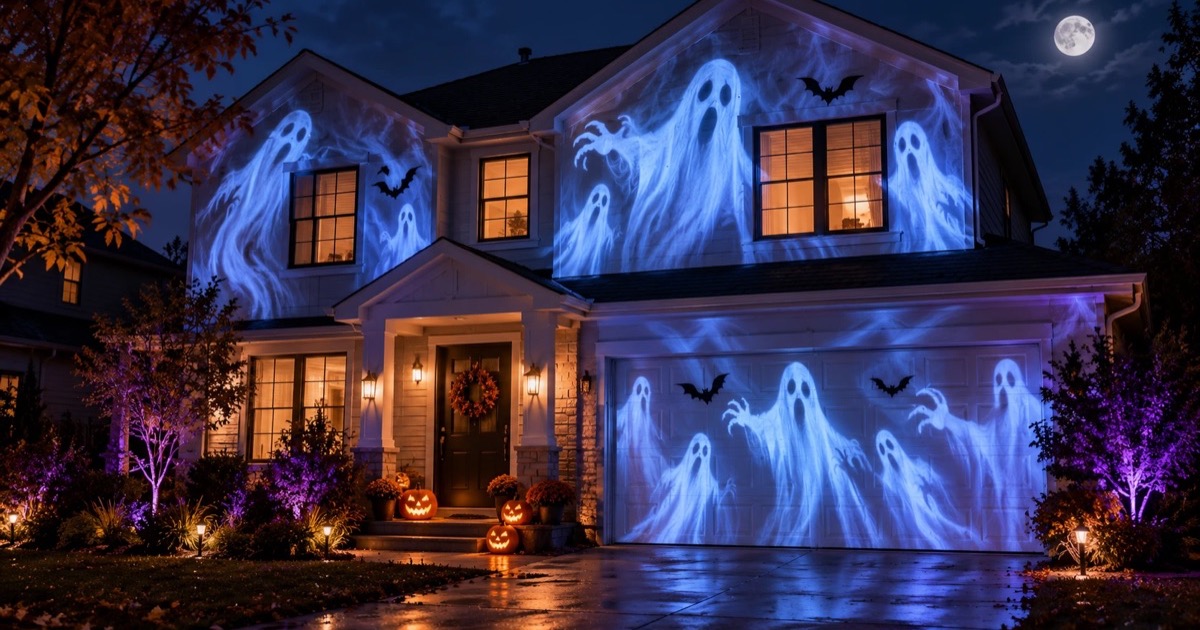
La mayoría de las proyecciones de Halloween no necesitan contenido de pago. Un proyector apuntando a una cortina fina o a la puerta de un garaje, con un vídeo en bucle, da una sensación de casa encantada muy convincente a coste cero. La diferencia entre las fuentes gratuitas y las comerciales es menor de lo que sugiere el marketing.
Esta página explica dónde encontrar loops gratis que de verdad merecen la pena, cómo llevarlos al proyector y cuándo compensa pagar por el contenido.

Haz el mapping desde tu móvil
Lazy Lighting convierte tu móvil en una herramienta de projection mapping para cualquier proyector, en iPhone, iPad y Android.
Descarga gratuita · Pro opcional
Fuentes gratuitas de un vistazo
| Fuente | Coste | ¿Descarga? | Calidad | Ideal para |
|---|---|---|---|---|
| YouTube | Gratis | No (streaming o transmisión) | Variable; los mejores canales están en 1080p | Loops para ventanas, montaje inmediato, sin necesidad de cuenta |
| Internet Archive | Gratis | Sí (MP4) | De SD a 720p | Reproducción sin conexión desde USB, estilo de casa encantada clásica |
| Pixabay | Gratis, sin atribución | Sí (hasta 4K) | HD y 4K disponibles | Loops limpios para mapping o montajes a medida |
| Vecteezy | Gratis con atribución | Sí (HD) | HD | Más variedad, exige citar la fuente |
| Lazy Lighting (integrado) | Descarga gratis; 3 escenas de Halloween gratis, las 45 con Pro | Se descargan en la app | Bucles de vídeo HD | Mapping de ventanas, paredes y fachadas sin preparar archivos |
| AtmosFX | 10–60 $ por colección | Sí (o USB) | 1080p | Siluetas para ventanas hechas a propósito, personajes muy cuidados |
YouTube: la opción más rápida
Busca en YouTube "Halloween window projection loop" y encontrarás decenas de vídeos de una a cuatro horas pensados para reproducirse solos. Que sean tan largos es intencionado: así se evita la repetición evidente que rompe la ilusión.
Términos de búsqueda (en inglés) que dan buenos resultados de forma fiable: "Halloween window silhouette loop", "Halloween projection effects 2 hours" y "spooky ghost projection loop 1080p". Varios canales especializados publican contenido nuevo cada octubre.
Para llevar el vídeo del móvil al proyector: AirPlay o Chromecast duplican la pantalla directamente. Un cable USB-C a HDMI es la opción por cable sin latencia. Un inconveniente práctico: los anuncios de YouTube interrumpen el bucle. Reproducirlo desde la app de YouTube en un proyector con Android TV o en un Apple TV conectado al proyector evita parte del problema, porque así se usa la interfaz de TV de YouTube, donde los anuncios aparecen en otros momentos.
Internet Archive: descargas gratis para reproducir sin conexión
Internet Archive aloja colecciones de proyecciones de Halloween como archive.org/details/FreeHalloweenFX; revisa la licencia de cada elemento antes de usarlo. Son archivos MP4 que descargas una vez y copias en un pendrive.
Un pendrive conectado al puerto USB del proyector reproduce el vídeo directamente: sin móvil, sin streaming y sin internet. La mayoría de los proyectores reproducen MP4 por USB; consulta el manual del tuyo para ver los códecs compatibles. Es el montaje ideal cuando no hay wifi en el lugar o necesitas que funcione sin ningún dispositivo conectado.
El contenido del Archive tiende al estilo clásico: fantasmas y demonios con efectos prácticos en lugar de animaciones de personajes pulidas. El resultado inquieta de verdad en vez de parecer de dibujos animados, algo que encaja mejor en una decoración exterior de terror que en algo pensado para niños.
Pixabay y Vecteezy: loops libres de derechos
Pixabay ofrece clips de vídeo de Halloween y de ambiente, como niebla, fuego y texturas oscuras. Su Licencia de Contenido permite muchos usos y adaptaciones gratuitos sin atribución, pero siguen aplicándose los usos prohibidos y los derechos adicionales de terceros. Revisa cada clip y la licencia vigente antes de usarlo en una proyección pública o comercial.
Vecteezy también ofrece clips de vídeo de Halloween. Su Licencia Gratuita exige atribución y tiene límites en el uso comercial y en los presupuestos de producción. Las licencias de pago tienen otras condiciones. Revisa la licencia asociada al clip y cumple sus requisitos de atribución.
Libre de derechos no significa sin restricciones. Antes de descargar o adaptar un loop para un diseño de mapping, confirma que su licencia cubre el uso que quieres darle y guarda un registro de la fuente y la licencia.
- Licencia de Contenido de Pixabay ↗ Usos permitidos, usos prohibidos y derechos adicionales.
- Acuerdo de licencia de Vecteezy ↗ Atribución y límites de uso de cada tipo de licencia.
Lazy Lighting: visuales de Halloween integrados, sin archivos
Lazy Lighting es una app de video mapping para iPhone, iPad y Android. Incluye 45 escenas de Halloween integradas, desde calabazas talladas hasta fantasmas, murciélagos, brujas y esqueletos, además de sus otros visuales. Abres la app, eliges una escena de Halloween, la mapeas sobre tu superficie y proyectas: sin preparar ningún USB y sin gestionar archivos. Cada escena se descarga dentro de la app la primera vez que la usas.
Las escenas son loops de vídeo, así que se reproducen sin parar mientras dure la decoración. Lazy Lighting se descarga gratis, y el plan gratuito te permite mapear superficies y probar tres de las escenas de Halloween, con una pequeña marca de agua en la salida del proyector.
Lazy Lighting Pro desbloquea las 45 escenas de Halloween y todos los demás visuales, elimina la marca de agua y añade guardar proyectos, reactividad al audio para que los visuales laten con la música, MIDI y exportación de vídeo, con planes mensual, anual y de por vida.
Video mapping de Halloween desde el móvil: la guía completa de montaje →Haz el mapping desde tu móvil
Lazy Lighting convierte tu móvil en una herramienta de projection mapping para cualquier proyector, en iPhone, iPad y Android.
Descarga gratuita · Pro opcional
Cuatro montajes de proyección y lo que necesita cada uno
- Silueta en la ventana (desde dentro). Proyecta desde el interior de la habitación sobre una cortina fina tendida en la ventana. Quienes pasan por la calle ven la silueta desde fuera. Mantén la habitación a oscuras: cualquier luz detrás de la cortina lava la imagen. Vista desde la calle de noche, una imagen del tamaño de una ventana no necesita un gran proyector; basta con uno pequeño y portátil como el Nebula Capsule 3 Laser que usamos nosotros. Usa vídeos con fondo oscuro y sujetos luminosos o de colores: el efecto de silueta depende del contraste de la retroproyección.
- Escena interior. Proyecta sobre una pared, una lápida de espuma, un esqueleto colgado o una sábana dentro de una habitación o en el recibidor. Aquí es donde los visuales generativos (luz verde cambiante, fuego naranja que palpita, sombras que reptan) funcionan como ambiente más que como truco central. Las escenas de Halloween integradas en Lazy Lighting también funcionan aquí: llena de color y movimiento un rincón oscuro sin necesitar una superficie con una forma concreta. En interiores, un proyector pequeño y portátil es más que suficiente.
- Pared o puerta de garaje (exterior). Proyecta desde el jardín sobre una pared de color claro o una sábana grande colgada bien lisa. En exteriores es donde el brillo del proyector importa de verdad: un proyector pequeño y portátil, perfecto para ventanas y paredes interiores, se ve tenue sobre una puerta de garaje, incluso a las 9 de la noche. Cuenta con un proyector mucho más luminoso, de unos 3000 lúmenes ANSI, como el XGIMI Horizon 20 Pro que recomendamos para decoraciones exteriores. Los vídeos con efecto de niebla y las proyecciones de caras animadas funcionan bien a esta escala porque llenan la superficie.
- Ventana mapeada o fachada completa. ↗ Una proyección rectangular llena una pared. El mapping hace que el vídeo se adapte a una forma exacta: el hueco de una sola ventana, una lápida recortada o toda la fachada de la casa con cada ventana tratada por separado. Lazy Lighting te permite asignar visuales a zonas mapeadas, incluidos tus propios loops de vídeo con licencia. Elige el brillo y la relación de proyección del proyector según el tamaño real de la imagen, la superficie y la luz ambiente; la distancia por sí sola no determina el brillo necesario. Consulta las especificaciones de distancia de proyección del fabricante antes de comprar. Por ejemplo, XGIMI indica para el Horizon 20 Pro una relación de proyección de 1,2–1,5:1: es un modelo de tiro estándar, así que necesita aproximadamente 1,2 metros de distancia por cada metro de ancho de imagen.
Video mapping de Halloween en toda la fachada
El projection mapping de una casa entera, en el que el vídeo se deforma para ajustarse a la arquitectura de modo que las ventanas brillan, las contraventanas ondulan y la pared parece agrietarse, es la decoración de Halloween de mayor impacto que puede lograr un proyector. El efecto convence porque la imagen sigue al edificio en lugar de quedarse encima como un rectángulo.
El requisito de hardware es el brillo. Toda la fachada de una casa necesita un proyector de exterior luminoso, de unos 4000 lúmenes ANSI o más, para verse saturada y no lavada; el ladrillo, un revestimiento oscuro o empezar al atardecer exigen más. Nuestra elección es el XGIMI Horizon 20 Pro (4100 lúmenes ISO, más o menos lo mismo que ANSI). Es un proyector de tiro estándar que cubre hasta unos 6,6 metros de ancho desde unos 8 metros. Basta para un garaje y las ventanas de alrededor; para una fachada más ancha, mapea la parte que se ve desde la calle. Los proyectores pequeños y portátiles, ideales para ventanas y paredes interiores, no tienen brillo suficiente para la fachada de una casa.
El requisito de software es la herramienta de mapping. Sin ella, un proyector lanza un rectángulo. En Lazy Lighting dibujas una forma sobre cada ventana y cada panel, arrastras sus esquinas hasta que encaje con la superficie real y asignas un visual distinto a cada uno. Las 45 escenas de Halloween integradas en la app, desde calabazas talladas hasta fantasmas, murciélagos, brujas y esqueletos, pueden ir en cualquier zona. La versión Pro desbloquea la reactividad al audio, para que la casa palpite al ritmo de la música o del sonido ambiente. Los loops gratis de Pixabay o Internet Archive funcionan igual de bien dentro de cada zona mapeada si prefieres vídeos externos.
Qué visuales funcionan a escala de una casa: desde la calle se leen mejor los loops lentos y ambientales (niebla que avanza, fuego que parpadea, luz verde cambiante) que las animaciones rápidas de personajes. Un loop de niebla de 10 segundos que cambia despacio no tiene una repetición evidente a la distancia del espectador.
Genera un vídeo de Halloween adaptado a tu casa con Lenscap ↗Proyectar en ventanas: cómo evitar que la imagen se salga
El problema más común al proyectar en ventanas es que la imagen se sale: el vídeo invade el marco, la fachada y las cortinas alrededor de la ventana, y eso rompe la ilusión. Hay dos formas de solucionarlo.
La primera es una máscara de bordes negros incrustada en el propio vídeo: añade un margen negro alrededor del vídeo que coincida con las proporciones del marco de la ventana. Funciona si todas las ventanas en las que proyectas tienen el mismo tamaño y la misma relación de aspecto.
La segunda es el mapping por software. En Lazy Lighting trazas la forma real de la ventana, incluidos los ángulos no rectangulares de un mirador o las molduras, y la salida se ajusta a ella con exactitud. Es la opción práctica cuando las ventanas tienen tamaños distintos, cuando el marco tiene proporciones poco habituales o cuando proyectas en varias ventanas a la vez desde un solo proyector. Puedes usar cualquier escena de Halloween integrada o un vídeo externo dentro de cada zona trazada.
Crea vídeos para proyectar en ventanas con Lenscap ↗Cómo poner cualquier vídeo en bucle
El bucle integrado de YouTube: haz clic derecho (en ordenador) o mantén pulsado (en el móvil) sobre el vídeo y selecciona «Bucle». El vídeo vuelve a empezar sin avisar cuando termina.
Para archivos descargados en USB: la mayoría de los reproductores multimedia de los proyectores tienen un botón de bucle o repetición en los controles de reproducción. Si el tuyo no lo tiene, VLC en un móvil o un portátil (conectado por HDMI) tiene la opción de bucle en el menú de reproducción, y en Apple TV la app Infuse repite cualquier archivo de forma fiable.
Sobre los formatos: si un vídeo descargado no se reproduce desde USB, vuelve a codificarlo a MP4 H.264 con HandBrake (gratis, para Mac, Windows y Linux). Ese códec se reproduce en prácticamente cualquier puerto USB de proyector.
Los visuales integrados y las escenas generativas de Lazy Lighting se repiten automáticamente y de forma indefinida: no hay archivos que recodificar ni ajustes de repetición que buscar.
Cuándo merece la pena pagar: AtmosFX
AtmosFX es la principal fuente de pago de vídeos de Halloween prerrenderizados para proyector. Las colecciones cuestan entre 10 y 60 $ cada una en descarga, y las más populares también se venden en memoria USB por unos 40 a 45 $. Lo que compras realmente con el contenido de pago es animación de personajes diseñada para retroproyección en ventanas: fantasmas que se mueven con perspectiva, manos de zombi que atraviesan los marcos, calabazas que interactúan con la silueta de una persona que pasa. La composición ya está hecha: los vídeos vienen preparados para funcionar a escala de ventana con el exterior a oscuras.
El contenido gratuito resuelve bien el ambiente. AtmosFX resuelve bien la interacción de personajes. Que esa diferencia valga lo que cuesta depende de cuánto de tu decoración dependa de esa ventana.
Lista rápida de montaje
- 1
Elige una superficie: cortina fina (silueta en la ventana), pared u objeto interior (escena interior), pared exterior lisa o fachada de la casa (mapping).
- 2
Encuentra tu visual: escenas de Halloween integradas en Lazy Lighting para no usar archivos; YouTube para streaming inmediato; Pixabay o Internet Archive para loops descargados.
- 3
Conecta el proyector: cable USB-C a HDMI, AirPlay desde un iPhone o Lazy Lighting Link en un proyector con Google TV. Si solo vas a usar YouTube, enviar el vídeo a un Chromecast también funciona.
- 4
Pon el proyector en modo de retroproyección si proyectas a través de una cortina (invierte la imagen).
- 5
Si vas a mapear una ventana o una fachada: abre Lazy Lighting, dibuja una forma sobre cada ventana o panel, arrastra sus esquinas hasta que encaje y asigna a cada zona una escena integrada o un loop externo.
- 6
Activa el bucle: es automático en Lazy Lighting; en YouTube usa la opción de bucle; en VLC, el menú de reproducción; o usa el ajuste de repetición USB del proyector.
- 7
Apaga las luces: una habitación o un jardín a oscuras hacen que cualquier proyector rinda el doble.