HY300-Beamer: App, Handy verbinden und Projection Mapping
So verbindest du ein iPhone oder Android-Handy per App, Kabel oder Spiegelung mit dem HY300 oder HY300 Pro – und was er für kleine Mapping-Projekte kann.
Von Jake Silverstein
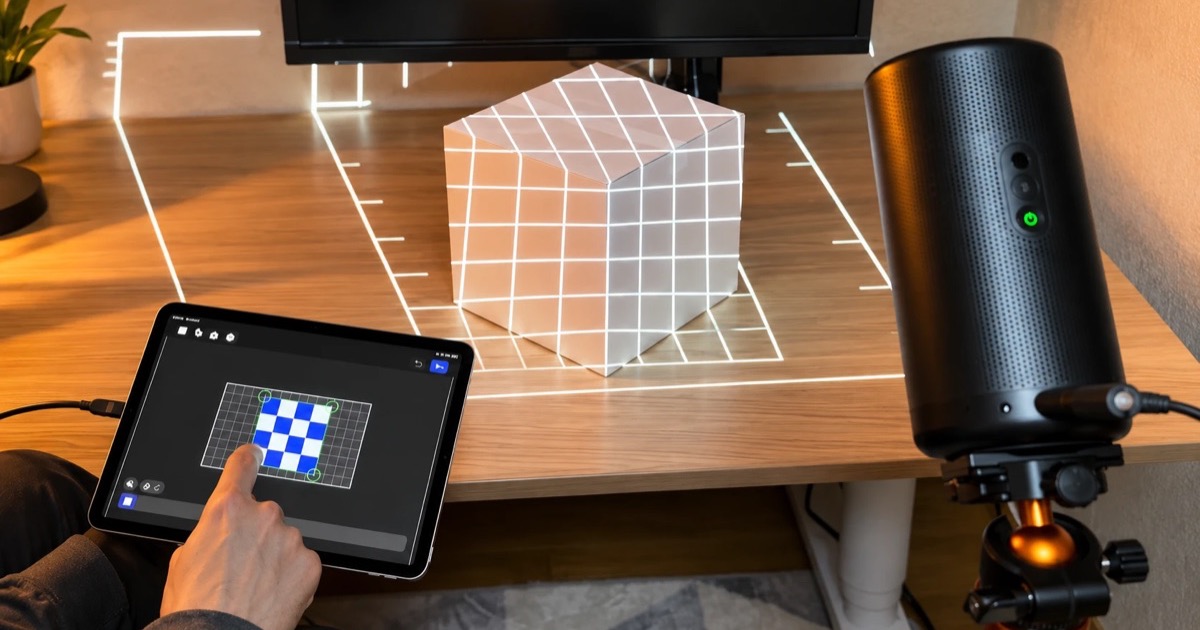
Der HY300 ist der kleine, günstige Beamer, den du wahrscheinlich schon überall in Onlineshops gesehen hast: ein kompakter Mini-Projektor, verkauft von Magcubic und Dutzenden anderen Marken, meist für deutlich unter 100 $. Er läuft mit einer einfachen Android-Version und hat einen HDMI-Eingang. Damit ist er ein überraschend fähiger Partner fürs Projection Mapping vom Handy, solange die Projekte klein bleiben und der Raum dunkel ist.
Er ist auch die Projektorfamilie, die wir bei Nutzern von Lazy Lighting Link, unserer Empfänger-App für Android-basierte Beamer, am häufigsten sehen. Im Oktober 2026 machten Modelle der HY300-Serie etwa ein Drittel der Projektoren aus, die wir identifizieren konnten, mit vielen Besitzern in Brasilien und Mexiko. Diese Anleitung zeigt, welche App du nutzt, wie du dein Handy mit einem HY300 verbindest und was er kann und was nicht. Transparenzhinweis: Wir entwickeln Lazy Lighting.

Mapping direkt vom Smartphone
Lazy Lighting macht dein Smartphone zum Projection-Mapping-Werkzeug für jeden Projektor, auf iPhone, iPad und Android.
Kostenloser Download · Pro optional
Was ist der HY300-Beamer?
Der HY300 ist kein einzelnes Produkt. Magcubic hat das Design bekannt gemacht, und dasselbe Gehäuse wird unter vielen Markennamen als HY300, HY300 Pro, HY300 Pro+ und nahe Verwandte wie der HY320 verkauft. Details ändern sich von Händler zu Händler, also prüf das Angebot für dein genaues Modell. Was sie meist gemeinsam haben:
- Auflösung: ein natives Bild mit 1280×720 (720p). Angebote mit 1080p oder 4K meinen, dass er diese Signale annimmt, nicht, dass er so viele Details zeigt.
- Helligkeit: Datenblätter nennen etwa 120 bis 260 ANSI-Lumen. Werbung nennt oft viel höhere „Lumen“-Zahlen, die nicht auf die gleiche Weise gemessen werden. Betrachte ihn als Beamer für dunkle Räume.
- System: eine einfache Android-Version (meist Android 11; einige neuere Geräte laufen mit Android 13 oder neuer) mit WLAN und integrierten Apps. Viele Geräte haben den Google Play Store; manche werden ohne verkauft.
- Anschlüsse: ein HDMI-Eingang, dazu USB und ein Kopfhöreranschluss. Die Unterstützung für Bildschirmspiegelung unterscheidet sich je nach Version.
- Preis: meist deutlich unter 100 $.
Welche App ist die beste für den HY300-Beamer?
Das hängt davon ab, was du vorhast. Für Filme und Streaming nimmst du die Apps auf dem Projektor selbst. Fürs Projection Mapping, bei dem das Video an Kartons, Fenster und andere echte Objekte angepasst wird, brauchst du eine App auf Handy oder Tablet, die das Bild verzerren und maskieren kann, und einen Weg, dieses Bild zum Projektor zu bringen.
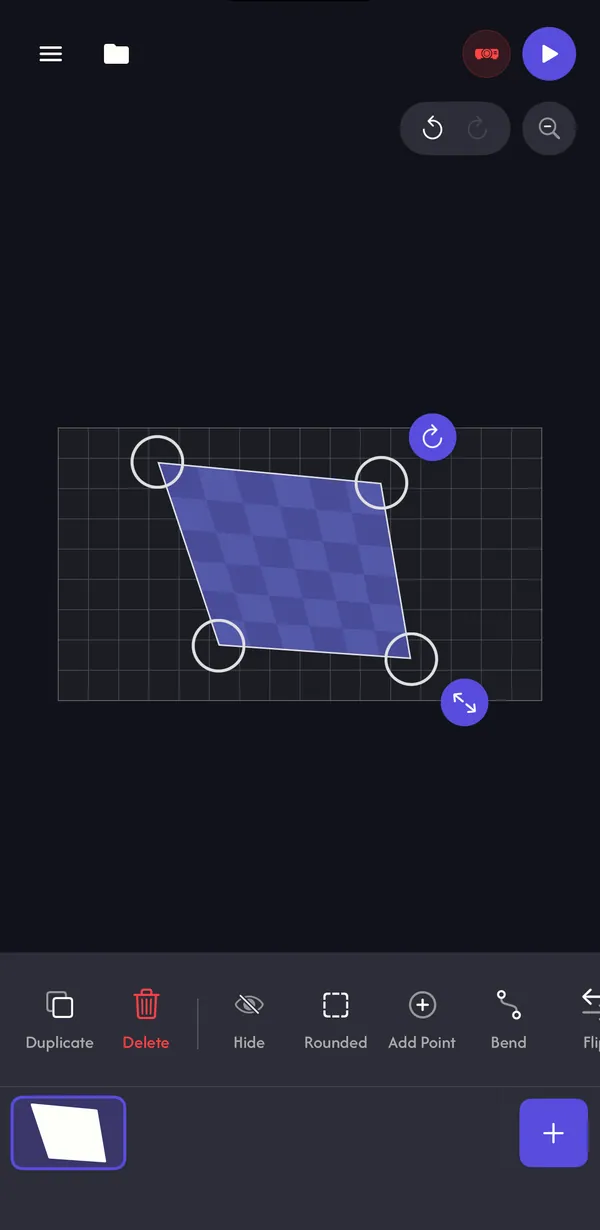
Lazy Lighting ist eine Projection-Mapping-App für iPhone, iPad und Android. Du zeichnest Formen über die Objekte vor dem Projektor, ziehst die Ecken an die richtige Stelle, während du die Projektion beobachtest, und füllst jede Form mit einem Visual: 45 Halloween-Szenen, 30 Weihnachtsszenen und viele mehr oder deine eigenen Videos und Fotos. Du kannst die App kostenlos herunterladen; Pro schaltet die komplette Bibliothek frei und entfernt das kleine Wasserzeichen auf der Projektorausgabe.
Sieh dir an, was Lazy Lighting kann →Wie verbinde ich mein Handy mit dem HY300?
Es gibt drei Wege. Lazy Lighting Link per WLAN ist am einfachsten, wenn dein HY300 Google Play hat, ein Kabel ist am zuverlässigsten, und Bildschirmspiegelung klappt mal, mal nicht.
| Methode | Funktioniert mit | Gut zu wissen |
|---|---|---|
| Lazy Lighting Link (WLAN) | iPhone, iPad und Android | Installiere Lazy Lighting Link aus dem Google Play Store des Projektors. Handy und Projektor müssen im selben WLAN sein. |
| HDMI-Kabel | iPhones, iPads und Android-Handys mit Videoausgabe | Ein USB-C-auf-HDMI-Adapter (iPhone 15 und neuer, iPads mit USB-C, Android-Handys mit DisplayPort Alt Mode) oder Apples Lightning Digital AV Adapter für ältere iPhones. |
| Bildschirmspiegelung | Einige Android-Handys | Hängt von deiner HY300-Version und deinem Handy ab. HY300-Geräte unterstützen in der Regel kein AirPlay, nimm am iPhone also Link oder ein Kabel. |
Wie richte ich Lazy Lighting Link auf dem HY300 ein?
- 1
Öffne auf dem Projektor den Google Play Store, such nach Lazy Lighting Link und installiere die App. Fast alle HY300-Besitzer, die wir mit Link sehen, haben sie so installiert.
- 2
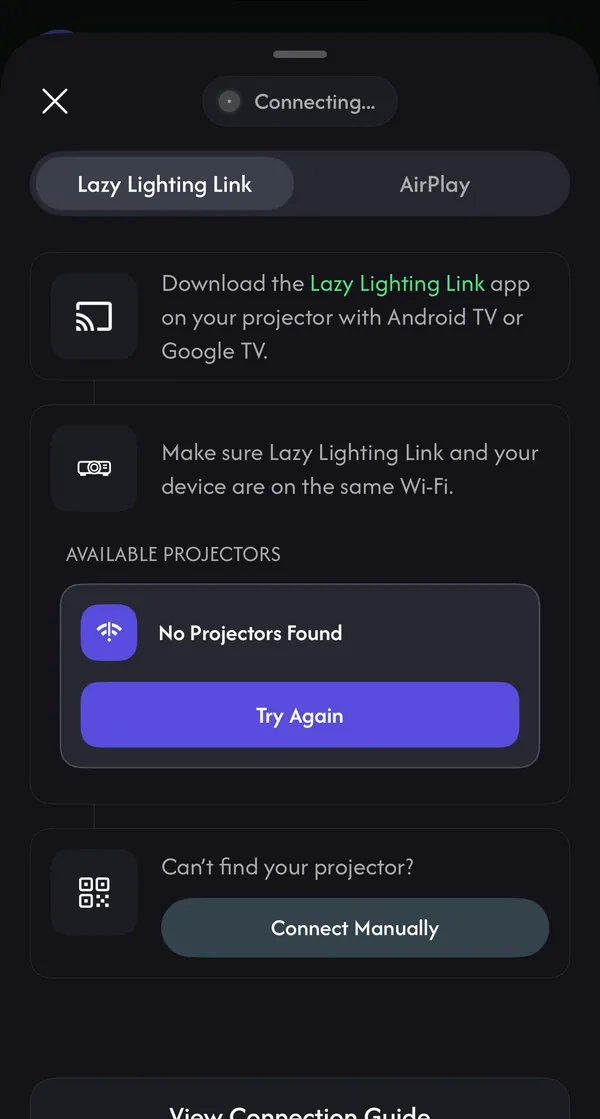
Öffne Lazy Lighting Link auf dem Projektor und lass die App auf dem Tab „Live Cast“ (Live-Übertragung).
- 3
Bring den Projektor und dein Handy ins selbe WLAN. Gastnetzwerke, Hotel-WLAN und VPNs können verhindern, dass sie sich sehen.
- 4
Tippe in Lazy Lighting auf dem Handy auf Projektor verbinden und dann auf Drahtlos. Bleib auf dem Tab Lazy Lighting Link und wähle deinen Projektor unter Verfügbare Projektoren.
- 5
Gib beim ersten Mal die vierstellige PIN ein, die der Projektor zeigt, und tippe auf Koppeln. Dein Mapping erscheint an der Wand.
Mapping direkt vom Smartphone
Lazy Lighting macht dein Smartphone zum Projection-Mapping-Werkzeug für jeden Projektor, auf iPhone, iPad und Android.
Kostenloser Download · Pro optional
Was, wenn mein HY300 kein Google Play hat?
Manche HY300-Versionen kommen ohne Play Store und bieten nur den eigenen App-Store des Händlers. Lazy Lighting Link erscheint bei Google Play, auf diesen Geräten ist daher ein HDMI-Kabel vom Handy die zuverlässige Option. Wir raten davon ab, Apps von APK-Seiten Dritter zu installieren, weil du nicht sicher sein kannst, was darin steckt.
Bildschirmspiegelung von einem Android-Handy kann ebenfalls funktionieren, je nach Handy und Projektorversion. Probier es aus und wechsle zum Kabel, wenn das Bild ruckelt oder abbricht.
Mit Pro gibt es noch eine Option: Exportiere deine gemappte Show als Video, kopiere sie auf einen USB-Stick und spiel sie über den USB-Anschluss des Projektors ab. Lass den Projektor genau an derselben Stelle stehen, dann sitzt das Mapping genauso wie auf deinem Handy.
Ist der HY300 hell genug für Projection Mapping?
Ja, für die richtigen Projekte. Als grober Richtwert brauchen kleine Objekte und Fenster drinnen nach Einbruch der Dunkelheit etwa 300 ANSI-Lumen, damit liegt der HY300 am unteren Ende. Er macht sich gut, wenn der Raum dunkel und die Fläche klein und hell ist, und kommt an seine Grenzen, sobald Lampen, Tageslicht oder Straßenlaternen auf die Fläche fallen.
| Projekt | Passt der HY300? |
|---|---|
| Ein Stapel weißer Kartons oder Geschenkboxen drinnen, Licht aus | Ja. Das ist sein bester Einsatz. |
| Ein Kürbis, eine Büste oder ein Schild auf einem Tisch | Ja, in einem dunklen Raum. |
| Ein Fenster mit weißem Laken hinter der Scheibe, nachts von der Straße aus gesehen | Ja, für ein kleines Fenster, das man aus der Nähe sieht. Auf einer hellen Straße hilft ein hellerer Beamer. |
| Ein Teil einer Wand in einem dunklen Raum | Ja, wenn es klein bleibt. Eine ganze Wand braucht 500 bis 1.000 Lumen. |
| Ein Garagentor oder eine Hausfassade | Nein. Dafür braucht es etwa 3.000 bis 5.000+ Lumen. |
Tipps fürs Projection Mapping mit dem HY300
- Trapezkorrektur aus. Stell die Trapezkorrektur (Keystone) und die automatische Trapezkorrektur des Projektors auf null und erledige die ganze Formgebung in Lazy Lighting. Das Mappen der Ecken jeder Fläche in der App übernimmt dieselbe Aufgabe wie die Trapezkorrektur, Fläche für Fläche.
- Klein und nah. Wenn du den Projektor näher heranrückst, wird das Bild kleiner und heller. Füll das Objekt, nicht die Wand.
- Lass das Schwarz arbeiten. Alles außerhalb deiner Formen wird schwarz projiziert, sodass Licht nur auf deinen Objekten landet. Kontrastreiche Visuals wirken auf einem lichtschwachen Projektor am besten: Neonmuster, Kürbisgesichter, Geschenkpapiermuster zu Weihnachten.
- Helle, matte Flächen. Weiße Kartons, ein weißes Laken oder weißes Packpapier. Dunkle oder glänzende Flächen schlucken das Licht oder werfen dir Blendung zurück.
- Streulicht entfernen. Zieh die Vorhänge zu, schalte Lampen aus, die auf die Fläche gerichtet sind, und mappe bei ausgeschaltetem Raumlicht.
- Erst scharf stellen, dann nicht mehr bewegen. Stell vor dem Mappen auf das Objekt scharf. Ist es einmal gemappt, heißt jeder Stoß neu mappen, also stell den Projektor auf ein Regal oder einen Ständer, wo ihn niemand anstoßen kann.
- Die Show ohne Handy laufen lassen. Läuft Link auf deinem HY300, schickt Playback (Teil von Pro) die fertige Show an den Projektor, der sie weiterspielt, nachdem du die App geschlossen hast.
Was kann der HY300 nicht?
Er ist ein Budget-Beamer, und das darf man auch so sagen. Das 720p-Bild ist aus der Nähe weich, der Lüfter ist hörbar, und die Helligkeit schließt Hausfassaden, Garagentore und alles mit Licht in der Nähe aus.
Wenn du für Projekte drinnen etwas Helleres willst, das trotzdem Lazy Lighting Link ausführt, sieh dir einen Beamer mit Google TV an. Für eine Deko am ganzen Haus brauchst du einen weit helleren Projektor als jedes Mini-Modell.
Beamer, Stative und Kabel, die wir empfehlen →Weihnachtsideen für den HY300
- Bewegtes Geschenkpapier auf Geschenkboxen. → Stapel ein paar schlichte weiße Kartons und mappe jeden mit einem Weihnachtsmuster. Ein dunkler Raum und ein kurzer Abstand passen perfekt zum HY300.
- Ein verschneites Fenster. Häng ein weißes Laken hinter ein kleines Fenster und spiel für Vorbeigehende fallenden Schnee oder eine Weihnachtsszene ab.
- Neben dem Baum. Mappe einen einzelnen Karton, ein Schild oder einen kleinen Geschenkestapel neben dem Weihnachtsbaum.
Häufige Fragen
- Funktioniert der HY300 mit Lazy Lighting? Ja. Verbinde dein Handy per HDMI-Kabel oder installiere Lazy Lighting Link auf dem Projektor, wenn er den Google Play Store hat, und verbinde dich per WLAN. Lazy Lighting läuft auf iPhone, iPad und Android.
- Hat der HY300 Google Play? Viele Geräte haben es, darunter die meisten HY300, die wir mit Lazy Lighting Link sehen. Manche Versionen werden ohne verkauft, also prüf die Apps auf deinem Projektor oder das Angebot des Händlers.
- Kann ich ein iPhone kabellos mit dem HY300 verbinden? Nicht mit AirPlay, das HY300-Geräte in der Regel nicht unterstützen. Nimm Lazy Lighting Link, wenn dein Projektor Google Play hat, oder einen USB-C- bzw. Lightning-auf-HDMI-Adapter.
- Ist der HY300 gut für Projection Mapping? Für kleine Projekte drinnen in einem dunklen Raum, ja: Kartons, Kürbisse, ein Fenster mit Laken dahinter. Für ein Garagentor oder eine Hausfassade ist er nicht hell genug.
- Welche Auflösung hat der HY300? Nativ 720p (1280×720). Er nimmt 1080p- und 4K-Signale an, zeigt sie aber in 720p.
- Sollte ich die Trapezkorrektur des HY300 nutzen? Nein. Stell die Trapezkorrektur auf null und forme das Bild stattdessen in Lazy Lighting. Mapping erledigt, was die Trapezkorrektur macht, eine Fläche nach der anderen.
- Brauche ich Lazy Lighting Pro? Nein. Mapping, deine eigenen Videos und Fotos sowie etwa 20 Visuals sind kostenlos, mit einem kleinen Wasserzeichen auf der Projektorausgabe. Pro entfernt das Wasserzeichen und ergänzt die komplette Bibliothek, das Speichern von Projekten und Playback.