Handy mit Beamer verbinden: alle Wege, mit und ohne Kabel
iPhone, iPad oder Android-Handy per HDMI, AirPlay, Miracast oder Google TV mit dem Beamer verbinden – plus Hilfe ohne WLAN, ohne HDMI, bei schwarzem Bild.
Von Jake Silverstein
Am zuverlässigsten verbindest du ein Handy per Kabel mit einem Projektor: ein USB-C- oder Lightning-auf-HDMI-Adapter in den HDMI-Anschluss des Projektors, dann den Projektor auf diesen Eingang umschalten. Ohne Kabel nutzen iPhones und iPads AirPlay, viele Android-Handys die Bildschirmspiegelung (Miracast oder Smart View), und Beamer mit Google TV oder einem angeschlossenen Chromecast können Inhalte aus Apps empfangen, die das unterstützen.
Welcher Weg für dich funktioniert, hängt von drei Dingen ab: vom Anschluss deines Handys, davon, was dein Projektor unterstützt, und davon, ob beide Geräte ins selbe WLAN können. Diese Anleitung zeigt alle Optionen, dazu Lösungen, wenn kein WLAN oder kein HDMI-Anschluss da ist, das Bild schwarz bleibt oder alles verzögert ankommt.
Transparenzhinweis: Wir entwickeln Lazy Lighting, eine Projection-Mapping-App für iPhone, iPad und Android. Die Schritte hier funktionieren mit jeder App; wo Lazy Lighting etwas anders macht, sagen wir es dazu.
Du nutzt Lazy Lighting? Hier ist die Verbindungsanleitung der App →
Mapping direkt vom Smartphone
Lazy Lighting macht dein Smartphone zum Projection-Mapping-Werkzeug für jeden Projektor, auf iPhone, iPad und Android.
Kostenloser Download · Pro optional
Welche Verbindung ist die richtige?
Wenn du auf Objekte projizierst oder Visuals mit Musik synchronisierst, fang mit einem Kabel an. Kabellos ist schneller eingerichtet, bringt aber Verzögerung mit.
| Methode | Handys | Projektor braucht | WLAN | Verzögerung | Ideal für |
|---|---|---|---|---|---|
| USB-C auf HDMI | iPhone 15 und neuer, iPads mit USB-C, Android-Handys mit Videoausgabe über USB-C | Einen HDMI-Eingang | Nicht nötig | Keine | Alles, besonders Projection Mapping und Musik |
| Lightning auf HDMI | iPhone 5 bis iPhone 14, iPhone SE, iPads mit Lightning | Einen HDMI-Eingang | Nicht nötig | Keine | Ältere iPhones und iPads |
| AirPlay | iPhone und iPad | Ein Apple TV oder AirPlay im Projektor bzw. Fernseher | Selbes Netzwerk | Etwas | Videos, Fotos und Präsentationen ohne Kabel |
| Bildschirmspiegelung (Miracast, Smart View) | Viele Android-Handys, auch Samsung Galaxy (nicht Google Pixel) | Integriertes Miracast oder ein Miracast-Dongle | Nicht nötig: direkte Verbindung | Etwas | Android-Handys ohne Videoausgabe über USB-C |
| Google Cast (Chromecast, Google TV) | Android-Handys und Apps mit Cast-Symbol auf dem iPhone | Integriertes Google TV oder ein Chromecast | Selbes Netzwerk | Etwas | Streaming-Apps wie YouTube |
| Lazy Lighting Link | iPhone, iPad und Android, mit der App Lazy Lighting | Android TV oder Google TV oder ein Chromecast with Google TV | Selbes Netzwerk | Weniger als AirPlay | Kabelloses Projection Mapping |
| USB-Stick | Jedes Handy: Du kopierst ein fertiges Video | Einen USB-Anschluss, der Videodateien abspielt | Nicht nötig | Keine | Ein fertiges Video den ganzen Abend in Dauerschleife |
Wie verbinde ich mein iPhone oder iPad per Kabel mit dem Beamer?
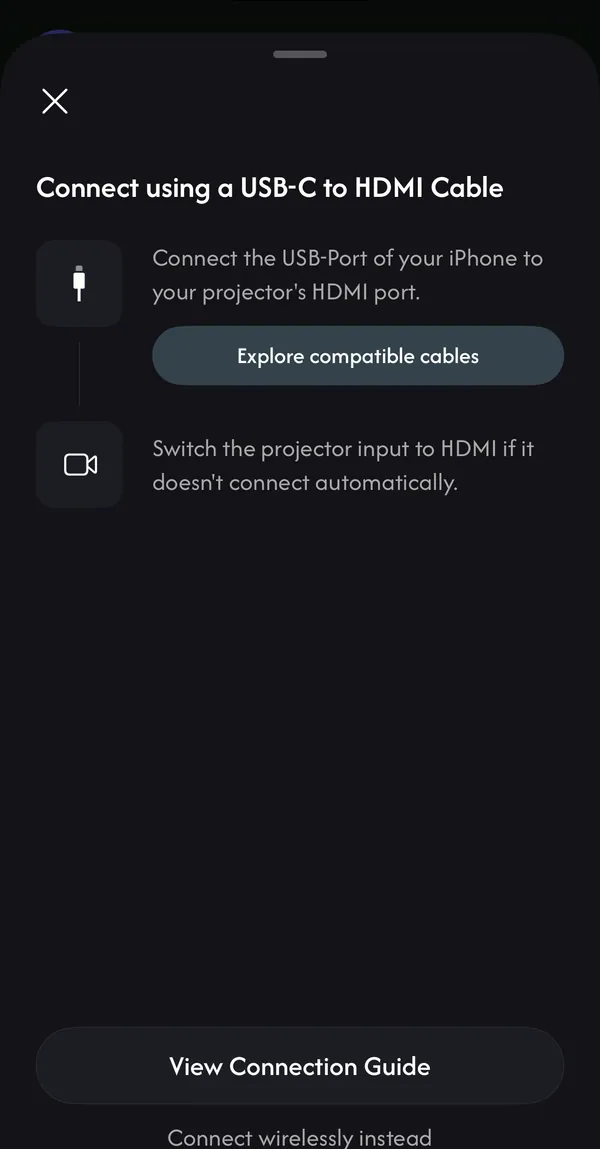
Du brauchst einen Adapter, der zum Anschluss deines Geräts passt, plus ein HDMI-Kabel. iPhone 15 und neuer sowie iPads mit USB-C nutzen einen USB-C-auf-HDMI-Adapter oder ein USB-C-auf-HDMI-Kabel; jeder Adapter mit Videoausgabe funktioniert. iPhone 5 bis iPhone 14 und das iPhone SE brauchen den Lightning Digital AV Adapter von Apple. Apples eigener Lightning-Adapter ist der zuverlässigste; billige Lightning-Adapter funktionieren mal, mal nicht.
- 1
Steck den Adapter ins iPhone oder iPad und verbinde ihn per HDMI-Kabel mit dem Projektor.
- 2
Stell am Projektor den Eingang (die Quelle) auf diesen HDMI-Anschluss.
- 3
Dein Bildschirm erscheint auf dem Projektor. Apps mit Unterstützung für einen zweiten Bildschirm, etwa viele Videoplayer und Lazy Lighting, zeigen dort ein Vollbild statt einer Kopie deines Handys.
- 4
Bei langen Sessions steckst du das Ladegerät in den Ladeanschluss des Adapters, falls er einen hat.
Wie verbinde ich ein Android-Handy per Kabel mit dem Beamer?
Mit einem USB-C-auf-HDMI-Adapter oder -Kabel, aber nur, wenn dein Handy Video über USB-C ausgeben kann. Das nennt sich DisplayPort Alt Mode. Die meisten Samsung-Galaxy-Flaggschiffe, Google Pixel 8 und neuer sowie viele andere aktuelle Flaggschiffe können das. Viele Einsteiger- und Mittelklasse-Handys können es nicht, obwohl der Anschluss gleich aussieht.
Bevor du einen Adapter kaufst, such nach deinem Handymodell plus „Videoausgabe“ oder „DisplayPort Alt Mode“. Kann es das nicht, nimm stattdessen die Bildschirmspiegelung oder einen kabellosen Empfänger.
- 1
Steck den Adapter ins Handy und ein HDMI-Kabel in den Projektor.
- 2
Stell den Projektor auf diesen HDMI-Eingang.
- 3
Dein Bildschirm erscheint auf dem Projektor. Apps mit Unterstützung für ein zweites Display, etwa Lazy Lighting, zeigen dort ihre eigene Vollbildausgabe.
Wie verbinde ich mein iPhone kabellos mit dem Beamer?
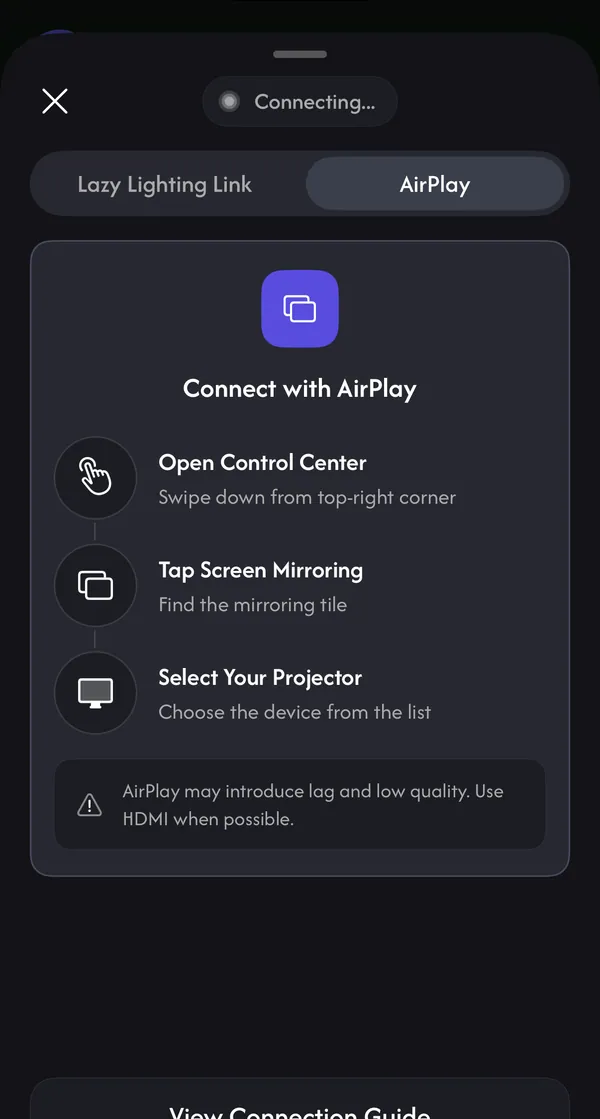
Mit AirPlay. Du brauchst ein Apple TV am Projektor oder einen Projektor bzw. Fernseher mit integriertem AirPlay, im selben WLAN wie dein iPhone oder iPad.
- 1
Öffne das Kontrollzentrum (von oben rechts nach unten streichen).
- 2
Tippe auf „Bildschirmsynchronisierung“ und wähle dein Apple TV oder deinen AirPlay-Projektor.
- 3
Erscheint ein Code auf dem Projektor, gib ihn auf deinem iPhone ein.
- 4
Zum Beenden öffnest du das Kontrollzentrum, tippst auf „Bildschirmsynchronisierung“ und dann auf „Synchronisierung stoppen“.
Wie verbinde ich ein Android-Handy kabellos mit dem Beamer?
Lazy Lighting funktioniert unter Android mit der Bildschirmspiegelung auf Handys, die sie unterstützen, und kabellos über Lazy Lighting Link auf Beamern mit Android TV und Google TV.
- Bildschirmspiegelung (Miracast oder Smart View): Unterstützt dein Projektor Miracast oder steckt ein Miracast-Dongle drin, öffne die Schnelleinstellungen und tippe auf Smart View bzw. die Kachel zur Bildschirmspiegelung (der Name hängt vom Handy ab). Dann wählst du den Projektor. Die Verbindung läuft direkt, ein Router ist nicht nötig. Google-Pixel-Handys unterstützen kein Miracast.
- Google Cast: Hat der Projektor Google TV integriert oder steckt ein Chromecast drin, können Apps mit Cast-Symbol wie YouTube Videos dorthin senden, und die Google-Home-App kann deinen ganzen Bildschirm übertragen.
- Der eigene Spiegelungseingang des Projektors: Viele günstige Beamer haben eine Quelle zur Bildschirmspiegelung mit eigenen Kopplungsschritten. Wie sie heißt, steht im Handbuch des Projektors.
Mapping direkt vom Smartphone
Lazy Lighting macht dein Smartphone zum Projection-Mapping-Werkzeug für jeden Projektor, auf iPhone, iPad und Android.
Kostenloser Download · Pro optional
Kann ich mein Handy per Chromecast oder Google TV mit dem Beamer verbinden?
Ja, bei Apps mit Cast-Symbol und für die Bildschirmübertragung von einem Android-Handy. Ein iPhone kann ohne Drittanbieter-App nicht seinen ganzen Bildschirm auf einen Chromecast spiegeln; iPhones nutzen stattdessen AirPlay.
Fürs Projection Mapping nutzt Lazy Lighting das Cast-Symbol nicht. Du installierst die Empfänger-App Lazy Lighting Link aus Google Play auf dem Projektor oder auf einem Chromecast with Google TV, der daran angeschlossen ist. Dein iPhone, iPad oder Android-Handy streamt die Projektion dann per WLAN dorthin. Ältere Chromecasts, auf denen sich keine Apps installieren lassen, funktionieren nicht mit Link.
So funktioniert Lazy Lighting Link →Wie verbinde ich mein Handy ohne WLAN mit dem Beamer?
AirPlay zu den meisten Projektoren, Google Cast und Lazy Lighting Link brauchen alle das Handy und den Projektor im selben WLAN.
- Nimm ein Kabel. Eine Verbindung per USB-C oder Lightning auf HDMI braucht kein Netzwerk.
- Nutze Miracast unter Android. Die Bildschirmspiegelung auf einen Miracast-Projektor oder -Dongle verbindet sich direkt, ohne Router.
- Nimm einen USB-Stick. Speichere dein Video auf einem USB-Stick und steck ihn in den USB-Anschluss des Projektors, sofern er Videodateien abspielen kann.
Wie verbinde ich mein Handy ohne HDMI mit dem Beamer?
Hat der Projektor keinen freien HDMI-Anschluss oder willst du kein Kabel, verbinde dich kabellos: AirPlay für iPhone und iPad, Miracast für viele Android-Handys oder Google Cast für Apps, die es unterstützen. Ein älterer Projektor mit nur einem VGA-Eingang braucht zwischen Adapter und Projektor einen HDMI-auf-VGA-Wandler, und die Ergebnisse schwanken.
Manche Projektoren spielen Videodateien auch direkt von einem USB-Anschluss ab. Das klappt für einen fertigen Loop, aber nicht für alles, was du live steuern willst.
Das Handy fürs Projection Mapping verbinden
Beim Projection Mapping muss der Projektor genau das zeigen, was die Mapping-App sendet, im Vollbild und ohne die Bedienelemente deines Handys darüber. Apps, die dafür gebaut sind, wie Lazy Lighting, behandeln den Projektor als zweiten Bildschirm: Das Handy zeigt die Steuerung, der Projektor nur die gemappte Ausgabe.
- Kabel zuerst. Es hat keine Verzögerung, und das zählt, wenn Visuals auf Musik reagieren.
- Lass den Projektor stehen. Nach dem Mapping verschiebt jeder Stoß gegen den Projektor alle Formen, also stell ihn auf ein Stativ oder ein Regal.
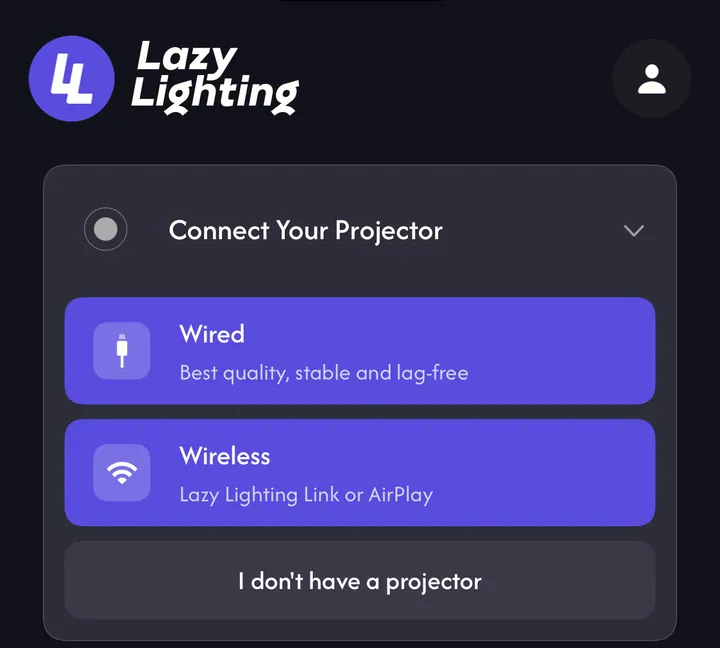
- Kabellos, wenn das Kabel nicht reicht. Mit einem Beamer mit Android TV oder Google TV streamt Lazy Lighting Link die Projektion per WLAN vom iPhone, iPad oder Android-Handy. Mit Playback (Teil von Pro) spielt das TV-Gerät deine Show in Dauerschleife weiter, wenn du das Handy weggelegt hast.
Warum zeigt mein Beamer ein schwarzes oder falsches Bild?
- Kein Signal: Prüf, ob der Eingang am Projektor zum genutzten Anschluss passt, und probier dann ein anderes Kabel oder einen anderen Adapter.
- Schwarzes Bild in einer Streaming-App: Manche Streaming-Apps blockieren Video über Adapter und Spiegelung wegen Kopierschutz (HDCP). Nutze dafür die Streaming-App des Projektors selbst. Deine eigenen Videos und Fotos sowie die Visuals von Lazy Lighting sind nicht betroffen.
- Android-Adapter tut nichts: Das Handy hat wahrscheinlich keine Videoausgabe über USB-C. Nimm stattdessen die Bildschirmspiegelung oder einen kabellosen Empfänger.
- Kleines Bild oder schwarze Balken: Die Spiegelung übernimmt das Format deines Handys. Dreh das Handy ins Querformat oder nutze eine App, die ein Vollbild an den Projektor schickt.
- Verzögerung oder Ruckeln: Geh näher an den Router, nutze 5-GHz-WLAN oder wechsle zu einem Kabel.
- Projektor fehlt in der Liste für kabellose Geräte: Beide Geräte müssen im selben WLAN sein. Gastnetzwerke, Hotel-WLAN und VPNs verhindern oft, dass sich Geräte gegenseitig sehen.
Welcher Beamer funktioniert am besten mit dem Handy?
Jeder Projektor mit HDMI-Eingang funktioniert per Kabel. Für kabellos ist ein Gerät mit Android TV oder Google TV am flexibelsten: Es nimmt Google Cast an und kann Empfänger-Apps wie Lazy Lighting Link ausführen. Günstige Mini-Beamer im Stil des HY300 sind dafür beliebt, aber prüf, ob deiner den Google Play Store hat, bevor du dich auf Apps verlässt.
Einen HY300-Beamer mit dem Handy nutzen →Häufige Fragen
- Kann ich mein Handy mit jedem Beamer verbinden? Mit fast jedem Projektor mit HDMI-Eingang, wenn du den richtigen Adapter hast. Ein älterer Projektor mit nur VGA braucht zusätzlich einen HDMI-auf-VGA-Wandler.
- Kann ich mein Handy per USB-Kabel mit dem Beamer verbinden? Nicht mit einem einfachen USB-Kabel im USB-Anschluss des Projektors, der meist für Strom oder zum Abspielen von Dateien da ist. Du brauchst einen USB-C-auf-HDMI-Adapter, mit einem Handy, das Videoausgabe unterstützt, oder Apples Lightning-auf-HDMI-Adapter.
- Brauche ich eine App, um mein Handy mit dem Beamer zu verbinden? Nicht für ein Kabel und nicht für integrierte Spiegelung wie AirPlay und Miracast. Apps werden wichtig, wenn du ein Vollbild auf dem Projektor willst, während du am Handy steuerst, und genau das machen Projection-Mapping-Apps.
- Gibt es eine App, die mein Handy in einen Beamer verwandelt? → Nein. Ein Handy hat weder Projektorlampe noch Objektiv, also kann keine App es Licht projizieren lassen. Du brauchst einen echten Projektor; das Handy schickt ihm das Bild.
- Funktioniert Lazy Lighting mit Chromecast? Ja, über Lazy Lighting Link auf einem Chromecast with Google TV. Ältere Chromecasts ohne Google TV können keine Apps installieren, und die Handy-App von Lazy Lighting hat kein Cast-Symbol.
- Braucht Lazy Lighting eine App auf dem Beamer? Nur für kabelloses Casting mit Lazy Lighting Link. Kabel, AirPlay oder Bildschirmspiegelung brauchen nichts auf dem Projektor.