HY300プロジェクターのアプリ:スマホのつなぎ方とプロジェクションマッピング
HY300・HY300 ProにiPhoneやAndroidスマホをつなぐ方法を、アプリ・ケーブル・画面ミラーリング別に解説。小さなプロジェクションマッピングでどこまでできるかも紹介します。
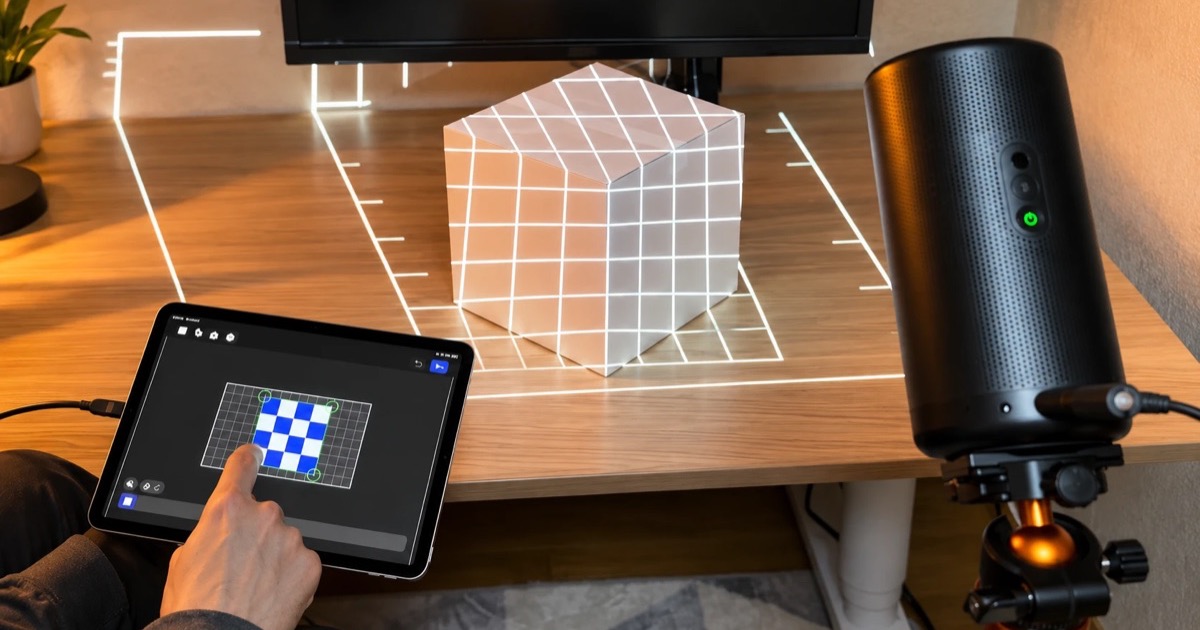
HY300は、通販サイトでよく見かける小型で手頃なプロジェクターです。Magcubicをはじめ数十ものブランドが販売するコンパクトなミニプロジェクターで、価格はたいてい100ドルを大きく下回ります。簡易版のAndroidを搭載し、HDMI入力もあるので、作品を小さめにとどめて部屋を暗くすれば、スマホからのプロジェクションマッピングの相棒として意外なほど活躍します。
HY300は、私たちが提供しているAndroid系プロジェクター用の受信アプリ「Lazy Lighting Link」のユーザーのあいだで、いちばんよく見かけるプロジェクターのシリーズでもあります。2026年10月には、機種を特定できたプロジェクターのおよそ3分の1がHY300シリーズで、オーナーはブラジルとメキシコに多く見られました。このガイドでは、どのアプリを使えばいいか、HY300にスマホをつなぐ方法、そしてできることとできないことを紹介します。お断り:私たちはLazy Lightingの開発元です。

スマホでマッピング
Lazy Lightingなら、スマホがどんなプロジェクターでも使えるプロジェクションマッピングツールに。iPhone・iPad・Androidに対応しています。
ダウンロード無料 · Proはオプション
HY300プロジェクターとは?
HY300は1つの製品の名前ではありません。Magcubicがこのデザインを広め、同じ本体がHY300、HY300 Pro、HY300 Pro+、さらにHY320などの近い機種として、さまざまなブランド名で売られています。細かな仕様は販売元によって異なるので、自分の機種の商品ページを確認してください。おおむね共通しているのは次の点です。
- 解像度: ネイティブ解像度は1280×720(720p)。商品ページに1080pや4Kとあるのは、その信号を受け付けられるという意味で、その細かさで映せるわけではありません。
- 明るさ: 仕様表ではおよそ120〜260 ANSIルーメン。広告にはもっと大きな「ルーメン」の数字がよく載っていますが、測り方が違います。暗い部屋向けのプロジェクターと考えましょう。
- システム: 簡易版のAndroid(たいていはAndroid 11。新しい個体ではAndroid 13以降のものもあります)で、Wi-Fiとアプリを内蔵しています。Google Playストア入りの個体が多いものの、入っていないものも売られています。
- 端子: HDMI入力が1つと、USB、ヘッドホン端子。画面ミラーリングへの対応はバージョンによって異なります。
- 価格: たいてい100ドルを大きく下回ります。
HY300におすすめのアプリは?
何をしたいかによります。映画や動画配信なら、プロジェクター本体のアプリを使いましょう。プロジェクションマッピング、つまり箱や窓などの実物に映像を合わせて映すなら、映像を変形・マスクできるスマホやタブレットのアプリと、その映像をプロジェクターに届ける手段が必要です。
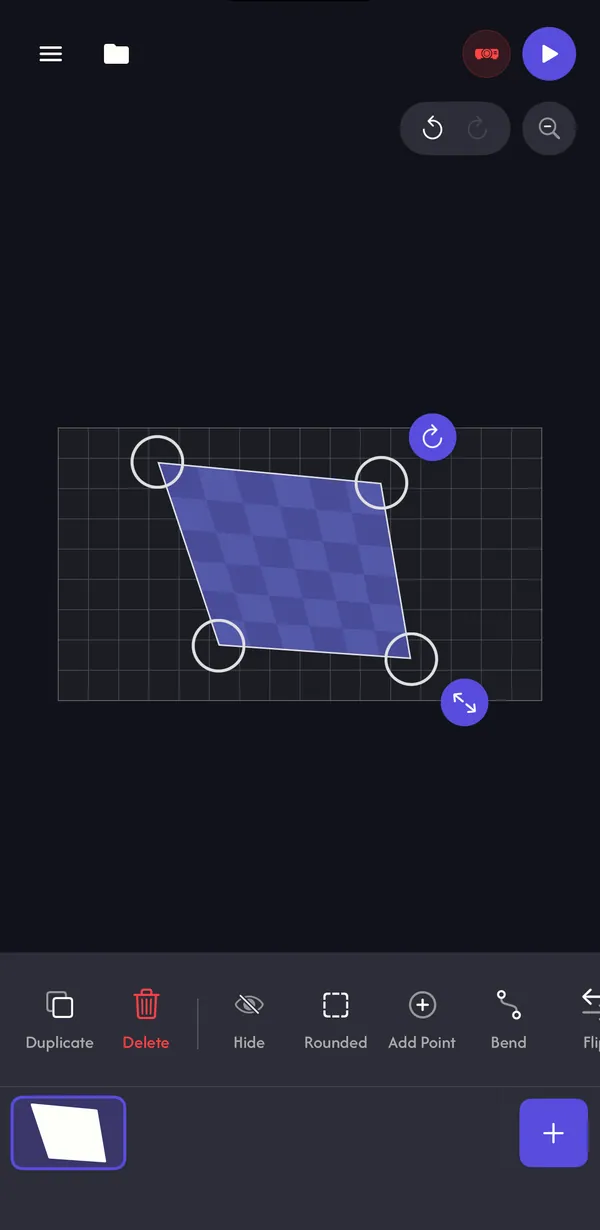
Lazy Lightingは、iPhone・iPad・Android用のプロジェクションマッピングアプリです。プロジェクターの前にある物の上にシェイプを描き、投影を見ながら角をドラッグして合わせ、それぞれのシェイプにビジュアルを入れます。ハロウィンのシーン45種類、クリスマスのシーン30種類をはじめとする多数のビジュアルのほか、自分の動画や写真も使えます。無料でダウンロードでき、Proにするとライブラリのすべてが使えるようになり、プロジェクター出力の小さな透かしも消えます。
Lazy Lightingでできること →HY300にスマホをつなぐには?
方法は3つです。HY300にGoogle Playが入っているなら、Wi-Fi経由のLazy Lighting Linkがいちばん簡単です。ケーブルはいちばん確実で、画面ミラーリングはうまくいくかどうかが機器次第です。
| 接続方法 | 対応機器 | 知っておきたいこと |
|---|---|---|
| Lazy Lighting Link(Wi-Fi) | iPhone・iPad・Android | プロジェクターのGoogle PlayストアからLazy Lighting Linkをインストールします。スマホとプロジェクターを同じWi-Fiにつなぐ必要があります。 |
| HDMIケーブル | iPhone・iPad、映像出力に対応したAndroidスマホ | USB-C → HDMIアダプター(iPhone 15以降、USB-CのiPad、DisplayPort Alt Mode対応のAndroidスマホ)、古いiPhoneならAppleの「Lightning - Digital AVアダプタ」。 |
| 画面ミラーリング | 一部のAndroidスマホ | HY300のバージョンとスマホによります。HY300は基本的にAirPlayに対応していないので、iPhoneならLinkかケーブルを使います。 |
HY300でLazy Lighting Linkを設定するには?
- 1
プロジェクターでGoogle Playストアを開き、「Lazy Lighting Link」を検索してインストールします。Linkを使っているHY300のオーナーは、ほぼ全員がこの方法でインストールしています。
- 2
プロジェクターでLazy Lighting Linkを開き、「Live Cast」(ライブ配信)タブのままにしておきます。
- 3
プロジェクターとスマホを同じWi-Fiにつなぎます。ゲストネットワーク、ホテルのWi-Fi、VPNでは、互いを見つけられないことがあります。
- 4
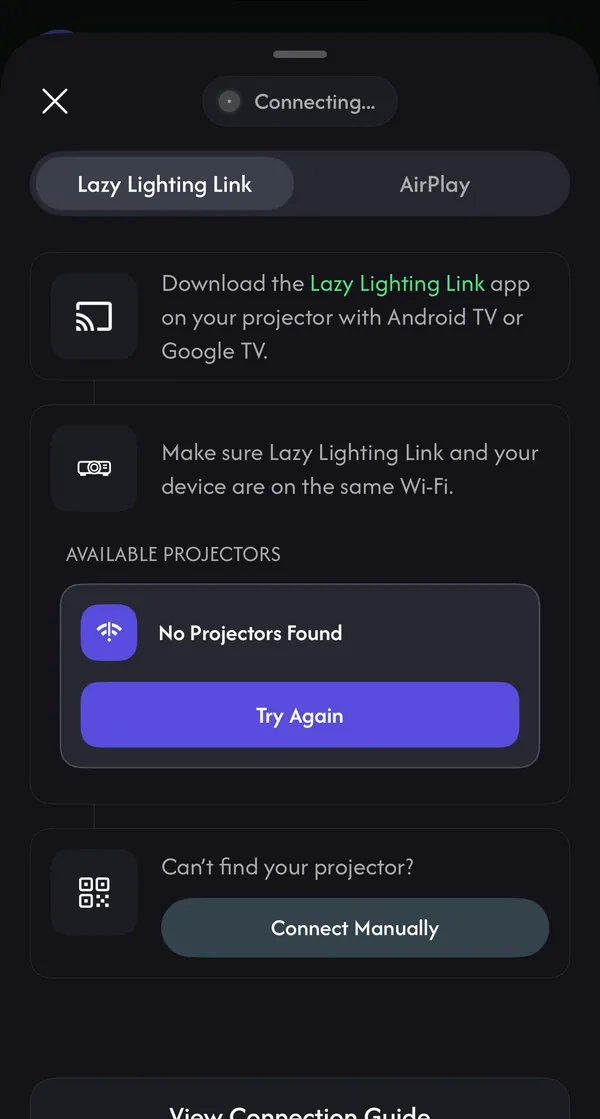
スマホのLazy Lightingで「プロジェクターを接続」→「ワイヤレス」をタップします。「Lazy Lighting Link」タブのまま、「利用可能なプロジェクター」からプロジェクターを選びます(Android版のアプリは英語表記で「Wireless」「Available Projectors」)。
- 5
初回は、プロジェクターに表示される4桁のPINを入力して「ペアリング」(Android版は「Pair」)をタップします。壁にマッピングが映ります。
スマホでマッピング
Lazy Lightingなら、スマホがどんなプロジェクターでも使えるプロジェクションマッピングツールに。iPhone・iPad・Androidに対応しています。
ダウンロード無料 · Proはオプション
HY300にGoogle Playがないときは?
HY300には、Playストアが入っておらず、販売元独自のアプリストアしかないバージョンもあります。Lazy Lighting LinkはGoogle Playで公開しているため、そうした個体では、スマホからのHDMIケーブルが確実な方法です。中身を確かめようがないので、サードパーティのAPKサイトからアプリをインストールすることはおすすめしません。
スマホとプロジェクターのバージョンによっては、Androidスマホからの画面ミラーリングが使えることもあります。試してみて、映像が遅れたり途切れたりするなら、ケーブルに切り替えましょう。
Proならもう1つ方法があります。マッピングしたショーを動画として書き出してUSBメモリにコピーし、プロジェクターのUSBポートから再生するやり方です。プロジェクターをまったく同じ位置に置いておけば、スマホで合わせたとおりにマッピングがぴったり重なります。
HY300はプロジェクションマッピングに使える明るさ?
作品を選べば使えます。大まかな目安として、日が暮れてからの室内で小物や窓に映すには約300 ANSIルーメンが必要なので、HY300はその下限あたりです。部屋が暗く、映す面が小さくて明るい色なら活躍しますが、照明や日光、街灯の光が面に当たると、とたんに苦しくなります。
| 作品 | HY300に向いている? |
|---|---|
| 照明を消した室内で、白い箱やギフトボックスを積んだもの | はい。いちばん得意な使い方です。 |
| テーブルの上のかぼちゃ、胸像、看板 | はい、暗い部屋なら。 |
| ガラスの内側に白い布を張った窓を、夜に通りから見せる | 近くから見る小さな窓ならはい。明るい通り沿いなら、もっと明るいプロジェクターがあると安心です。 |
| 暗い部屋の壁の一部 | はい、小さめなら。壁一面なら500〜1,000ルーメンは欲しいところです。 |
| ガレージのドアや家の正面 | いいえ。およそ3,000〜5,000ルーメン以上が必要です。 |
HY300でプロジェクションマッピングするコツ
- 台形補正をオフにする。 プロジェクターの台形補正(キーストーン)と自動台形補正をゼロにして、形の調整はすべてLazy Lightingで行います。アプリで面ごとに角を合わせれば、台形補正と同じことを面ごとにできます。
- 小さく、近くに。 プロジェクターを近づけるほど、映像は小さく明るくなります。壁ではなく、物を埋めるように映しましょう。
- 黒を味方につける。 シェイプの外側はすべて黒が投影されるので、光は物にだけ当たります。暗めのプロジェクターでは、コントラストの強いビジュアルがよく映えます。ネオンの模様、ジャック・オー・ランタンの顔、クリスマスのラッピングペーパー柄などです。
- 明るい色のつや消しの面を使う。 白い箱、白い布、白い模造紙など。暗い色や光沢のある面は、光を吸い込んだり、まぶしく反射したりします。
- 余計な光をなくす。 カーテンを閉め、面のほうを向いた照明を消し、部屋の明かりも消してからマッピングします。
- 先にピントを合わせ、あとは動かさない。 マッピングする前に、物にピントを合わせます。マッピング後は少しぶつかっただけでやり直しになるので、プロジェクターはぶつからない棚やスタンドに置きましょう。
- スマホなしでショーを流す。 HY300でLinkが動くなら、Playback(Proの機能)で完成したショーをプロジェクターに送れます。アプリを閉じても再生が続きます。
HY300でできないことは?
格安プロジェクターなので、正直に書いておきます。720pの映像は近くで見るとやわらかく、ファンの音も聞こえます。明るさの面で、家の正面やガレージのドア、近くに照明があるものには向きません。
室内の作品向けに、もっと明るくてLazy Lighting Linkも使える機種が欲しいなら、Google TV搭載のプロジェクターを検討しましょう。家全体を使ったディスプレイには、どんなミニプロジェクターよりもはるかに明るい機種が必要です。
おすすめのプロジェクター・三脚・ケーブル →HY300で楽しむクリスマスのアイデア
- ギフトボックスに動くラッピングペーパー。 → 白い無地の箱をいくつか積み、それぞれにクリスマスの柄をマッピングします。暗い部屋で近くから映すので、HY300にぴったりです。
- 雪の降る窓。 小さな窓の内側に白い布を掛け、降る雪やクリスマスのシーンを流して、通りかかる人に見せましょう。
- ツリーのそばに。 ツリーの横で、箱1つや看板、小さく積んだプレゼントにマッピングします。
よくある質問
- HY300はLazy Lightingで使えますか? はい。HDMIケーブルでスマホをつなぐか、プロジェクターにGoogle Playストアがあれば、Lazy Lighting LinkをインストールしてWi-Fiでつなぎます。Lazy LightingはiPhone・iPad・Androidで使えます。
- HY300にGoogle Playは入っていますか? 多くの個体には入っていて、Lazy Lighting Linkを使っているHY300のほとんどもそうです。入っていないバージョンもあるので、プロジェクターのアプリ一覧か販売元の商品ページで確認してください。
- iPhoneをHY300にワイヤレスでつなげますか? AirPlayではつなげません。HY300は基本的にAirPlayに対応していないためです。プロジェクターにGoogle PlayがあればLazy Lighting Linkを、またはUSB-CかLightning → HDMIアダプターを使ってください。
- HY300はプロジェクションマッピングに向いていますか? 暗い部屋での小さな室内作品なら向いています。箱、かぼちゃ、内側に布を張った窓などです。ガレージのドアや家の正面に映せるほどの明るさはありません。
- HY300の解像度は? ネイティブ720p(1280×720)です。1080pや4Kの信号も受け付けますが、720pで表示されます。
- HY300の台形補正は使ったほうがいいですか? いいえ。台形補正はゼロにして、代わりにLazy Lightingで形を整えましょう。マッピングは、台形補正と同じことを面ごとにやってくれます。
- Lazy LightingのProは必要ですか? いいえ。マッピング、自分の動画や写真、約20種類のビジュアルは無料で使えます(プロジェクター出力に小さな透かしが入ります)。Proにすると透かしが消え、ライブラリ全体、プロジェクトの保存、Playbackが使えるようになります。