Aplikasi proyektor HY300: hubungkan HP untuk projection mapping
Hubungkan iPhone atau HP Android ke HY300 atau HY300 Pro lewat aplikasi, kabel, atau mirroring, dan lihat kemampuannya untuk projection mapping kecil.
Oleh Jake Silverstein
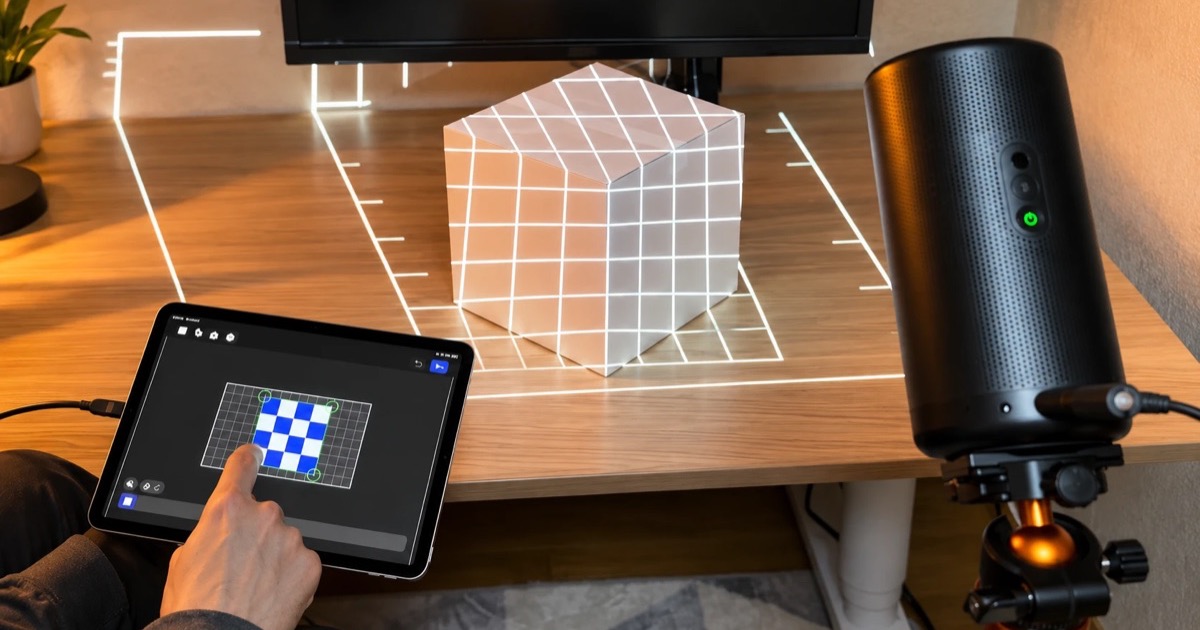
HY300 adalah proyektor kecil dan murah yang mungkin sering Anda lihat di toko online: proyektor mini ringkas yang dijual Magcubic dan puluhan merek lain, biasanya jauh di bawah US$100. Proyektor ini menjalankan versi Android sederhana dan punya input HDMI, jadi ternyata cukup mumpuni untuk projection mapping dari HP Anda, asalkan proyeknya kecil dan ruangannya gelap.
HY300 juga keluarga proyektor yang paling sering kami lihat di antara pengguna Lazy Lighting Link, aplikasi penerima kami untuk proyektor berbasis Android. Pada Oktober 2026, model seri HY300 mencakup sekitar sepertiga proyektor yang bisa kami identifikasi, dengan banyak pemilik di Brasil dan Meksiko. Panduan ini membahas aplikasi yang sebaiknya dipakai, cara menghubungkan HP ke HY300, serta apa yang bisa dan tidak bisa dilakukannya. Pengungkapan: kami membuat Lazy Lighting.

Petakan langsung dari ponsel
Lazy Lighting mengubah ponsel Anda menjadi alat projection mapping untuk proyektor apa pun, di iPhone, iPad, dan Android.
Gratis diunduh · Pro opsional
Apa itu proyektor HY300?
HY300 bukan satu produk tunggal. Magcubic yang mempopulerkan desainnya, dan bodi yang sama dijual dengan banyak nama merek sebagai HY300, HY300 Pro, HY300 Pro+, serta kerabat dekatnya seperti HY320. Detailnya berbeda dari satu penjual ke penjual lain, jadi cek listing untuk model persis Anda. Yang umumnya sama:
- Resolusi: gambar native 1280×720 (720p). Listing yang menyebut 1080p atau 4K berarti proyektor menerima sinyal itu, bukan menampilkan detail sebanyak itu.
- Kecerahan: lembar spesifikasi mencantumkan sekitar 120 sampai 260 ANSI lumen. Iklan sering menyebut angka “lumen” yang jauh lebih besar, yang tidak diukur dengan cara yang sama. Anggap ini proyektor untuk ruangan gelap.
- Sistem: versi Android dasar (biasanya Android 11; beberapa unit yang lebih baru menjalankan Android 13 atau lebih baru) dengan Wi-Fi dan aplikasi bawaan. Banyak unit sudah dilengkapi Google Play Store; sebagian dijual tanpa itu.
- Input: satu input HDMI, plus USB dan colokan headphone. Dukungan screen mirroring berbeda-beda antarversi.
- Harga: biasanya jauh di bawah US$100.
Apa aplikasi terbaik untuk proyektor HY300?
Tergantung apa yang ingin Anda lakukan. Untuk film dan streaming, pakai aplikasi di proyektor itu sendiri. Untuk projection mapping, di mana video disesuaikan dengan kotak, jendela, dan benda nyata lainnya, Anda butuh aplikasi di HP atau tablet yang bisa membengkokkan (warp) dan menutupi (mask) gambar, plus cara untuk mengirim gambar itu ke proyektor.
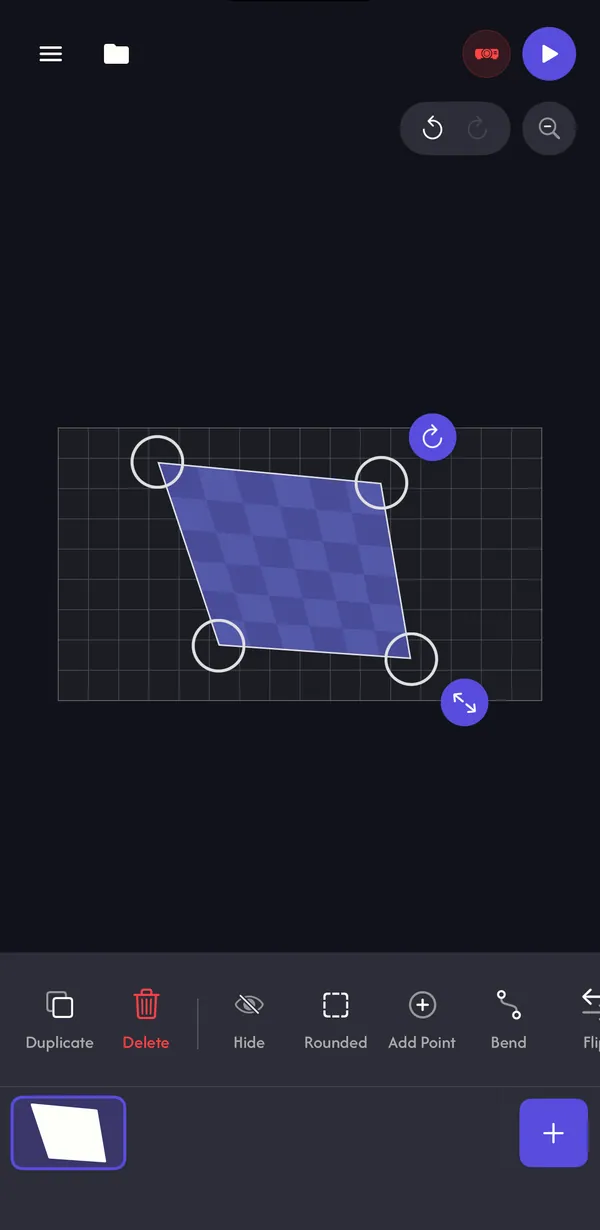
Lazy Lighting adalah aplikasi projection mapping untuk iPhone, iPad, dan Android. Anda menggambar bentuk di atas objek di depan proyektor, menyeret sudut-sudutnya ke posisinya sambil melihat proyeksi, lalu mengisi setiap bentuk dengan visual: 45 adegan Halloween, 30 adegan Natal, dan masih banyak lagi, atau video dan foto Anda sendiri. Gratis diunduh; Pro membuka seluruh koleksi dan menghapus watermark kecil di output proyektor.
Lihat apa yang bisa dilakukan Lazy Lighting →Bagaimana cara menghubungkan HP ke HY300?
Ada tiga cara. Lazy Lighting Link lewat Wi-Fi paling mudah kalau HY300 Anda punya Google Play, kabel paling andal, dan screen mirroring kadang bisa, kadang tidak.
| Metode | Bisa dipakai dengan | Yang perlu diketahui |
|---|---|---|
| Lazy Lighting Link (Wi-Fi) | iPhone, iPad, dan Android | Pasang Lazy Lighting Link dari Google Play Store di proyektor. HP dan proyektor harus berada di jaringan Wi-Fi yang sama. |
| Kabel HDMI | iPhone, iPad, dan HP Android dengan output video | Adaptor USB-C ke HDMI (iPhone 15 dan yang lebih baru, iPad USB-C, HP Android dengan DisplayPort Alt Mode) atau Lightning Digital AV Adapter dari Apple untuk iPhone lama. |
| Screen mirroring | Sebagian HP Android | Tergantung versi HY300 dan HP Anda. Unit HY300 umumnya tidak mendukung AirPlay, jadi di iPhone pakai Link atau kabel. |
Bagaimana cara memasang Lazy Lighting Link di HY300?
- 1
Di proyektor, buka Google Play Store, cari Lazy Lighting Link, lalu pasang. Hampir semua pemilik HY300 yang kami lihat memakai Link memasangnya dengan cara ini.
- 2
Buka Lazy Lighting Link di proyektor dan biarkan di tab “Live Cast” (siaran langsung).
- 3
Sambungkan proyektor dan HP Anda ke jaringan Wi-Fi yang sama. Jaringan tamu, Wi-Fi hotel, dan VPN bisa membuat keduanya tidak saling melihat.
- 4
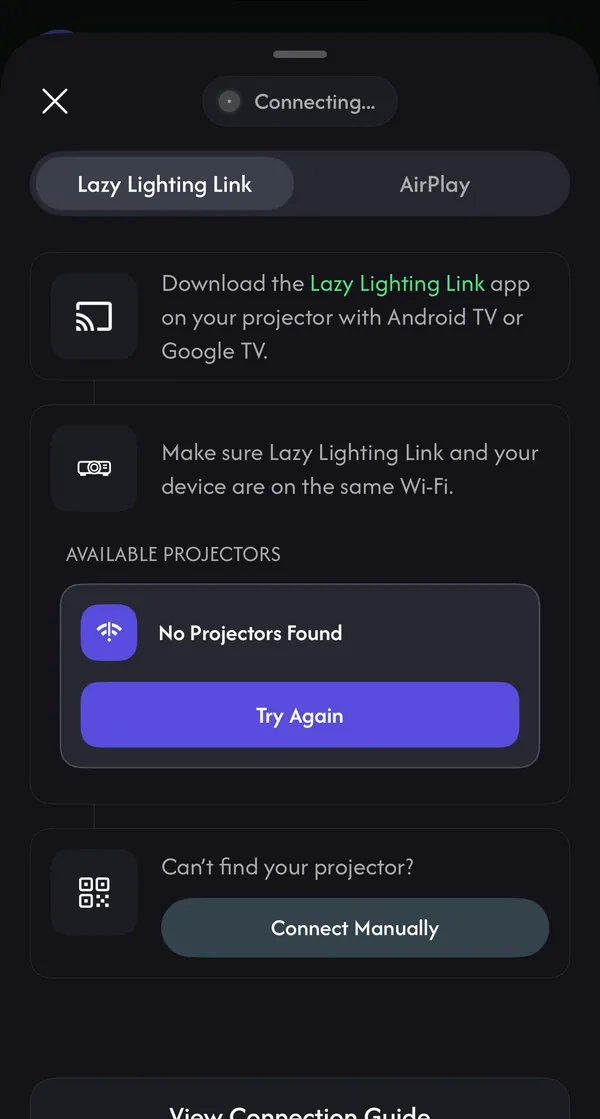
Di Lazy Lighting di HP, ketuk Hubungkan Proyektor Anda, lalu Nirkabel. Tetap di tab Lazy Lighting Link dan pilih proyektor Anda di bagian Proyektor tersedia (di Android: “Wireless” dan “Available Projectors”).
- 5
Pada kali pertama, ketik PIN empat digit yang ditampilkan proyektor, lalu ketuk Pasangkan. Mapping Anda muncul di dinding.
Petakan langsung dari ponsel
Lazy Lighting mengubah ponsel Anda menjadi alat projection mapping untuk proyektor apa pun, di iPhone, iPad, dan Android.
Gratis diunduh · Pro opsional
Bagaimana kalau HY300 saya tidak punya Google Play?
Beberapa versi HY300 dijual tanpa Play Store dan hanya menyediakan toko aplikasi milik penjualnya. Lazy Lighting Link diterbitkan di Google Play, jadi di unit seperti itu pilihan yang bisa diandalkan adalah kabel HDMI dari HP Anda. Kami tidak menyarankan memasang aplikasi dari situs APK pihak ketiga, karena Anda tidak bisa memastikan apa isinya.
Screen mirroring dari HP Android mungkin juga bisa, tergantung HP dan versi proyektor Anda. Coba saja, dan kembali ke kabel kalau gambarnya lag atau terputus.
Dengan Pro ada satu pilihan lagi: ekspor pertunjukan yang sudah di-mapping sebagai video, salin ke flashdisk USB, lalu putar dari port USB proyektor. Jaga posisi proyektor persis di tempat yang sama, dan mapping-nya akan pas seperti di HP.
Apakah HY300 cukup terang untuk projection mapping?
Ya, untuk proyek yang tepat. Sebagai patokan kasar, benda kecil dan jendela di dalam ruangan setelah gelap butuh sekitar 300 ANSI lumen, sehingga HY300 berada di batas bawah. Hasilnya bagus kalau ruangan gelap dan permukaannya kecil serta berwarna terang, tapi langsung kewalahan begitu lampu, cahaya siang, atau lampu jalan mengenai permukaan.
| Proyek | Cocok untuk HY300? |
|---|---|
| Tumpukan kotak putih atau kotak kado di dalam ruangan, lampu mati | Ya. Ini kegunaan terbaiknya. |
| Labu, patung dada, atau papan tulisan di atas meja | Ya, di ruangan gelap. |
| Jendela dengan kain putih di balik kaca, dilihat dari jalan pada malam hari | Ya untuk jendela kecil yang dilihat dari dekat. Di jalan yang terang, proyektor yang lebih terang akan membantu. |
| Sebagian dinding di ruangan gelap | Ya, asal kecil. Satu dinding penuh butuh 500 sampai 1.000 lumen. |
| Pintu garasi atau bagian depan rumah | Tidak. Itu butuh sekitar 3.000 sampai 5.000+ lumen. |
Tips projection mapping dengan HY300
- Matikan keystone. Setel keystone dan auto keystone proyektor ke nol dan lakukan semua pembentukan gambar di Lazy Lighting. Memetakan sudut setiap permukaan di aplikasi melakukan tugas yang sama seperti keystone, permukaan demi permukaan.
- Kecil dan dekat. Mendekatkan proyektor membuat gambar lebih kecil dan lebih terang. Penuhi objeknya, bukan dindingnya.
- Biarkan warna hitam bekerja. Semua yang ada di luar bentuk Anda diproyeksikan hitam, jadi cahaya hanya jatuh di objek Anda. Visual berkontras tinggi paling jelas di proyektor yang redup: pola neon, wajah labu jack-o'-lantern, pola kertas kado Natal.
- Pakai permukaan terang dan matte (doff). Kotak putih, kain putih, atau kertas pembungkus putih. Permukaan gelap atau mengilap menyerap cahaya atau memantulkan silau ke arah Anda.
- Singkirkan cahaya liar. Tutup gorden, matikan lampu yang menghadap permukaan, dan lakukan mapping dengan lampu ruangan mati.
- Fokuskan dulu, lalu jangan digeser. Atur fokus pada objek sebelum mapping. Setelah di-mapping, senggolan sekecil apa pun berarti mapping ulang, jadi letakkan proyektor di rak atau stand yang tidak mudah tersenggol.
- Jalankan pertunjukan tanpa HP. Kalau Link bisa berjalan di HY300 Anda, Playback (pemutaran, bagian dari Pro) mengirim pertunjukan yang sudah jadi ke proyektor, yang akan terus memutarnya setelah Anda menutup aplikasi.
Apa yang tidak bisa dilakukan HY300?
Ini proyektor murah, dan wajar untuk mengakuinya. Gambar 720p-nya kurang tajam dari dekat, kipasnya terdengar, dan kecerahannya tidak cukup untuk fasad rumah, pintu garasi, dan apa pun yang dekat dengan lampu.
Kalau Anda ingin yang lebih terang untuk proyek dalam ruangan dan tetap bisa menjalankan Lazy Lighting Link, lihat proyektor dengan Google TV. Untuk tampilan satu rumah penuh, Anda butuh proyektor yang jauh lebih terang daripada model mini mana pun.
Proyektor, tripod, dan kabel yang kami rekomendasikan →Ide Natal untuk HY300
- Kertas kado bergerak di kotak hadiah. → Tumpuk beberapa kotak putih polos dan mapping masing-masing dengan pola Natal. Ruangan gelap dan jarak dekat sangat pas untuk HY300.
- Jendela bersalju. Gantung kain putih di balik jendela kecil dan putar salju yang turun atau adegan Natal untuk orang yang lewat.
- Di samping pohon Natal. Mapping satu kotak, papan tulisan, atau tumpukan kecil kado di dekat pohon.
Pertanyaan yang sering diajukan
- Apakah HY300 bisa dipakai dengan Lazy Lighting? Bisa. Hubungkan HP dengan kabel HDMI, atau pasang Lazy Lighting Link di proyektor kalau ada Google Play Store, lalu hubungkan lewat Wi-Fi. Lazy Lighting berjalan di iPhone, iPad, dan Android.
- Apakah HY300 punya Google Play? Banyak unit punya, termasuk sebagian besar HY300 yang kami lihat menjalankan Lazy Lighting Link. Beberapa versi dijual tanpa itu, jadi cek aplikasi di proyektor Anda atau listing penjualnya.
- Bisakah iPhone dihubungkan ke HY300 tanpa kabel? Tidak dengan AirPlay, yang umumnya tidak didukung unit HY300. Pakai Lazy Lighting Link kalau proyektor Anda punya Google Play, atau adaptor USB-C atau Lightning ke HDMI.
- Apakah HY300 bagus untuk projection mapping? Untuk proyek kecil di dalam ruangan yang gelap, ya: kotak, labu, jendela dengan kain di belakangnya. Proyektor ini tidak cukup terang untuk pintu garasi atau bagian depan rumah.
- Berapa resolusi HY300? 720p native (1280×720). Proyektor ini menerima sinyal 1080p dan 4K, tapi menampilkannya dalam 720p.
- Apakah sebaiknya saya memakai koreksi keystone di HY300? Tidak. Setel keystone ke nol dan bentuk gambarnya di Lazy Lighting. Mapping melakukan apa yang dilakukan keystone, satu permukaan demi satu permukaan.
- Apakah saya butuh Lazy Lighting Pro? Tidak. Mapping, video dan foto Anda sendiri, serta sekitar 20 visual bisa dipakai gratis, dengan watermark kecil di output proyektor. Pro menghapus watermark dan menambahkan seluruh koleksi, penyimpanan proyek, dan Playback.