HY300 빔프로젝터 앱: 스마트폰 연결부터 프로젝션 매핑까지
HY300, HY300 Pro 프로젝터에 iPhone이나 Android 휴대폰을 앱, 케이블, 미러링으로 연결하는 방법과 작은 프로젝션 매핑 연출에서 할 수 있는 것을 정리했습니다.
작성자: Jake Silverstein
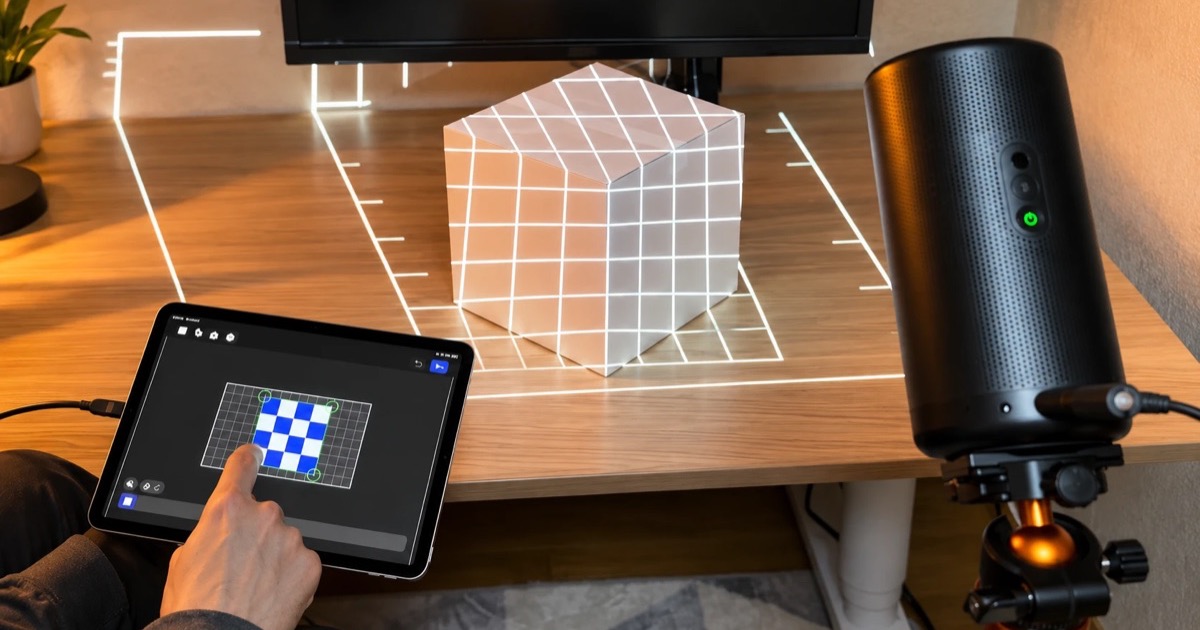
HY300은 온라인 쇼핑몰 곳곳에서 한 번쯤 봤을 작고 저렴한 프로젝터입니다. Magcubic을 비롯한 수십 개 브랜드가 판매하는 소형 미니 빔프로젝터로, 가격은 대개 100달러를 훨씬 밑돕니다. 간소화된 Android를 탑재하고 HDMI 입력도 있어서, 작품 규모를 작게 하고 방을 어둡게 한다면 휴대폰으로 하는 프로젝션 매핑에 의외로 쓸 만한 파트너가 됩니다.
HY300은 저희가 만든 Android 기반 프로젝터용 수신 앱 Lazy Lighting Link 사용자 사이에서 가장 많이 보이는 프로젝터 계열이기도 합니다. 2026년 10월 기준으로 저희가 식별할 수 있었던 프로젝터의 약 3분의 1이 HY300 시리즈였고, 브라질과 멕시코 사용자가 많았습니다. 이 가이드에서는 어떤 앱을 써야 하는지, HY300에 휴대폰을 연결하는 방법, 그리고 할 수 있는 것과 없는 것을 다룹니다. 알림: 저희는 Lazy Lighting을 만들고 있습니다.

휴대폰으로 매핑하기
Lazy Lighting은 휴대폰을 어떤 프로젝터에서도 쓸 수 있는 프로젝션 매핑 도구로 바꿔 줍니다. iPhone, iPad, Android를 지원합니다.
무료 다운로드 · Pro는 선택 사항
HY300 프로젝터란?
HY300은 한 가지 제품이 아닙니다. Magcubic이 이 디자인을 유행시켰고, 같은 본체가 여러 브랜드 이름으로 HY300, HY300 Pro, HY300 Pro+, 그리고 HY320 같은 비슷한 모델로 판매됩니다. 세부 사양은 판매처마다 다르니 내 모델의 상품 페이지를 확인하세요. 대체로 공통되는 점은 다음과 같습니다.
- 해상도: 기본 해상도는 1280×720(720p)입니다. 상품 페이지에 1080p나 4K라고 적혀 있는 것은 그런 신호를 받을 수 있다는 뜻이지, 그만큼 선명하게 보여 준다는 뜻이 아닙니다.
- 밝기: 사양표에는 약 120~260안시루멘으로 나옵니다. 광고에는 훨씬 큰 '루멘' 숫자가 자주 등장하지만, 측정 방식이 다릅니다. 어두운 방용 프로젝터라고 생각하세요.
- 운영체제: 간소화된 Android(대개 Android 11이며, 최신 제품 중에는 Android 13 이상도 있습니다)에 Wi-Fi와 앱이 내장되어 있습니다. Google Play 스토어가 들어 있는 제품이 많지만, 없는 제품도 판매됩니다.
- 입력 단자: HDMI 입력 하나와 USB, 헤드폰 단자가 있습니다. 화면 미러링 지원 여부는 버전마다 다릅니다.
- 가격: 대개 100달러를 훨씬 밑돕니다.
HY300 프로젝터에 가장 좋은 앱은?
무엇을 하고 싶은지에 따라 다릅니다. 영화와 스트리밍이라면 프로젝터 자체 앱을 쓰세요. 상자, 창문 같은 실제 물체에 영상을 맞추는 프로젝션 매핑이라면, 영상을 변형하고 마스킹할 수 있는 휴대폰이나 태블릿 앱과, 그 영상을 프로젝터로 보낼 방법이 필요합니다.
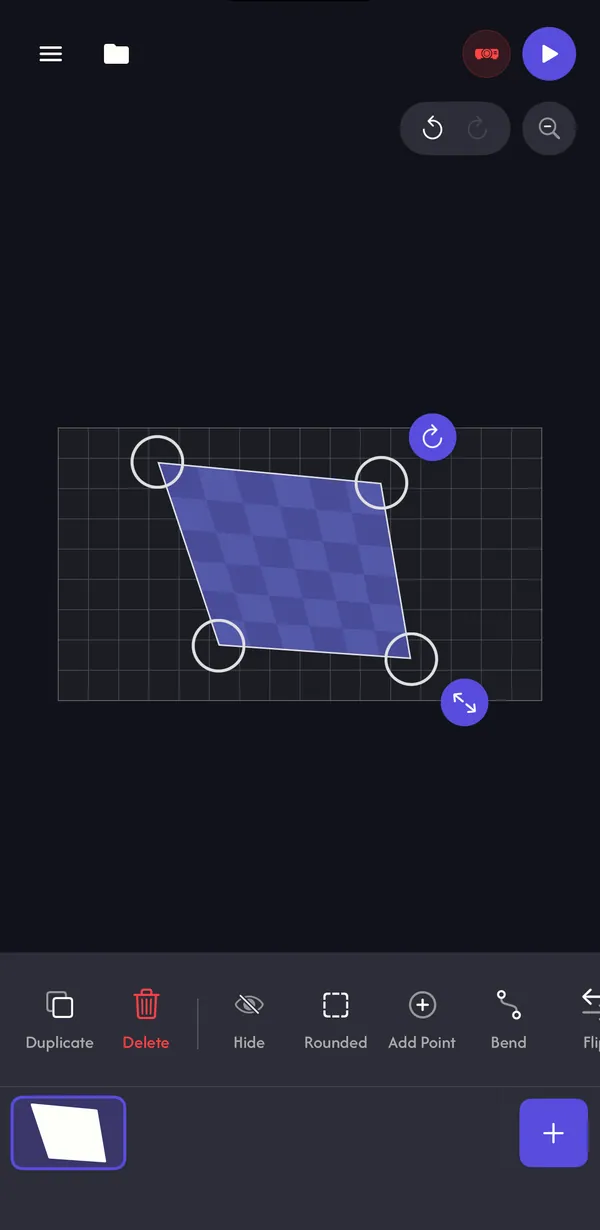
Lazy Lighting은 iPhone, iPad, Android용 프로젝션 매핑 앱입니다. 프로젝터 앞의 물체 위에 도형을 그리고, 투사 화면을 보면서 꼭짓점을 드래그해 맞춘 다음, 각 도형을 비주얼로 채웁니다. 할로윈 장면 45개, 크리스마스 장면 30개를 비롯한 다양한 비주얼이나 내 동영상과 사진을 쓸 수 있습니다. 무료로 다운로드할 수 있으며, Pro를 사용하면 전체 라이브러리가 열리고 프로젝터 출력의 작은 워터마크가 사라집니다.
Lazy Lighting으로 할 수 있는 것 →HY300에 휴대폰을 연결하려면?
방법은 세 가지입니다. HY300에 Google Play가 있다면 Wi-Fi로 연결하는 Lazy Lighting Link가 가장 쉽고, 케이블이 가장 안정적이며, 화면 미러링은 되기도 하고 안 되기도 합니다.
| 연결 방법 | 지원 기기 | 알아 둘 점 |
|---|---|---|
| Lazy Lighting Link(Wi-Fi) | iPhone, iPad, Android | 프로젝터의 Google Play 스토어에서 Lazy Lighting Link를 설치하세요. 휴대폰과 프로젝터가 같은 Wi-Fi 네트워크에 있어야 합니다. |
| HDMI 케이블 | iPhone, iPad, 영상 출력을 지원하는 Android 휴대폰 | USB-C → HDMI 어댑터(iPhone 15 이후 모델, USB-C iPad, DisplayPort Alt Mode를 지원하는 Android 휴대폰) 또는 구형 iPhone용 Apple Lightning Digital AV 어댑터. |
| 화면 미러링 | 일부 Android 휴대폰 | HY300 버전과 휴대폰에 따라 다릅니다. HY300은 대체로 AirPlay를 지원하지 않으므로 iPhone이라면 Link나 케이블을 쓰세요. |
HY300에서 Lazy Lighting Link를 설정하려면?
- 1
프로젝터에서 Google Play 스토어를 열고 Lazy Lighting Link를 검색해 설치합니다. Link를 쓰는 HY300 사용자는 거의 모두 이 방법으로 설치했습니다.
- 2
프로젝터에서 Lazy Lighting Link를 열고 'Live Cast'(라이브 캐스트) 탭에 둡니다.
- 3
프로젝터와 휴대폰을 같은 Wi-Fi 네트워크에 연결합니다. 게스트 네트워크, 호텔 Wi-Fi, VPN은 두 기기가 서로 찾지 못하게 막을 수 있습니다.
- 4
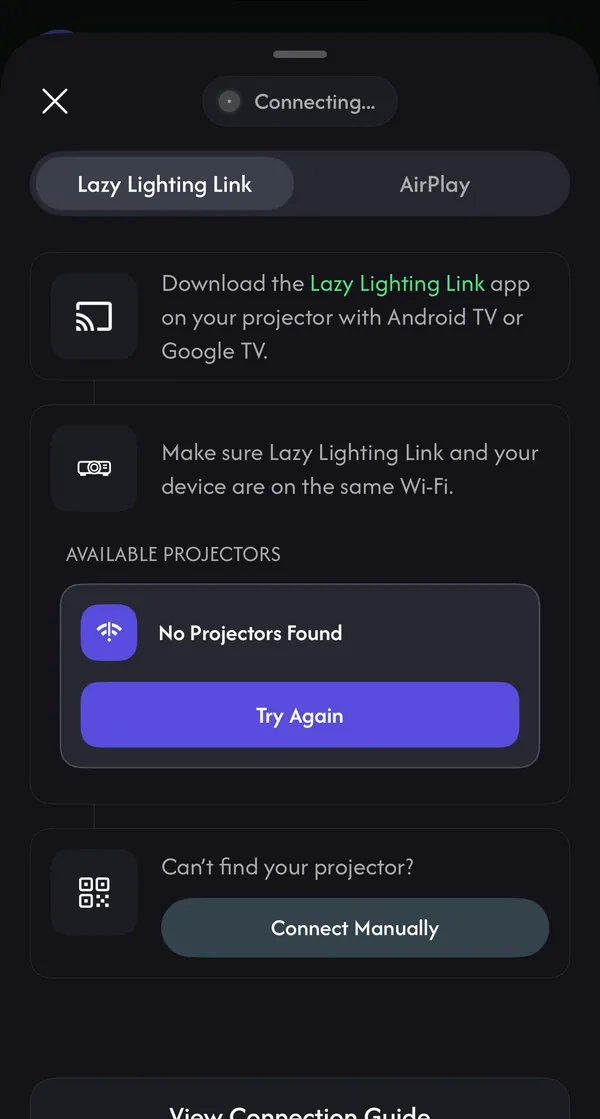
휴대폰의 Lazy Lighting에서 '프로젝터 연결'을 누른 다음 '무선'을 누릅니다. 'Lazy Lighting Link' 탭에 그대로 두고 '사용 가능한 프로젝터'에서 프로젝터를 선택하세요(Android 앱은 영어로 'Wireless', 'Available Projectors'라고 표시됩니다).
- 5
처음에는 프로젝터에 표시된 4자리 PIN을 입력하고 '페어링'(Android 앱에서는 'Pair')을 누릅니다. 벽에 매핑이 나타납니다.
휴대폰으로 매핑하기
Lazy Lighting은 휴대폰을 어떤 프로젝터에서도 쓸 수 있는 프로젝션 매핑 도구로 바꿔 줍니다. iPhone, iPad, Android를 지원합니다.
무료 다운로드 · Pro는 선택 사항
HY300에 Google Play가 없다면?
일부 HY300 버전은 Play 스토어 없이 판매처 자체 앱 스토어만 제공합니다. Lazy Lighting Link는 Google Play에서 배포하므로, 이런 제품에서는 휴대폰에서 연결하는 HDMI 케이블이 확실한 방법입니다. 안에 무엇이 들어 있는지 확신할 수 없으므로 서드파티 APK 사이트에서 앱을 설치하는 것은 권하지 않습니다.
휴대폰과 프로젝터 버전에 따라 Android 휴대폰의 화면 미러링이 될 수도 있습니다. 시도해 보고, 화면이 지연되거나 끊기면 케이블로 바꾸세요.
Pro를 쓰면 방법이 하나 더 있습니다. 매핑한 쇼를 동영상으로 내보내 USB 메모리에 복사한 뒤 프로젝터의 USB 포트로 재생하는 것입니다. 프로젝터를 정확히 같은 자리에 두면 휴대폰에서 맞춘 그대로 매핑이 딱 맞습니다.
HY300은 프로젝션 매핑에 충분히 밝을까요?
알맞은 작품이라면 충분합니다. 대략적인 기준으로, 해가 진 뒤 실내에서 작은 물체와 창문을 비추려면 약 300안시루멘이 필요하므로 HY300은 그 범위의 맨 아래쪽에 있습니다. 방이 어둡고 표면이 작고 밝은 색이면 잘 해내지만, 스탠드 조명이나 햇빛, 가로등 빛이 표면에 닿는 순간 힘들어집니다.
| 작품 | HY300에 잘 맞을까요? |
|---|---|
| 조명을 끈 실내에 쌓은 흰색 상자나 선물 상자 | 네. 가장 잘 맞는 용도입니다. |
| 테이블 위의 호박, 흉상, 간판 | 네, 어두운 방이라면. |
| 유리 안쪽에 흰 천을 친 창문을 밤에 거리에서 보여 주기 | 가까이서 보는 작은 창문이라면 네. 밝은 거리라면 더 밝은 프로젝터가 도움이 됩니다. |
| 어두운 방의 벽 일부 | 네, 작게 유지한다면. 벽 전체라면 500~1,000루멘이 필요합니다. |
| 차고 문이나 집 정면 | 아니요. 대략 3,000~5,000루멘 이상이 필요합니다. |
HY300으로 프로젝션 매핑할 때의 팁
- 키스톤 보정을 끄세요. 프로젝터의 키스톤과 자동 키스톤을 0으로 맞추고, 형태 조정은 모두 Lazy Lighting에서 하세요. 앱에서 각 표면의 꼭짓점을 매핑하면 키스톤과 같은 일을 표면별로 해 줍니다.
- 작게, 가까이. 프로젝터를 가까이 옮길수록 화면은 작아지고 밝아집니다. 벽이 아니라 물체를 채우세요.
- 검은색을 활용하세요. 도형 바깥은 모두 검은색으로 투사되므로 빛은 물체에만 닿습니다. 어두운 프로젝터에서는 대비가 강한 비주얼이 가장 잘 보입니다. 네온 패턴, 잭오랜턴 얼굴, 크리스마스 포장지 무늬 같은 것들입니다.
- 밝은 색의 무광 표면을 쓰세요. 흰색 상자, 흰 천, 흰색 전지 같은 것들입니다. 어둡거나 광택 있는 표면은 빛을 삼키거나 눈부시게 반사합니다.
- 주변 빛을 없애세요. 커튼을 치고, 표면을 향한 스탠드를 끄고, 방 조명을 끈 상태에서 매핑하세요.
- 초점을 먼저 맞추고, 그다음엔 움직이지 마세요. 매핑하기 전에 물체에 초점을 맞추세요. 매핑한 뒤에는 살짝 부딪히기만 해도 다시 매핑해야 하므로, 프로젝터는 부딪힐 염려가 없는 선반이나 스탠드에 두세요.
- 휴대폰 없이 쇼를 틀어 두세요. HY300에서 Link가 실행된다면 Playback(Pro 기능)으로 완성된 쇼를 프로젝터에 보낼 수 있고, 앱을 닫은 뒤에도 프로젝터가 계속 재생합니다.
HY300으로 할 수 없는 것은?
저가 프로젝터라는 점은 솔직하게 말씀드려야겠습니다. 720p 화면은 가까이서 보면 흐릿하고, 팬 소리도 들립니다. 밝기 때문에 집 정면, 차고 문, 근처에 조명이 있는 곳은 어렵습니다.
실내 작품용으로 더 밝으면서 Lazy Lighting Link도 쓸 수 있는 제품을 원한다면 Google TV가 탑재된 프로젝터를 살펴보세요. 집 전체를 꾸미는 연출에는 어떤 미니 프로젝터보다도 훨씬 밝은 프로젝터가 필요합니다.
추천 프로젝터, 삼각대, 케이블 →HY300으로 하는 크리스마스 아이디어
- 선물 상자 위에서 움직이는 포장지. → 무늬 없는 흰색 상자 몇 개를 쌓고 상자마다 크리스마스 무늬를 매핑하세요. 어두운 방에서 가까운 거리로 비추는 작업이라 HY300에 딱 맞습니다.
- 눈 내리는 창문. 작은 창문 안쪽에 흰 천을 걸고, 내리는 눈이나 크리스마스 장면을 틀어 지나가는 사람들에게 보여 주세요.
- 트리 옆에. 트리 옆의 상자 하나, 간판, 작게 쌓은 선물 더미를 매핑하세요.
자주 묻는 질문
- HY300에서 Lazy Lighting을 쓸 수 있나요? 네. HDMI 케이블로 휴대폰을 연결하거나, 프로젝터에 Google Play 스토어가 있다면 Lazy Lighting Link를 설치해 Wi-Fi로 연결하세요. Lazy Lighting은 iPhone, iPad, Android에서 작동합니다.
- HY300에 Google Play가 있나요? 많은 제품에 있으며, Lazy Lighting Link를 쓰는 HY300 대부분도 그렇습니다. 없이 판매되는 버전도 있으니 프로젝터의 앱 목록이나 판매처 상품 페이지에서 확인하세요.
- iPhone을 HY300에 무선으로 연결할 수 있나요? AirPlay로는 안 됩니다. HY300은 대체로 AirPlay를 지원하지 않습니다. 프로젝터에 Google Play가 있다면 Lazy Lighting Link를 쓰거나, USB-C 또는 Lightning → HDMI 어댑터를 쓰세요.
- HY300은 프로젝션 매핑에 좋은가요? 어두운 방에서 하는 작은 실내 작품이라면 좋습니다. 상자, 호박, 뒤에 천을 친 창문 같은 것들입니다. 차고 문이나 집 정면을 비출 만큼 밝지는 않습니다.
- HY300의 해상도는 얼마인가요? 기본 720p(1280×720)입니다. 1080p와 4K 신호를 받을 수는 있지만 720p로 표시합니다.
- HY300의 키스톤 보정을 써야 하나요? 아니요. 키스톤을 0으로 두고 대신 Lazy Lighting에서 화면 형태를 잡으세요. 매핑이 키스톤과 같은 일을 표면 하나씩 해 줍니다.
- Lazy Lighting Pro가 필요한가요? 아니요. 매핑, 내 동영상과 사진, 약 20개의 비주얼은 무료이며, 프로젝터 출력에 작은 워터마크가 표시됩니다. Pro는 워터마크를 없애고 전체 라이브러리, 프로젝트 저장, Playback을 추가합니다.