App para projetor HY300: conecte o celular e faça video mapping
Como conectar iPhone ou celular Android no projetor HY300 ou HY300 Pro por app, cabo ou espelhamento, e o que ele faz em projeções mapeadas pequenas.
Por Jake Silverstein
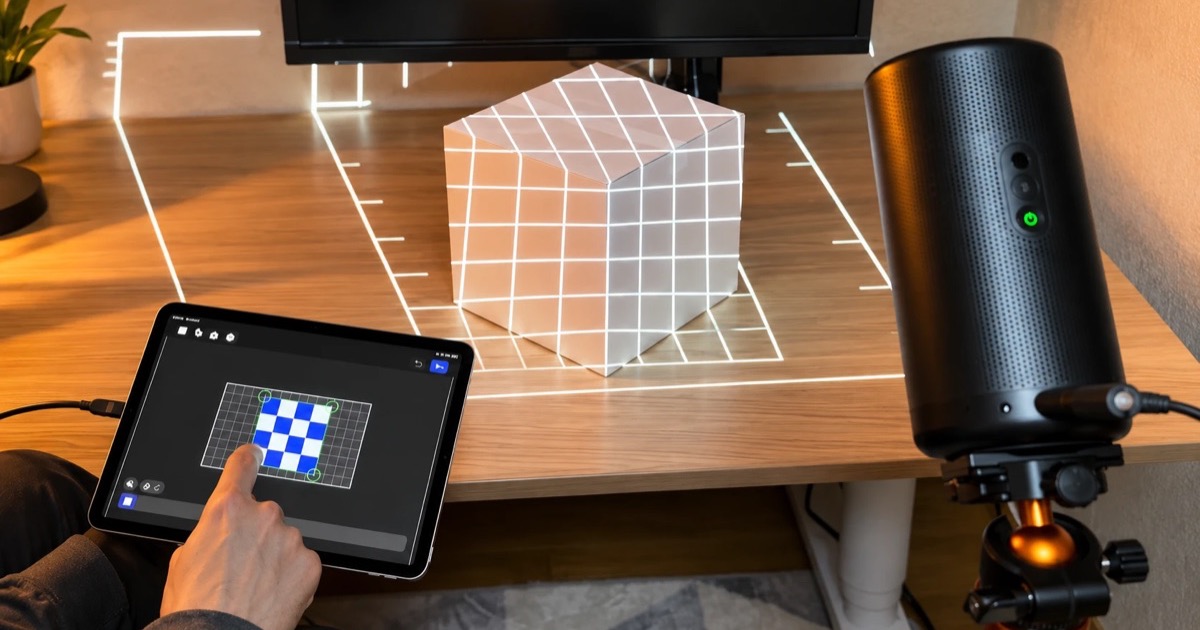
O HY300 é aquele projetor pequeno e barato que você provavelmente já viu em tudo quanto é loja online: um mini projetor compacto vendido pela Magcubic e por dezenas de outras marcas, normalmente por bem menos de US$ 100. Ele roda uma versão simples do Android e tem entrada HDMI, o que faz dele um parceiro surpreendentemente capaz para projeção mapeada pelo celular, desde que os projetos sejam pequenos e o ambiente esteja escuro.
Também é a família de projetores mais comum entre quem usa o Lazy Lighting Link, nosso app receptor para projetores com Android. Em outubro de 2026, os modelos da série HY300 foram cerca de um terço dos projetores que conseguimos identificar, com muitos donos no Brasil e no México. Este guia mostra qual app usar, como conectar o celular no HY300 e o que ele consegue e não consegue fazer. Aviso: nós desenvolvemos o Lazy Lighting.

Mapeie direto do celular
O Lazy Lighting transforma seu celular em uma ferramenta de projeção mapeada para qualquer projetor, no iPhone, iPad e Android.
Download gratuito · Pro opcional
O que é o projetor HY300?
HY300 não é um produto só. A Magcubic popularizou o design, e o mesmo corpo é vendido com vários nomes de marca, como HY300, HY300 Pro, HY300 Pro+ e parentes próximos como o HY320. Os detalhes mudam de vendedor para vendedor, então confira o anúncio do seu modelo exato. O que eles costumam ter em comum:
- Resolução: imagem nativa de 1280×720 (720p). Anúncios que falam em 1080p ou 4K querem dizer que ele aceita esses sinais, não que mostra todo esse detalhe.
- Brilho: as fichas técnicas indicam mais ou menos de 120 a 260 lúmens ANSI. Os anúncios costumam trazer números de “lúmens” bem maiores, que não são medidos do mesmo jeito. Considere-o um projetor para ambiente escuro.
- Sistema: uma versão básica do Android (normalmente Android 11; algumas unidades mais novas vêm com Android 13 ou mais recente) com Wi-Fi e apps integrados. Muitas unidades vêm com a Google Play Store; algumas são vendidas sem ela.
- Entradas: uma entrada HDMI, além de USB e saída para fone de ouvido. O suporte a espelhamento de tela varia entre as versões.
- Preço: geralmente bem menos de US$ 100.
Qual é o melhor app para projetor HY300?
Depende do que você quer fazer. Para filmes e streaming, use os apps do próprio projetor. Para projeção mapeada, em que o vídeo é encaixado em caixas, janelas e outros objetos reais, você precisa de um app no celular ou tablet que consiga distorcer e mascarar a imagem, além de um jeito de levar essa imagem até o projetor.
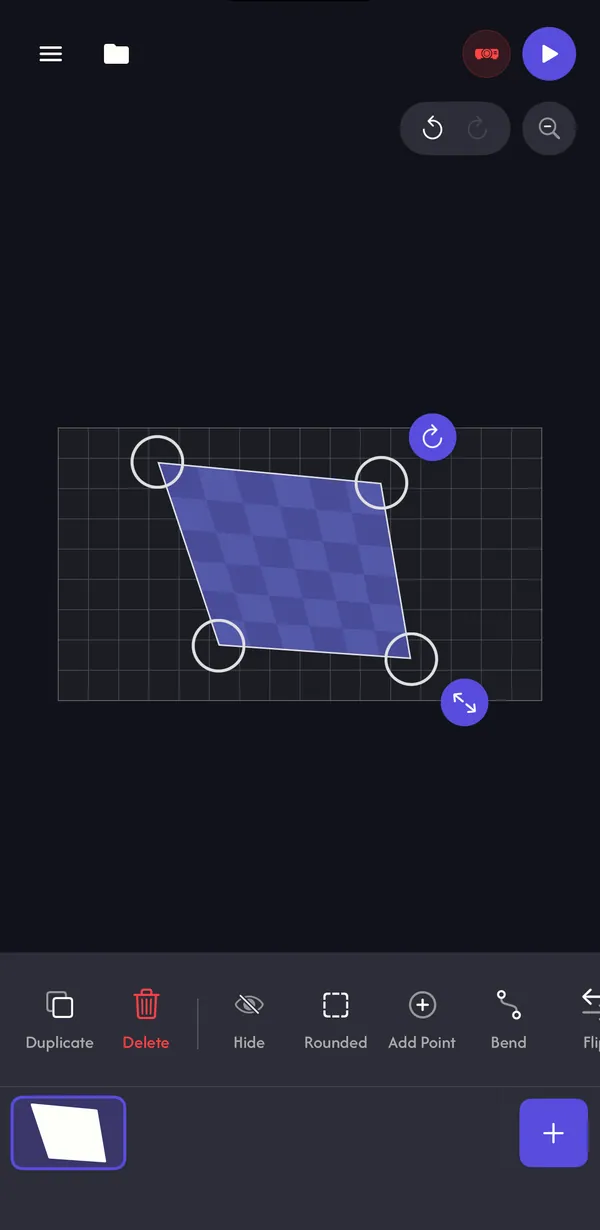
O Lazy Lighting é um app de video mapping para iPhone, iPad e Android. Você desenha formas sobre os objetos na frente do projetor, arrasta os cantos para o lugar enquanto olha a projeção e preenche cada forma com um visual: 45 cenas de Halloween, 30 cenas de Natal e muitas outras, ou seus próprios vídeos e fotos. É grátis para baixar; o Pro libera a biblioteca completa e remove a pequena marca d’água da imagem no projetor.
Veja o que o Lazy Lighting faz →Como conectar o celular no HY300?
Existem três jeitos. O Lazy Lighting Link por Wi-Fi é o mais fácil quando o seu HY300 tem Google Play, o cabo é o mais confiável e o espelhamento de tela às vezes funciona, às vezes não.
| Método | Funciona com | O que saber |
|---|---|---|
| Lazy Lighting Link (Wi-Fi) | iPhone, iPad e Android | Instale o Lazy Lighting Link pela Google Play Store do projetor. O celular e o projetor precisam estar na mesma rede Wi-Fi. |
| Cabo HDMI | iPhones, iPads e celulares Android com saída de vídeo | Um adaptador USB-C para HDMI (iPhone 15 ou mais recente, iPads com USB-C, celulares Android com DisplayPort Alt Mode) ou o Adaptador de AV Digital Lightning da Apple para iPhones mais antigos. |
| Espelhamento de tela | Alguns celulares Android | Depende da versão do seu HY300 e do seu celular. Em geral, o HY300 não tem suporte a AirPlay, então no iPhone use o Link ou um cabo. |
Como configurar o Lazy Lighting Link no HY300?
- 1
No projetor, abra a Google Play Store, pesquise Lazy Lighting Link e instale. Quase todos os donos de HY300 que vemos usando o Link instalaram assim.
- 2
Abra o Lazy Lighting Link no projetor e deixe na aba “Live Cast” (transmissão ao vivo).
- 3
Coloque o projetor e o celular na mesma rede Wi-Fi. Redes de convidados, Wi-Fi de hotel e VPNs podem impedir que eles se encontrem.
- 4
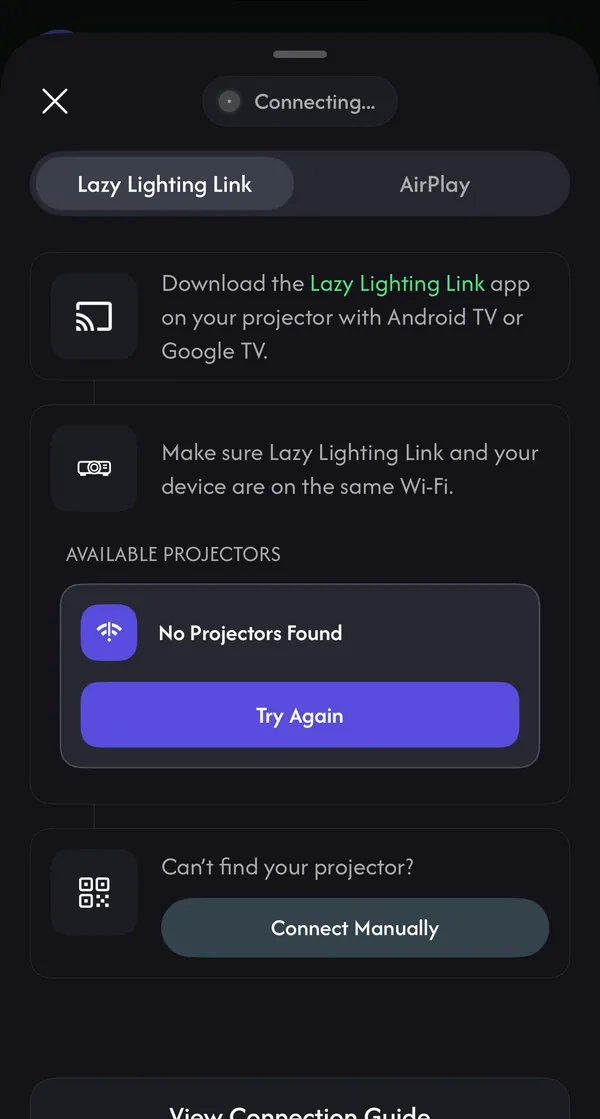
No Lazy Lighting, no celular, toque em Conecte seu projetor e depois em Sem fio. Fique na aba Lazy Lighting Link e escolha seu projetor em Projetores disponíveis.
- 5
Na primeira vez, digite o PIN de quatro dígitos que o projetor mostra e toque em Emparelhar. Seu mapeamento aparece na parede.
Mapeie direto do celular
O Lazy Lighting transforma seu celular em uma ferramenta de projeção mapeada para qualquer projetor, no iPhone, iPad e Android.
Download gratuito · Pro opcional
E se o meu HY300 não tiver Google Play?
Algumas versões do HY300 vêm sem a Play Store e só oferecem a loja de apps do próprio vendedor. O Lazy Lighting Link é publicado no Google Play, então, nessas unidades, a opção segura é um cabo HDMI saindo do celular. Não recomendamos instalar apps de sites de APK de terceiros, porque não dá para ter certeza do que vem dentro deles.
O espelhamento de tela a partir de um celular Android também pode funcionar, dependendo do celular e da versão do projetor. Teste e, se a imagem atrasar ou cair, volte para o cabo.
Com o Pro, há mais uma opção: exporte o show mapeado como vídeo, copie para um pen drive e reproduza pela porta USB do projetor. Mantenha o projetor exatamente no mesmo lugar, e o mapeamento fica alinhado como estava no celular.
O HY300 tem brilho suficiente para projeção mapeada?
Sim, para os projetos certos. Como referência, objetos pequenos e janelas em ambientes internos à noite precisam de uns 300 lúmens ANSI, o que coloca o HY300 no limite de baixo. Ele vai bem quando o ambiente está escuro e a superfície é pequena e clara, e sofre assim que luz de abajur, luz do dia ou luz de poste bate na superfície.
| Projeto | Bom para o HY300? |
|---|---|
| Uma pilha de caixas brancas ou caixas de presente em ambiente interno, com as luzes apagadas | Sim. É o melhor uso dele. |
| Uma abóbora, um busto ou uma placa sobre a mesa | Sim, num ambiente escuro. |
| Uma janela com um lençol branco atrás do vidro, vista da rua à noite | Sim para uma janela pequena vista de perto. Numa rua bem iluminada, um projetor mais forte ajuda. |
| Parte de uma parede num ambiente escuro | Sim, se for uma área pequena. Uma parede inteira pede de 500 a 1.000 lúmens. |
| Um portão de garagem ou a fachada de uma casa | Não. Isso precisa de mais ou menos 3.000 a 5.000+ lúmens. |
Dicas de projeção mapeada com o HY300
- Desligue o keystone. Zere o keystone (correção trapezoidal) e o keystone automático do projetor e faça todo o ajuste de forma no Lazy Lighting. Mapear os cantos de cada superfície no app faz o mesmo trabalho do keystone, superfície por superfície.
- Pequeno e perto. Aproximar o projetor deixa a imagem menor e mais brilhante. Preencha o objeto, não a parede.
- Deixe o preto trabalhar. Tudo o que fica fora das suas formas é projetado em preto, então a luz só cai nos seus objetos. Visuais de alto contraste funcionam melhor num projetor fraco: padrões neon, rostos de abóbora de Halloween, estampas de papel de presente de Natal.
- Use superfícies claras e foscas. Caixas brancas, um lençol branco ou papel branco em rolo. Superfícies escuras ou brilhantes engolem a luz ou devolvem reflexo em você.
- Corte a luz extra. Feche as cortinas, apague os abajures virados para a superfície e mapeie com as luzes do ambiente apagadas.
- Foque primeiro e depois não mexa. Ajuste o foco no objeto antes de mapear. Depois de mapeado, qualquer esbarrão obriga a mapear de novo, então deixe o projetor numa prateleira ou suporte onde ninguém esbarre nele.
- Rode o show sem o celular. Se o Link funcionar no seu HY300, o Playback (a reprodução sem o celular, parte do Pro) envia o show pronto para o projetor, que continua tocando depois que você fecha o app.
O que o HY300 não consegue fazer?
É um projetor barato, e é justo dizer isso. A imagem 720p fica pouco nítida de perto, o ventilador faz barulho e o brilho descarta fachadas de casas, portões de garagem e qualquer coisa com luzes por perto.
Se você quer algo mais brilhante para projetos internos que também rode o Lazy Lighting Link, procure um projetor com Google TV. Para decorar a fachada inteira de uma casa, você precisa de um projetor muito mais brilhante que qualquer mini projetor.
Projetores, tripés e cabos que recomendamos →Ideias de Natal para o HY300
- Papel de presente animado em caixas de presente. → Empilhe algumas caixas brancas lisas e mapeie cada uma com uma estampa de Natal. Ambiente escuro e pouca distância combinam perfeitamente com o HY300.
- Uma janela com neve. Pendure um lençol branco atrás de uma janela pequena e passe neve caindo ou uma cena de Natal para quem passa na rua.
- Do lado da árvore. Mapeie uma única caixa, uma placa ou uma pequena pilha de presentes perto da árvore.
Perguntas frequentes
- O HY300 funciona com o Lazy Lighting? Sim. Conecte o celular com um cabo HDMI, ou instale o Lazy Lighting Link no projetor, se ele tiver a Google Play Store, e conecte por Wi-Fi. O Lazy Lighting funciona no iPhone, iPad e Android.
- O HY300 tem Google Play? Muitas unidades têm, incluindo a maioria dos HY300 que vemos rodando o Lazy Lighting Link. Algumas versões são vendidas sem, então confira os apps do seu projetor ou o anúncio do vendedor.
- Dá para conectar o iPhone no HY300 sem fio? Não pelo AirPlay, que o HY300 geralmente não suporta. Use o Lazy Lighting Link se o seu projetor tiver Google Play, ou um adaptador USB-C ou Lightning para HDMI.
- O HY300 é bom para projeção mapeada? Para projetos pequenos em ambiente interno e escuro, sim: caixas, abóboras, uma janela com um lençol atrás. Ele não tem brilho suficiente para um portão de garagem ou a fachada de uma casa.
- Qual é a resolução do HY300? 720p nativa (1280×720). Ele aceita sinais 1080p e 4K, mas mostra em 720p.
- Devo usar a correção keystone do HY300? Não. Zere o keystone e ajuste a forma da imagem no Lazy Lighting. O mapeamento faz o que o keystone faz, uma superfície de cada vez.
- Preciso do Lazy Lighting Pro? Não. O mapeamento, seus próprios vídeos e fotos e cerca de 20 visuais são gratuitos, com uma pequena marca d’água na imagem do projetor. O Pro remove a marca d’água e adiciona a biblioteca completa, salvar projetos e o Playback.