Lazy Lighting Link: die TV-App für kabelloses Projection Mapping
Offizielle Anleitung zu Lazy Lighting Link, der Empfänger-App für Android TV, Google TV und Chromecast with Google TV: Setup, Live Cast, Playback, Hilfe.
Von Jake Silverstein
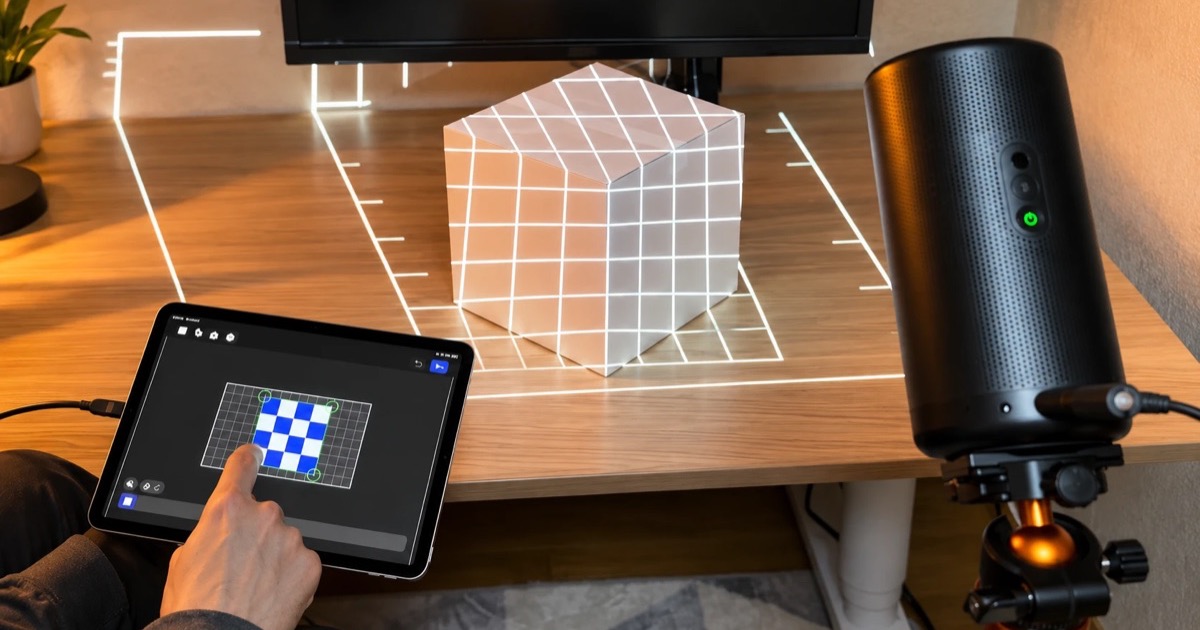
Lazy Lighting Link ist die Empfänger-App, mit der Lazy Lighting ohne Kabel auf einem Projektor oder Fernseher läuft. Du installierst Link auf einem Projektor oder Fernseher mit Android TV oder Google TV oder auf einem Chromecast with Google TV an einem beliebigen Projektor, und dein iPhone, iPad oder Android-Handy streamt die Projektion per WLAN dorthin.
Die App hat zwei Aufgaben. Live Cast (Live-Übertragung) zeigt dein Mapping live, während du es vom Handy aus steuerst. Playback (Wiedergabe) speichert eine fertige Show auf dem Fernseher und spielt sie in Dauerschleife weiter, wenn du das Handy weggelegt hast.
Transparenzhinweis: Wir entwickeln Lazy Lighting und Lazy Lighting Link. Dies ist unsere offizielle Anleitung.
Lazy Lighting Link bei Google Play ↗
Mapping direkt vom Smartphone
Lazy Lighting macht dein Smartphone zum Projection-Mapping-Werkzeug für jeden Projektor, auf iPhone, iPad und Android.
Kostenloser Download · Pro optional
Lazy Lighting Link auf einen Blick
| Funktion | Lazy Lighting Link |
|---|---|
| Was es ist | Eine Empfänger-App für Fernseher und Projektoren, entwickelt vom Lazy-Lighting-Team |
| Installieren auf | Projektoren und Fernsehern mit Android TV oder Google TV (Android 8.0 oder neuer) oder einem Chromecast with Google TV |
| Wo du sie bekommst | Google Play auf dem Fernseher oder Projektor: nach Lazy Lighting Link suchen |
| Funktioniert mit | Der App Lazy Lighting auf iPhone, iPad und Android |
| Verbindung | Handy und Fernseher im selben WLAN, ohne Kabel dazwischen |
| Live Cast | Streamt deine Projektion in 1920×1080, solange die App geöffnet bleibt |
| Playback | Der Fernseher speichert eine fertige Show und spielt sie ohne dein Handy in Dauerschleife ab (Pro) |
| Kopplung | Beim ersten Mal eine vierstellige PIN auf dem Fernseher; danach merkt sich der Fernseher dein Handy etwa 30 Tage lang |
Auf welchen Fernsehern und Beamern funktioniert Lazy Lighting Link?
Auf jedem Projektor oder Fernseher mit Android TV oder Google TV und Google Play Store, ab Android 8.0. Dazu gehören Google-TV-Beamer wie der Nebula Capsule 3 Laser, Android-TV-Beamer und viele günstige Mini-Beamer. Jeder andere Projektor mit HDMI-Anschluss funktioniert ebenfalls: Steck einen Chromecast with Google TV ein und installiere Link darauf.
- Nicht unterstützt: Geräte ohne Google Play, etwa Fire TV, Roku und ältere Chromecasts, auf denen sich keine Apps installieren lassen. Verbinde dein Handy dort stattdessen per Kabel, AirPlay oder Bildschirmspiegelung.
Wie richte ich Lazy Lighting Link ein?
- 1
Öffne auf dem Projektor oder Fernseher den Google Play Store, such nach Lazy Lighting Link und installiere die App.
- 2
Verbinde den Projektor und dein Handy mit demselben WLAN.
- 3
Öffne Lazy Lighting Link und geh auf den Tab „Live Cast“.
- 4
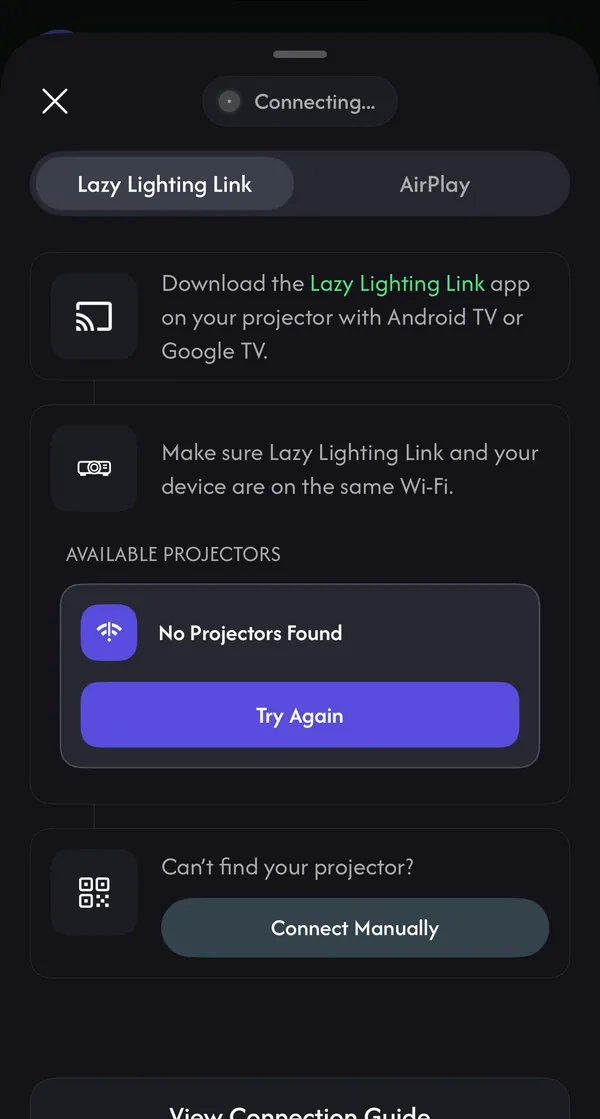
Öffne auf dem Handy Lazy Lighting. Auf iPhone oder iPad tippst du auf Projektor verbinden und dann auf Drahtlos. Unter Android tippst du auf „Wireless“ (Drahtlos).
- 5
Wähle deinen Projektor unter Verfügbare Projektoren („Available Projectors“ unter Android). Beim ersten Mal zeigt der Fernseher eine vierstellige PIN: Gib sie am Handy ein und tippe auf Koppeln („Pair“ unter Android).
- 6
Der Projektor zeigt dein Mapping. Erlaube Lazy Lighting auf dem iPhone den Zugriff auf dein lokales Netzwerk, wenn die App danach fragt; ohne diesen Zugriff findet sie den Fernseher nicht.
Mapping direkt vom Smartphone
Lazy Lighting macht dein Smartphone zum Projection-Mapping-Werkzeug für jeden Projektor, auf iPhone, iPad und Android.
Kostenloser Download · Pro optional
Mein Beamer ist nicht in der Liste. Wie verbinde ich mich manuell?
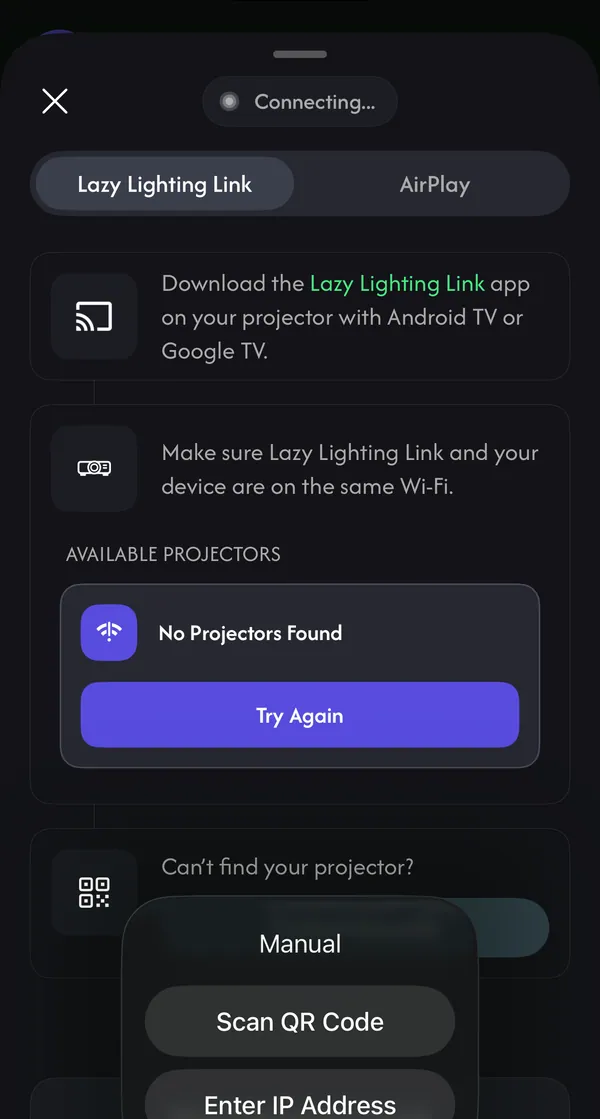
Tippe am Handy auf Manuell verbinden („Connect Manually“ unter Android; auf iPhone und iPad findest du es unter Projektor nicht gefunden?) und wähle eine dieser Optionen:
- QR-Code scannen: Öffne auf dem Fernseher „Live Cast“ und dann „Manual Connection“ (manuelle Verbindung) und scanne den angezeigten QR-Code mit dem Scanner von Lazy Lighting. Scanne ihn in der App: Die normale Kamera deines Handys öffnet nur eine Webseite.
- IP-Adresse eingeben: Gib die Adresse ein, die der Fernseher unter „Manual Connection“ anzeigt, zum Beispiel 192.168.1.8.
Was ist der Unterschied zwischen Live Cast und Playback?
Um Playback auf iPhone oder iPad zu starten, tippst du während der Live-Übertragung auf den grünen Projektor-Button und wählst Zur Wiedergabe wechseln. Auf iPhone, iPad oder Android kannst du auch „Playback“ in der App Lazy Lighting Link öffnen, deine Timeline exportieren und auf An TV senden („Send to TV“ unter Android) tippen. Sobald die Show auf dem Fernseher ist, kannst du Lazy Lighting schließen, und sie läuft weiter.
| Funktion | Live Cast | Playback |
|---|---|---|
| Was passiert | Dein Handy streamt die Projektion live | Der Fernseher speichert ein fertiges Video und spielt es selbst ab |
| Handy nötig | Ja, solange es läuft | Nur zum Senden der Show |
| Was du steuerst | Visuals und Formen live vom Handy ändern | „Loop“ oder „Static“ sowie „Fine Tune“ auf dem Fernseher |
| Tarif | Gratis-Plan (mit dem kleinen Wasserzeichen) oder Pro | Pro |
| Ideal für | Partys, Tests und Live-Shows | Eine Deko im Fenster oder am Hauseingang, die den ganzen Abend läuft |
Loop, Static, Fine Tune und Saved: deine Show auf dem Fernseher abspielen
- Loop (Schleife): spielt das Video ununterbrochen von vorn ab.
- Static (statisch): hält das erste Bild, bis du auf der Fernbedienung OK drückst, und spielt das Video dann einmal ab.
- Fine Tune (Feinabstimmung): Drück während der Wiedergabe auf Zurück, um das Menü „Project“ zu öffnen, und verschiebe den Rahmen, ändere seine Größe, zieh seine Ecken, dreh oder spiegle ihn. So richtest du das Bild wieder aus, wenn sich der Projektor ein wenig bewegt hat.
- Saved (gespeichert): Jede Show, die du sendest, bleibt mit ihrer Ausrichtung unter „Saved“ in „Saved Playbacks“. Beim nächsten Mal öffnest du sie direkt auf dem Fernseher, ganz ohne Handy. Löschen entfernt das Video und seine Feinabstimmung von diesem Fernseher.
Fehlerbehebung bei Lazy Lighting Link
- Keine Projektoren gefunden: Prüf, ob beide Geräte im selben WLAN sind und Link auf dem Tab „Live Cast“ geöffnet ist. Versuch es dann erneut oder verbinde dich manuell.
- Lokaler Netzwerkzugriff ist deaktiviert (iPhone): Öffne die Einstellungen, dann Lazy Lighting, und schalte Lokales Netzwerk ein.
- Der Fernseher ist nicht erreichbar: Lass die TV-App geöffnet, bring beide Geräte ins selbe Netzwerk und schalte jedes VPN aus. Gast-WLAN verhindert oft, dass sich Geräte gegenseitig sehen.
- Ein anderes Gerät überträgt bereits auf diesen Fernseher: Beende zuerst die Übertragung auf dem anderen Handy.
- Zu viele Kopplungsversuche: Warte eine Minute und gib die PIN dann noch einmal ein.
- Ruckeln: Geh näher an den Router, nutze 5-GHz-WLAN oder verbinde dich per Kabel.
Häufige Fragen
- Ist Lazy Lighting Link dasselbe wie Chromecast? Nein. Chromecast ist das Casting-System von Google; Link ist die eigene Empfänger-App von Lazy Lighting. Sie läuft auf einem Chromecast with Google TV, aber die Handy-App von Lazy Lighting hat kein Cast-Symbol: Du verbindest dich stattdessen direkt in Lazy Lighting.
- Funktioniert es mit iPhone und Android? Ja. Live Cast und An TV senden funktionieren in Lazy Lighting auf iPhone, iPad und Android.
- Funktioniert Lazy Lighting Link ohne WLAN? Nein. Link braucht Handy und Fernseher im selben WLAN und verbindet sich weder per Bluetooth noch per USB. Ohne WLAN schließt du dein Handy stattdessen mit einem HDMI-Adapter an den Projektor an.
- Kann ich mich per USB-Kabel mit Link verbinden? Nein. Für eine Kabelverbindung steckst du dein Handy mit einem USB-C- oder Lightning-auf-HDMI-Adapter in den HDMI-Anschluss des Projektors. Das funktioniert mit jedem Projektor und ohne Verzögerung.
- Gibt es eine APK von Lazy Lighting Link? Wir veröffentlichen Lazy Lighting Link nur bei Google Play. Hat dein Projektor keinen Play Store, verbinde dich stattdessen per Kabel oder Bildschirmspiegelung.
- Kann Lazy Lighting Link mehrere Beamer bespielen? Ein Handy überträgt immer nur auf einen Fernseher, und jeder Fernseher nimmt immer nur eine Übertragung an. Für mehrere Projektoren nutzt du Playback: Schick nacheinander eine Show an jeden Fernseher, und jeder spielt seine eigene Kopie in Dauerschleife ab.
- Brauche ich Pro für Lazy Lighting Link? Nicht für Live Cast, das im Gratis-Plan funktioniert, mit demselben kleinen Wasserzeichen wie jede kostenlose Projektorausgabe. Playback (An TV senden) ist Teil von Pro.
- Warum hat der QR-Code des Fernsehers eine Webseite geöffnet? Der Code ist für den Scanner in Lazy Lighting gedacht. Öffne die App, tippe auf Manuell verbinden und wähle QR-Code scannen.