App per proiettore HY300: collegare il telefono e fare mapping
Collegare iPhone o Android a un proiettore HY300 o HY300 Pro con app, cavo o duplicazione dello schermo, e cosa può fare per piccoli progetti di mapping.
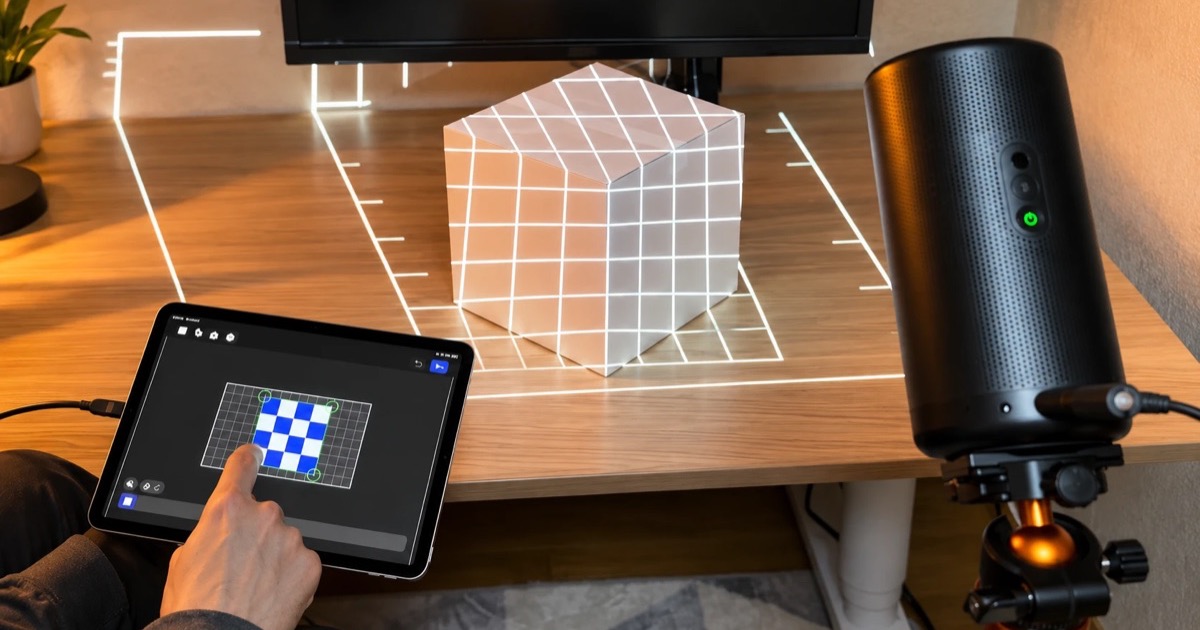
L'HY300 è il piccolo proiettore economico che probabilmente hai visto ovunque nei negozi online: un mini proiettore compatto venduto da Magcubic e da decine di altri marchi, di solito a ben meno di 100 $. Ha una versione semplificata di Android e un ingresso HDMI, il che lo rende un partner sorprendentemente valido per il projection mapping dal telefono, purché i progetti restino piccoli e la stanza sia buia.
È anche la famiglia di proiettori che vediamo più spesso tra chi usa Lazy Lighting Link, la nostra app ricevitore per proiettori basati su Android. A ottobre 2026, i modelli della serie HY300 erano circa un terzo dei proiettori che siamo riusciti a identificare, con molti proprietari in Brasile e in Messico. Questa guida spiega quale app usare, come collegare il telefono a un HY300 e cosa può e non può fare. Trasparenza: sviluppiamo Lazy Lighting.

Fai il mapping dal telefono
Lazy Lighting trasforma il telefono in uno strumento di projection mapping per qualsiasi proiettore, su iPhone, iPad e Android.
Download gratuito · Pro opzionale
Cos'è il proiettore HY300?
HY300 non è un singolo prodotto. Magcubic ha reso popolare il design, e lo stesso corpo è venduto con molti marchi come HY300, HY300 Pro, HY300 Pro+ e parenti stretti come l'HY320. I dettagli cambiano da venditore a venditore, quindi controlla la scheda del tuo modello esatto. Cosa hanno di solito in comune:
- Risoluzione: un'immagine nativa 1280×720 (720p). Le schede che parlano di 1080p o 4K intendono che accetta quei segnali, non che mostra tutto quel dettaglio.
- Luminosità: le schede tecniche indicano da 120 a 260 ANSI lumen circa. Le pubblicità citano spesso numeri di "lumen" molto più alti, che non sono misurati allo stesso modo. Consideralo un proiettore da stanza buia.
- Sistema: una versione base di Android (di solito Android 11; alcune unità più recenti hanno Android 13 o successivo) con Wi-Fi e app integrate. Molte unità includono il Google Play Store; alcune sono vendute senza.
- Ingressi: un ingresso HDMI, più USB e un'uscita cuffie. Il supporto alla duplicazione dello schermo varia tra le versioni.
- Prezzo: di solito ben sotto i 100 $.
Qual è la migliore app per il proiettore HY300?
Dipende da cosa vuoi fare. Per film e streaming, usa le app sul proiettore stesso. Per il projection mapping, dove il video viene adattato a scatole, finestre e altri oggetti reali, ti serve un'app sul telefono o sul tablet che possa deformare e mascherare l'immagine, più un modo per portare quell'immagine al proiettore.
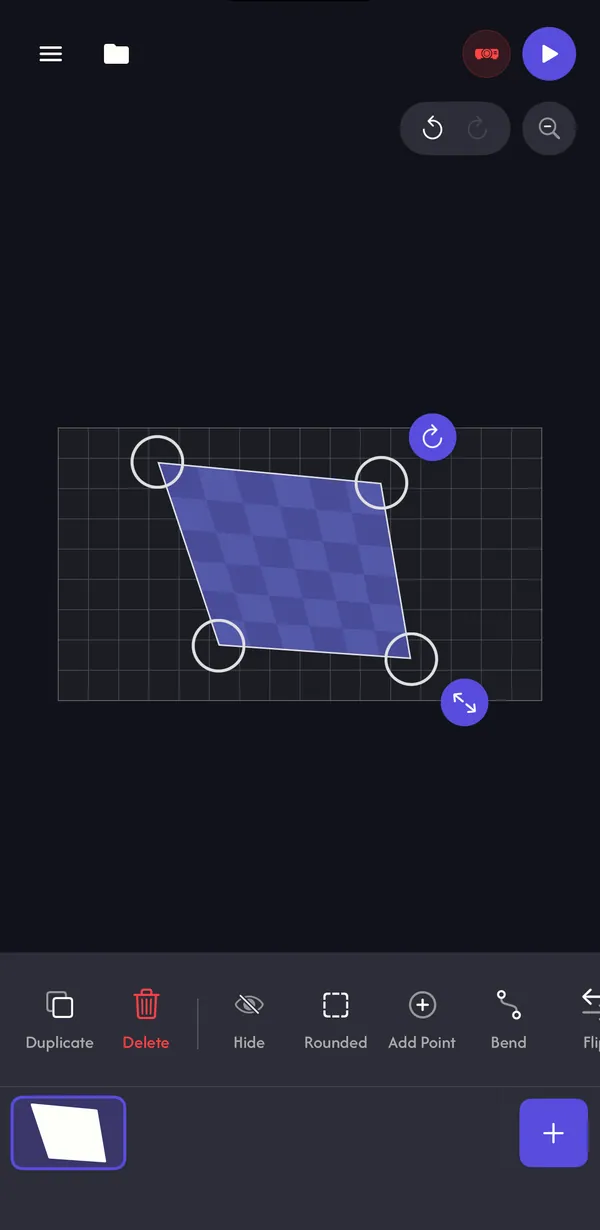
Lazy Lighting è un'app di projection mapping per iPhone, iPad e Android. Disegni forme sugli oggetti davanti al proiettore, trascini gli angoli in posizione mentre guardi la proiezione e riempi ogni forma con un visual: 45 scene di Halloween, 30 scene di Natale e molto altro, oppure i tuoi video e le tue foto. Si scarica gratuitamente; Pro sblocca l'intera libreria e rimuove la piccola filigrana sull'uscita proiettore.
Scopri cosa fa Lazy Lighting →Come collegare il telefono all'HY300?
Ci sono tre modi. Lazy Lighting Link via Wi-Fi è il più semplice se il tuo HY300 ha Google Play, il cavo è il più affidabile e la duplicazione dello schermo a volte funziona e a volte no.
| Metodo | Funziona con | Cosa sapere |
|---|---|---|
| Lazy Lighting Link (Wi-Fi) | iPhone, iPad e Android | Installa Lazy Lighting Link dal Google Play Store del proiettore. Telefono e proiettore devono essere sulla stessa rete Wi-Fi. |
| Cavo HDMI | iPhone, iPad e telefoni Android con uscita video | Un adattatore da USB-C a HDMI (iPhone 15 e successivi, iPad USB-C, telefoni Android con DisplayPort Alt Mode) oppure l'Adattatore AV digitale da Lightning di Apple per gli iPhone meno recenti. |
| Duplicazione dello schermo | Alcuni telefoni Android | Dipende dalla versione del tuo HY300 e dal telefono. Gli HY300 in genere non supportano AirPlay, quindi su iPhone usa Link o un cavo. |
Come configurare Lazy Lighting Link su un HY300?
- 1
Sul proiettore, apri il Google Play Store, cerca Lazy Lighting Link e installala. Quasi tutti i proprietari di HY300 che vediamo usare Link l'hanno installata così.
- 2
Apri Lazy Lighting Link sul proiettore e lasciala nella scheda "Live Cast" (trasmissione in diretta).
- 3
Metti il proiettore e il telefono sulla stessa rete Wi-Fi. Le reti ospiti, il Wi-Fi degli hotel e le VPN possono impedire che si vedano.
- 4
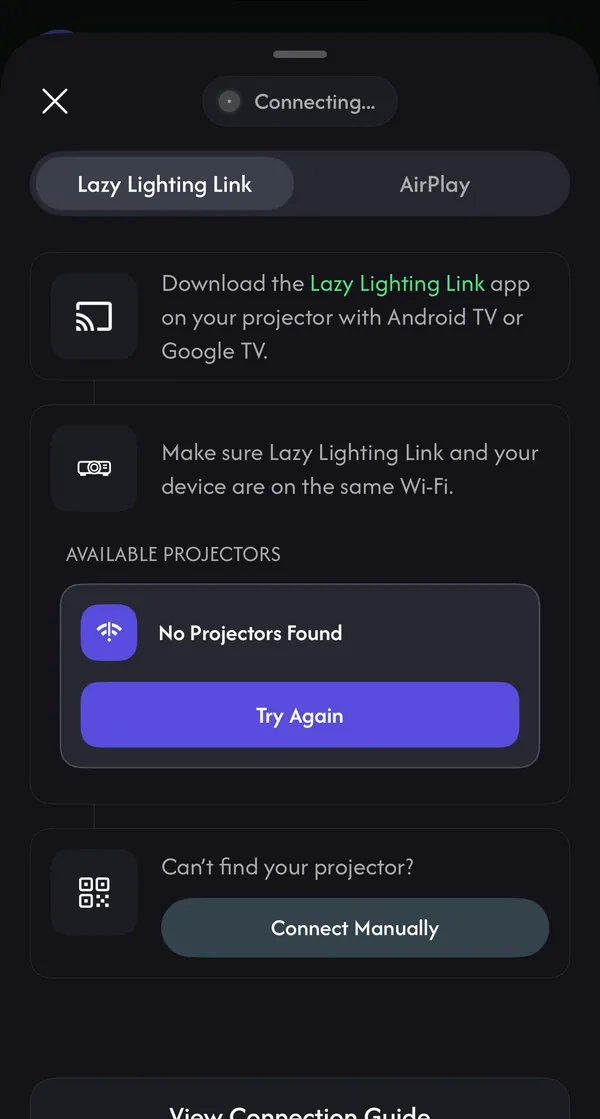
In Lazy Lighting sul telefono, tocca Collega il proiettore, poi Wireless. Resta nella scheda Lazy Lighting Link e scegli il proiettore in Proiettori disponibili.
- 5
La prima volta, digita il PIN a quattro cifre mostrato dal proiettore e tocca Abbina. Il tuo mapping compare sulla parete.
Fai il mapping dal telefono
Lazy Lighting trasforma il telefono in uno strumento di projection mapping per qualsiasi proiettore, su iPhone, iPad e Android.
Download gratuito · Pro opzionale
E se il mio HY300 non ha Google Play?
Alcune versioni dell'HY300 arrivano senza Play Store e offrono solo lo store di app del venditore. Lazy Lighting Link è pubblicata su Google Play, quindi su queste unità l'opzione affidabile è un cavo HDMI dal telefono. Sconsigliamo di installare app da siti di APK di terze parti, perché non puoi essere sicuro di cosa contengano.
Può funzionare anche la duplicazione dello schermo da un telefono Android, a seconda del telefono e della versione del proiettore. Provala, e torna al cavo se l'immagine va a scatti o si interrompe.
Con Pro c'è un'altra opzione: esporta lo show mappato come video, copialo su una chiavetta USB e riproducilo dalla porta USB del proiettore. Tieni il proiettore esattamente nello stesso punto e il mapping si allinea proprio come sul telefono.
L'HY300 è abbastanza luminoso per il projection mapping?
Sì, per i progetti giusti. Come riferimento indicativo, piccoli oggetti e finestre in casa dopo il tramonto richiedono circa 300 ANSI lumen, il che colloca l'HY300 al limite inferiore della fascia. Se la cava bene quando la stanza è buia e la superficie è piccola e chiara, e va in difficoltà appena lampade, luce del giorno o lampioni colpiscono la superficie.
| Progetto | Adatto a un HY300? |
|---|---|
| Una pila di scatole bianche o di pacchi regalo in casa, a luci spente | Sì. È il suo uso migliore. |
| Una zucca, un busto o un'insegna su un tavolo | Sì, in una stanza buia. |
| Una finestra con un lenzuolo bianco dietro il vetro, vista dalla strada di notte | Sì per una finestra piccola vista da vicino. In una strada molto illuminata, aiuta un proiettore più luminoso. |
| Una parte di parete in una stanza buia | Sì, se resti sul piccolo. Una parete intera richiede da 500 a 1.000 lumen. |
| Una porta del garage o la facciata di una casa | No. Servono circa 3.000–5.000+ lumen. |
Consigli per il projection mapping con un HY300
- Disattiva la correzione trapezoidale. Imposta a zero la correzione trapezoidale (keystone) e quella automatica del proiettore e fai tutta la sagomatura in Lazy Lighting. Mappare gli angoli di ogni superficie nell'app fa lo stesso lavoro della correzione trapezoidale, superficie per superficie.
- Piccolo e vicino. Avvicinare il proiettore rende l'immagine più piccola e più luminosa. Riempi l'oggetto, non la parete.
- Lascia lavorare il nero. Tutto ciò che è fuori dalle tue forme viene proiettato nero, così la luce cade solo sui tuoi oggetti. I visual ad alto contrasto rendono meglio su un proiettore poco luminoso: motivi al neon, facce di zucche intagliate, motivi da carta regalo natalizia.
- Usa superfici chiare e opache. Scatole bianche, un lenzuolo bianco o carta da pacchi bianca. Le superfici scure o lucide assorbono la luce o ti rimandano riflessi.
- Elimina la luce parassita. Chiudi le tende, spegni le lampade rivolte verso la superficie e fai il mapping con le luci della stanza spente.
- Prima la messa a fuoco, poi non spostarlo. Metti a fuoco sull'oggetto prima di mappare. Una volta fatto il mapping, qualsiasi urto significa rifarlo, quindi tieni il proiettore su una mensola o un supporto dove nessuno possa urtarlo.
- Fai andare lo show senza telefono. Se Link funziona sul tuo HY300, Playback (incluso in Pro) invia lo show finito al proiettore, che continua a riprodurlo dopo che hai chiuso l'app.
Cosa non può fare l'HY300?
È un proiettore economico, ed è giusto dirlo. L'immagine a 720p è poco nitida da vicino, la ventola si sente e la luminosità esclude facciate di case, porte del garage e qualsiasi cosa con luci vicine.
Se vuoi qualcosa di più luminoso per progetti in casa che esegua comunque Lazy Lighting Link, guarda un proiettore con Google TV. Per un allestimento su tutta la casa ti serve un proiettore molto più luminoso di qualsiasi mini modello.
Proiettori, treppiedi e cavi che consigliamo →Idee natalizie per un HY300
- Carta regalo animata sui pacchi. → Impila qualche scatola bianca semplice e mappa ciascuna con un motivo natalizio. Una stanza buia e una distanza ridotta sono perfette per l'HY300.
- Una finestra innevata. Appendi un lenzuolo bianco dietro una piccola finestra e proietta neve che cade o una scena natalizia per chi passa.
- Accanto all'albero. Mappa una sola scatola, un'insegna o una piccola pila di regali vicino all'albero.
Domande frequenti
- L'HY300 funziona con Lazy Lighting? Sì. Collega il telefono con un cavo HDMI, oppure installa Lazy Lighting Link sul proiettore se ha il Google Play Store e collegati via Wi-Fi. Lazy Lighting funziona su iPhone, iPad e Android.
- L'HY300 ha Google Play? Molte unità sì, compresa la maggior parte degli HY300 che vediamo usare Lazy Lighting Link. Alcune versioni sono vendute senza, quindi controlla le app del proiettore o la scheda del venditore.
- Posso collegare un iPhone all'HY300 senza fili? Non con AirPlay, che gli HY300 in genere non supportano. Usa Lazy Lighting Link se il tuo proiettore ha Google Play, oppure un adattatore da USB-C o Lightning a HDMI.
- L'HY300 va bene per il projection mapping? Per piccoli progetti in casa in una stanza buia, sì: scatole, zucche, una finestra con un lenzuolo dietro. Non è abbastanza luminoso per una porta del garage o la facciata di una casa.
- Che risoluzione ha l'HY300? 720p nativa (1280×720). Accetta segnali 1080p e 4K, ma li mostra a 720p.
- Devo usare la correzione trapezoidale dell'HY300? No. Imposta la correzione trapezoidale a zero e dai forma all'immagine in Lazy Lighting. Il mapping fa quello che fa la correzione trapezoidale, una superficie alla volta.
- Mi serve Lazy Lighting Pro? No. Il mapping, i tuoi video e le tue foto e circa 20 visual sono gratuiti, con una piccola filigrana sull'uscita proiettore. Pro rimuove la filigrana e aggiunge l'intera libreria, il salvataggio dei progetti e Playback.