Appli HY300 : connecter son téléphone et faire du vidéo mapping
Connecter un iPhone ou un Android à un projecteur HY300 ou HY300 Pro par appli, câble ou duplication d'écran, et ce qu'il vaut pour du petit vidéo mapping.
Par Jake Silverstein
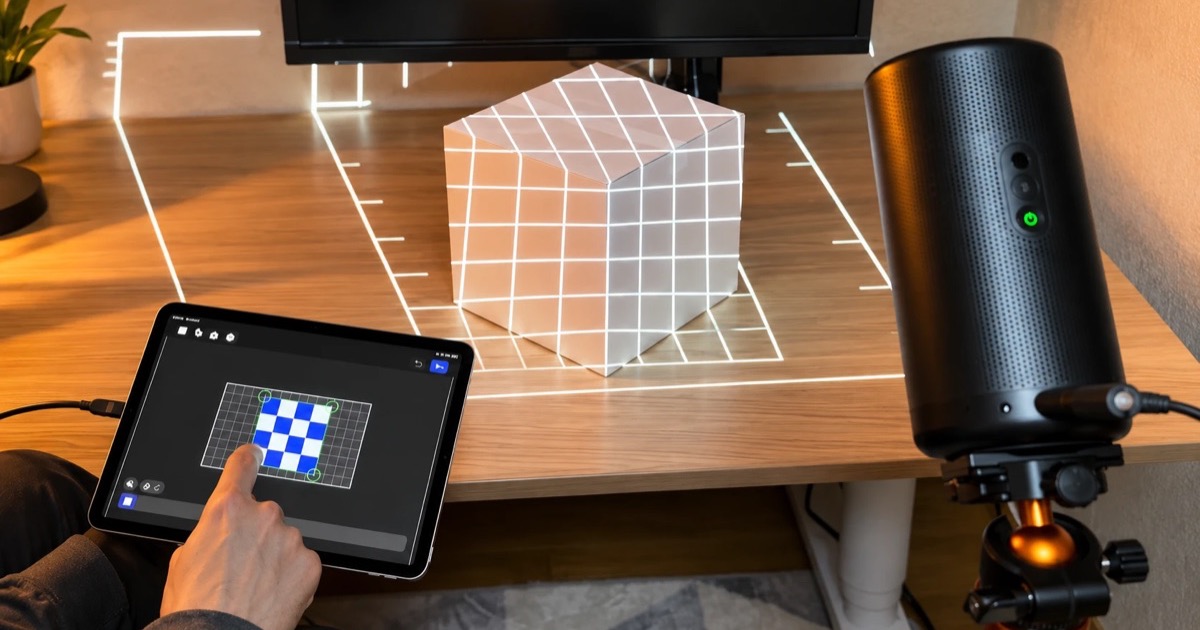
Le HY300, c'est le petit projecteur pas cher que vous avez sans doute vu partout sur les boutiques en ligne : un mini-projecteur compact vendu par Magcubic et des dizaines d'autres marques, généralement bien en dessous de 100 $. Il tourne sous une version simplifiée d'Android et possède une entrée HDMI, ce qui en fait un partenaire étonnamment capable pour le vidéo mapping depuis votre téléphone, tant que vous restez sur de petits projets dans une pièce sombre.
C'est aussi la famille de projecteurs que nous voyons le plus souvent chez les utilisateurs de Lazy Lighting Link, notre appli réceptrice pour projecteurs sous Android. En octobre 2026, les modèles de la série HY300 représentaient environ un tiers des projecteurs que nous avons pu identifier, avec de nombreux propriétaires au Brésil et au Mexique. Ce guide explique quelle appli utiliser, comment connecter votre téléphone à un HY300, et ce qu'il peut et ne peut pas faire. Transparence : nous développons Lazy Lighting.

Mappez depuis votre téléphone
Lazy Lighting transforme votre téléphone en outil de vidéo mapping pour n'importe quel projecteur, sur iPhone, iPad et Android.
Téléchargement gratuit · Pro en option
Qu'est-ce que le projecteur HY300 ?
Le HY300 n'est pas un produit unique. Magcubic a popularisé le modèle, et le même boîtier est vendu sous de nombreuses marques comme HY300, HY300 Pro, HY300 Pro+ ou de proches cousins comme le HY320. Les détails changent d'un vendeur à l'autre : vérifiez la fiche de votre modèle exact. Ce qu'ils ont généralement en commun :
- Résolution : une image native de 1280×720 (720p). Les fiches qui annoncent 1080p ou 4K veulent dire qu'il accepte ces signaux, pas qu'il affiche autant de détails.
- Luminosité : les fiches techniques indiquent environ 120 à 260 lumens ANSI. Les publicités citent souvent des chiffres de « lumens » bien plus élevés, qui ne sont pas mesurés de la même façon. Considérez-le comme un projecteur pour pièce sombre.
- Système : une version simplifiée d'Android (généralement Android 11 ; certaines unités récentes tournent sous Android 13 ou plus récent) avec Wi-Fi et applis intégrés. Beaucoup d'unités incluent le Google Play Store ; certaines sont vendues sans.
- Entrées : une entrée HDMI, plus un port USB et une prise casque. La prise en charge de la duplication d'écran varie selon les versions.
- Prix : généralement bien en dessous de 100 $.
Quelle est la meilleure appli pour un projecteur HY300 ?
Tout dépend de ce que vous voulez faire. Pour les films et le streaming, utilisez les applis du projecteur lui-même. Pour le vidéo mapping, où la vidéo est ajustée sur des boîtes, des fenêtres et d'autres objets réels, il vous faut une appli sur votre téléphone ou votre tablette capable de déformer et de masquer l'image, plus un moyen d'envoyer cette image au projecteur.
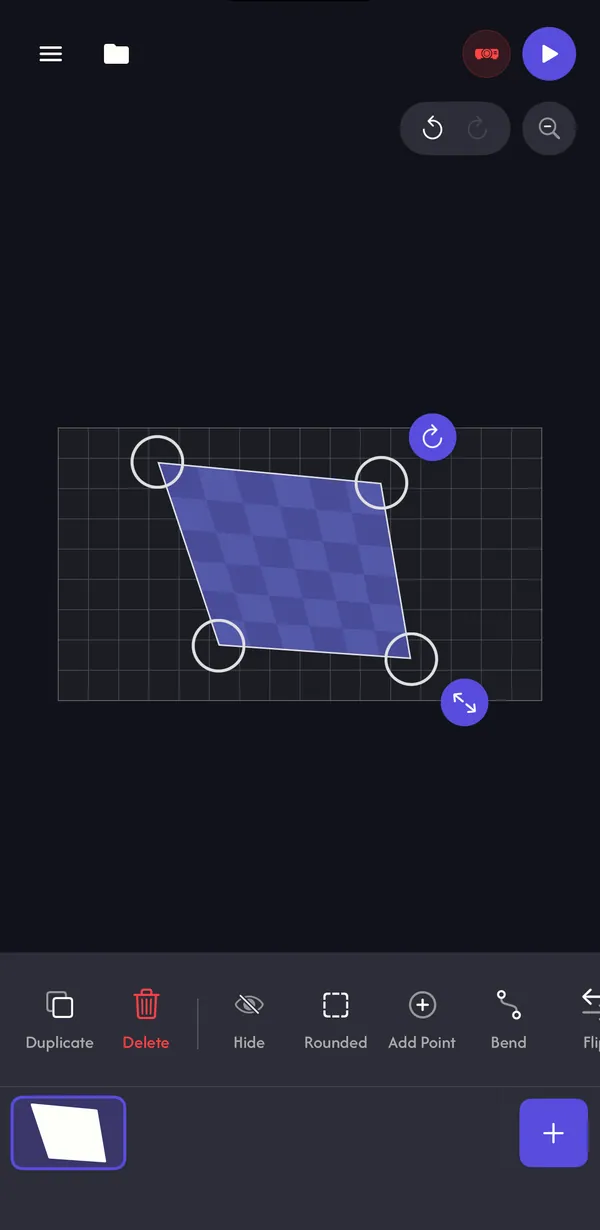
Lazy Lighting est une appli de vidéo mapping pour iPhone, iPad et Android. Vous dessinez des formes sur les objets devant le projecteur, vous faites glisser les coins en place en regardant la projection, et vous remplissez chaque forme avec un visuel : 45 scènes d'Halloween, 30 scènes de Noël et bien d'autres, ou vos propres vidéos et photos. Elle se télécharge gratuitement ; Pro débloque toute la bibliothèque et retire le petit filigrane sur la sortie projecteur.
Découvrir ce que fait Lazy Lighting →Comment connecter son téléphone à un HY300 ?
Il y a trois façons. Lazy Lighting Link en Wi-Fi est la plus simple si votre HY300 a Google Play, le câble est la plus fiable, et la duplication d'écran est aléatoire.
| Méthode | Compatible avec | À savoir |
|---|---|---|
| Lazy Lighting Link (Wi-Fi) | iPhone, iPad et Android | Installez Lazy Lighting Link depuis le Google Play Store du projecteur. Le téléphone et le projecteur doivent être sur le même réseau Wi-Fi. |
| Câble HDMI | iPhone, iPad et téléphones Android avec sortie vidéo | Un adaptateur USB-C vers HDMI (iPhone 15 et modèles suivants, iPad USB-C, téléphones Android avec DisplayPort Alt Mode) ou l'adaptateur AV numérique Lightning d'Apple pour les iPhone plus anciens. |
| Duplication d'écran | Certains téléphones Android | Dépend de la version de votre HY300 et de votre téléphone. Les HY300 ne prennent généralement pas en charge AirPlay : sur iPhone, utilisez Link ou un câble. |
Comment installer Lazy Lighting Link sur un HY300 ?
- 1
Sur le projecteur, ouvrez le Google Play Store, cherchez Lazy Lighting Link et installez-le. Presque tous les propriétaires de HY300 que nous voyons utiliser Link l'ont installé de cette façon.
- 2
Ouvrez Lazy Lighting Link sur le projecteur et laissez-le sur l'onglet « Live Cast » (diffusion en direct).
- 3
Mettez le projecteur et votre téléphone sur le même réseau Wi-Fi. Les réseaux invités, le Wi-Fi des hôtels et les VPN peuvent les empêcher de se voir.
- 4
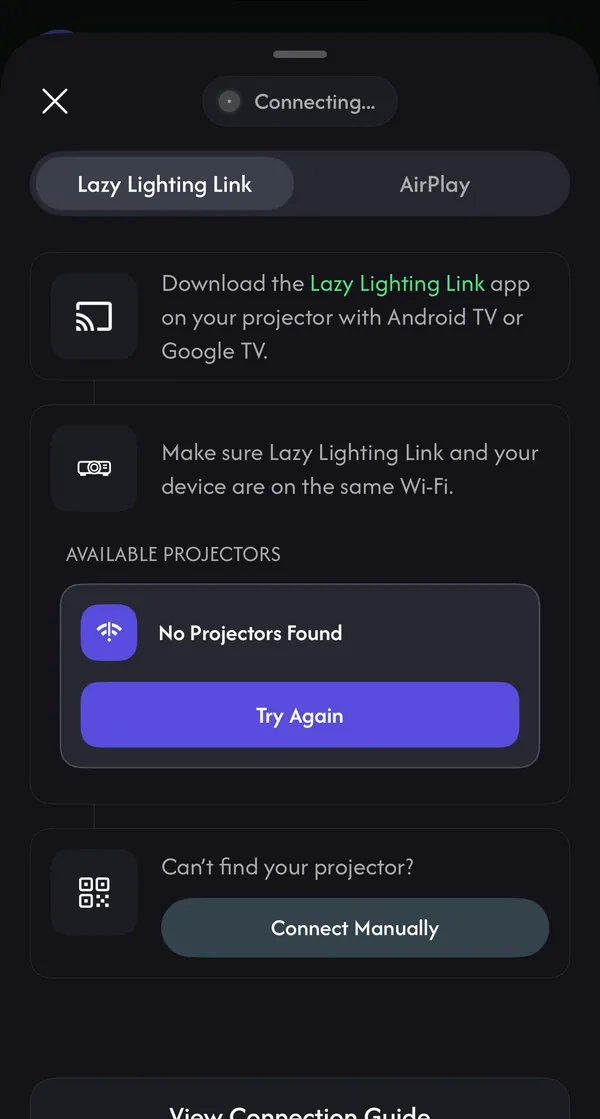
Dans Lazy Lighting sur votre téléphone, touchez Connecter le projecteur, puis Sans fil. Restez sur l'onglet Lazy Lighting Link et choisissez votre projecteur sous Projecteurs disponibles.
- 5
La première fois, saisissez le code PIN à quatre chiffres affiché par le projecteur et touchez Jumeler. Votre mapping apparaît sur le mur.
Mappez depuis votre téléphone
Lazy Lighting transforme votre téléphone en outil de vidéo mapping pour n'importe quel projecteur, sur iPhone, iPad et Android.
Téléchargement gratuit · Pro en option
Et si mon HY300 n'a pas Google Play ?
Certaines versions du HY300 sont livrées sans le Play Store et ne proposent que la boutique d'applis du vendeur. Lazy Lighting Link est publié sur Google Play : sur ces unités, l'option fiable est donc un câble HDMI depuis votre téléphone. Nous déconseillons d'installer des applis depuis des sites d'APK tiers, car vous ne pouvez pas être sûr de ce qu'elles contiennent.
La duplication d'écran depuis un téléphone Android peut aussi fonctionner, selon votre téléphone et la version de votre projecteur. Essayez-la, et revenez au câble si l'image rame ou se coupe.
Avec Pro, il existe une option de plus : exportez votre show mappé en vidéo, copiez-le sur une clé USB et lisez-le depuis le port USB du projecteur. Gardez le projecteur exactement au même endroit, et le mapping tombera aussi juste que sur votre téléphone.
Le HY300 est-il assez lumineux pour le vidéo mapping ?
Oui, pour les bons projets. À titre indicatif, de petits objets et des fenêtres en intérieur, une fois la nuit tombée, demandent environ 300 lumens ANSI, ce qui place le HY300 en bas de la fourchette. Il s'en sort bien quand la pièce est sombre et que la surface est petite et claire, et il peine dès que des lampes, la lumière du jour ou des lampadaires éclairent la surface.
| Projet | Adapté au HY300 ? |
|---|---|
| Une pile de boîtes blanches ou de paquets cadeaux en intérieur, lumières éteintes | Oui. C'est son meilleur usage. |
| Une citrouille, un buste ou un panneau sur une table | Oui, dans une pièce sombre. |
| Une fenêtre avec un drap blanc derrière la vitre, vue depuis la rue la nuit | Oui pour une petite fenêtre vue de près. Dans une rue bien éclairée, un projecteur plus lumineux aide. |
| Une partie d'un mur dans une pièce sombre | Oui, en restant petit. Un mur entier demande 500 à 1 000 lumens. |
| Une porte de garage ou une façade de maison | Non. Il faut pour cela environ 3 000 à 5 000+ lumens. |
Conseils pour faire du vidéo mapping avec un HY300
- Désactivez le keystone. Réglez la correction trapézoïdale (keystone) et la correction automatique du projecteur sur zéro, et faites toute la mise en forme dans Lazy Lighting. Mapper les coins de chaque surface dans l'appli fait le même travail que le keystone, surface par surface.
- Restez petit et proche. Rapprocher le projecteur rend l'image plus petite et plus lumineuse. Remplissez l'objet, pas le mur.
- Laissez le noir travailler. Tout ce qui se trouve hors de vos formes est projeté en noir : la lumière ne tombe donc que sur vos objets. Les visuels très contrastés rendent mieux avec un projecteur peu lumineux : motifs néon, visages de citrouilles-lanternes, motifs de papier cadeau de Noël.
- Utilisez des surfaces claires et mates. Des boîtes blanches, un drap blanc ou du papier kraft blanc. Les surfaces sombres ou brillantes absorbent la lumière ou vous renvoient des reflets.
- Supprimez la lumière parasite. Fermez les rideaux, éteignez les lampes tournées vers la surface et faites le mapping lumières éteintes.
- Faites la mise au point, puis ne bougez plus. Faites la mise au point sur l'objet avant de mapper. Une fois le mapping fait, le moindre choc oblige à tout refaire : gardez le projecteur sur une étagère ou un support où on ne peut pas le heurter.
- Faites tourner le show sans votre téléphone. Si Link fonctionne sur votre HY300, Playback (inclus dans Pro) envoie le show terminé au projecteur, qui continue de le lire après la fermeture de l'appli.
Quelles sont les limites du HY300 ?
C'est un projecteur d'entrée de gamme, et il faut le dire. L'image en 720p manque de netteté de près, le ventilateur s'entend, et sa luminosité exclut les façades de maison, les portes de garage et tout ce qui se trouve près d'une source de lumière.
Si vous voulez quelque chose de plus lumineux pour des projets en intérieur, qui fasse toujours tourner Lazy Lighting Link, regardez du côté des projecteurs sous Google TV. Pour décorer toute une maison, il vous faut un projecteur bien plus lumineux que n'importe quel mini-modèle.
Les projecteurs, trépieds et câbles que nous recommandons →Idées pour Noël avec un HY300
- Du papier cadeau animé sur des paquets. → Empilez quelques boîtes blanches unies et mappez chacune avec un motif de Noël. Une pièce sombre et une courte distance conviennent parfaitement au HY300.
- Une fenêtre enneigée. Suspendez un drap blanc derrière une petite fenêtre et diffusez de la neige qui tombe ou une scène de Noël pour les passants.
- À côté du sapin. Mappez une seule boîte, un panneau ou une petite pile de cadeaux près du sapin.
Questions fréquentes
- Le HY300 fonctionne-t-il avec Lazy Lighting ? Oui. Connectez votre téléphone avec un câble HDMI, ou installez Lazy Lighting Link sur le projecteur s'il a le Google Play Store et connectez-vous en Wi-Fi. Lazy Lighting fonctionne sur iPhone, iPad et Android.
- Le HY300 a-t-il Google Play ? Beaucoup d'unités l'ont, dont la plupart des HY300 que nous voyons utiliser Lazy Lighting Link. Certaines versions sont vendues sans : vérifiez les applis de votre projecteur ou la fiche du vendeur.
- Peut-on connecter un iPhone à un HY300 sans fil ? Pas avec AirPlay, que les HY300 ne prennent généralement pas en charge. Utilisez Lazy Lighting Link si votre projecteur a Google Play, ou un adaptateur USB-C ou Lightning vers HDMI.
- Le HY300 est-il bon pour le vidéo mapping ? Pour de petits projets en intérieur dans une pièce sombre, oui : des boîtes, des citrouilles, une fenêtre avec un drap derrière. Il n'est pas assez lumineux pour une porte de garage ou une façade de maison.
- Quelle est la résolution du HY300 ? 720p en natif (1280×720). Il accepte les signaux 1080p et 4K, mais les affiche en 720p.
- Faut-il utiliser la correction trapézoïdale du HY300 ? Non. Réglez le keystone sur zéro et donnez forme à l'image dans Lazy Lighting. Le mapping fait ce que fait le keystone, une surface à la fois.
- Ai-je besoin de Lazy Lighting Pro ? Non. Le mapping, vos propres vidéos et photos, et environ 20 visuels sont gratuits, avec un petit filigrane sur la sortie projecteur. Pro retire le filigrane et ajoute toute la bibliothèque, l'enregistrement des projets et Playback.