Lazy Lighting Link : l'appli TV pour le vidéo mapping sans fil
Guide officiel de Lazy Lighting Link, l'appli réceptrice pour Android TV, Google TV et Chromecast with Google TV : installation, Live Cast, Playback, aide.
Par Jake Silverstein
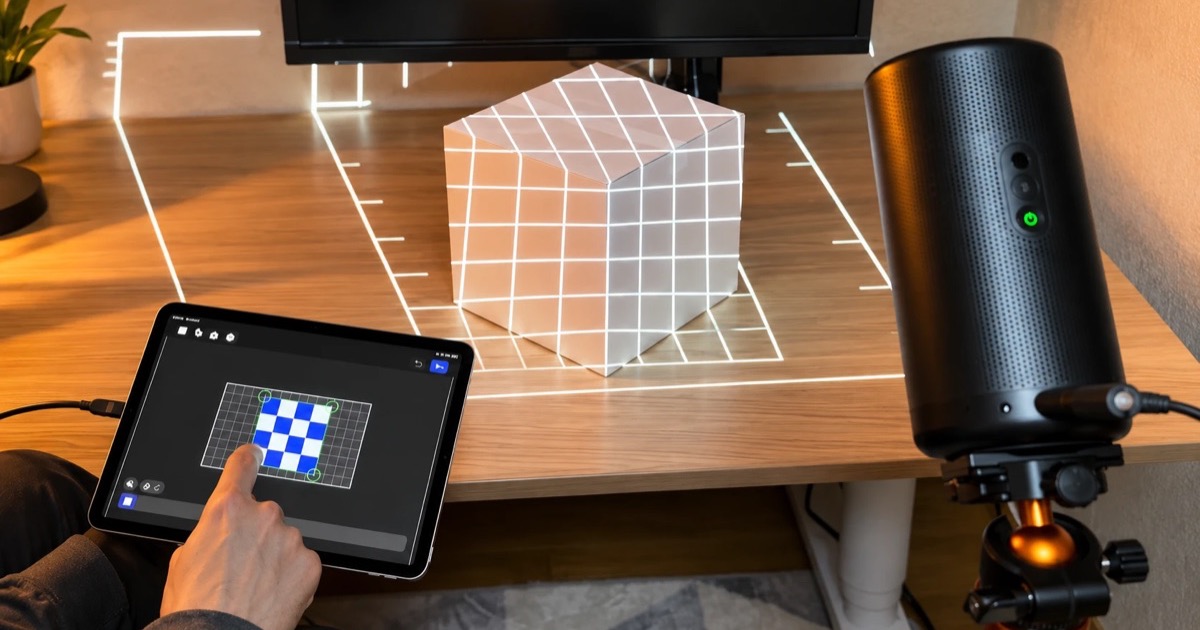
Lazy Lighting Link est l'appli réceptrice qui permet d'afficher Lazy Lighting sur un projecteur ou un téléviseur sans câble. Vous installez Link sur un projecteur ou un téléviseur sous Android TV ou Google TV, ou sur un Chromecast with Google TV branché sur n'importe quel projecteur, et votre iPhone, iPad ou téléphone Android y diffuse la projection en Wi-Fi.
Link a deux fonctions. Live Cast (diffusion en direct) affiche votre mapping en direct pendant que vous le pilotez depuis le téléphone. Playback (lecture) enregistre un show terminé sur le téléviseur et continue de le passer en boucle une fois le téléphone rangé.
Transparence : nous développons Lazy Lighting et Lazy Lighting Link. Ceci est notre guide officiel.
Lazy Lighting Link sur Google Play ↗
Mappez depuis votre téléphone
Lazy Lighting transforme votre téléphone en outil de vidéo mapping pour n'importe quel projecteur, sur iPhone, iPad et Android.
Téléchargement gratuit · Pro en option
Lazy Lighting Link en bref
| Fonctionnalité | Lazy Lighting Link |
|---|---|
| Ce que c'est | Une appli réceptrice pour téléviseurs et projecteurs, conçue par l'équipe Lazy Lighting |
| Où l'installer | Projecteurs et téléviseurs sous Android TV ou Google TV (Android 8.0 ou plus récent), ou un Chromecast with Google TV |
| Où le trouver | Sur Google Play, depuis le téléviseur ou le projecteur : cherchez Lazy Lighting Link |
| Fonctionne avec | L'appli Lazy Lighting sur iPhone, iPad et Android |
| Connexion | Le téléphone et le téléviseur sur le même réseau Wi-Fi, sans câble entre les deux |
| Live Cast | Diffuse votre projection en 1920×1080 tant que l'appli reste ouverte |
| Playback | Le téléviseur enregistre un show terminé et le passe en boucle sans votre téléphone (Pro) |
| Jumelage | Un code PIN à quatre chiffres affiché sur le téléviseur la première fois ; ensuite, le téléviseur se souvient de votre téléphone pendant environ 30 jours |
Sur quels téléviseurs et projecteurs fonctionne Lazy Lighting Link ?
Sur tout projecteur ou téléviseur sous Android TV ou Google TV doté du Google Play Store, avec Android 8.0 ou plus récent. Cela comprend les projecteurs Google TV comme le Nebula Capsule 3 Laser, les projecteurs Android TV et de nombreux mini-projecteurs bon marché. Tout autre projecteur doté d'un port HDMI fonctionne aussi : branchez-y un Chromecast with Google TV et installez Link dessus.
- Non pris en charge : les appareils sans Google Play, comme Fire TV, Roku et les anciens Chromecast qui ne peuvent pas installer d'applis. Dans ce cas, connectez votre téléphone avec un câble, AirPlay ou la duplication d'écran.
Comment installer Lazy Lighting Link ?
- 1
Sur le projecteur ou le téléviseur, ouvrez le Google Play Store, cherchez Lazy Lighting Link et installez-le.
- 2
Connectez le projecteur et votre téléphone au même réseau Wi-Fi.
- 3
Ouvrez Lazy Lighting Link et allez dans son onglet « Live Cast ».
- 4
Sur votre téléphone, ouvrez Lazy Lighting. Sur iPhone ou iPad, touchez Connecter le projecteur, puis Sans fil. Sur Android, touchez « Wireless » (Sans fil).
- 5
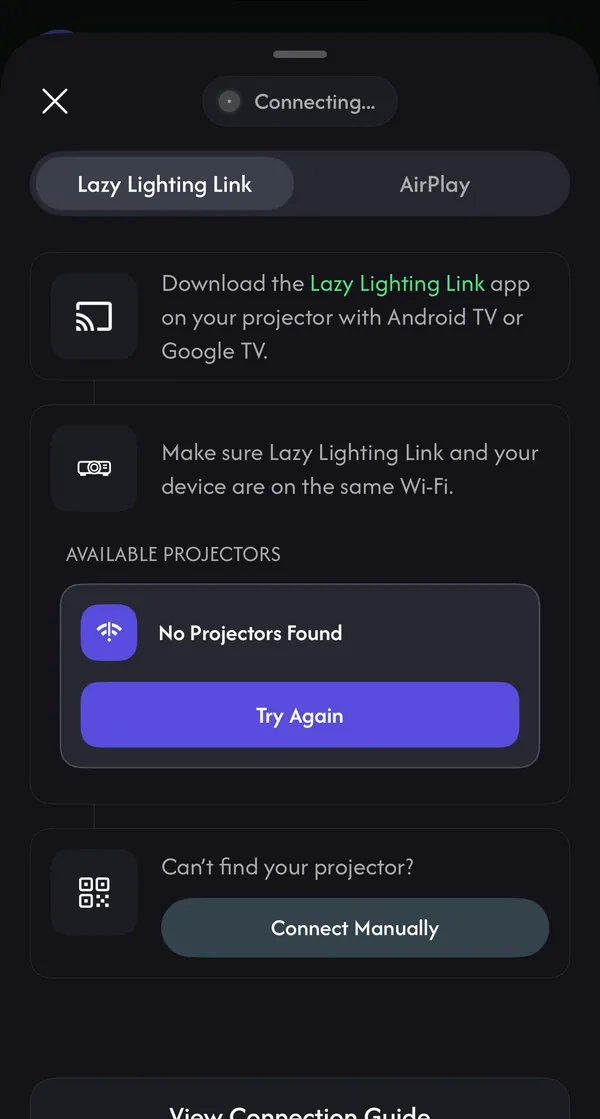
Choisissez votre projecteur sous Projecteurs disponibles (« Available Projectors » sur Android). La première fois, le téléviseur affiche un code PIN à quatre chiffres : saisissez-le sur votre téléphone et touchez Jumeler (« Pair » sur Android).
- 6
Le projecteur affiche votre mapping. Sur iPhone, autorisez Lazy Lighting à utiliser votre réseau local quand l'appli le demande ; sans cela, elle ne peut pas trouver le téléviseur.
Mappez depuis votre téléphone
Lazy Lighting transforme votre téléphone en outil de vidéo mapping pour n'importe quel projecteur, sur iPhone, iPad et Android.
Téléchargement gratuit · Pro en option
Mon projecteur n'est pas dans la liste. Comment me connecter manuellement ?
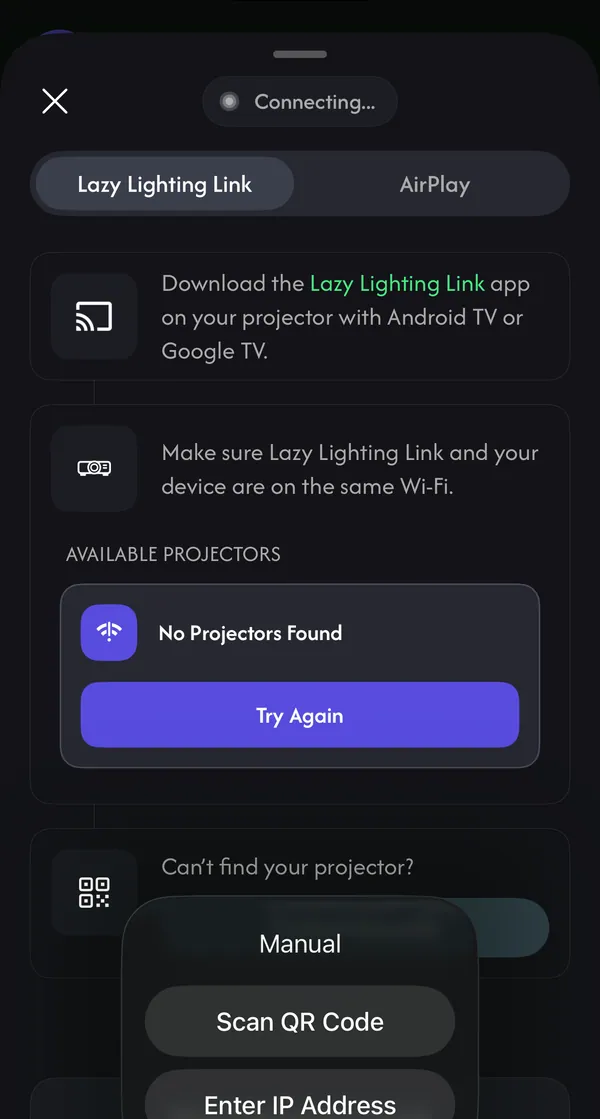
Touchez Connexion manuelle sur votre téléphone (« Connect Manually » sur Android ; sur iPhone et iPad, l'option se trouve sous Votre projecteur est introuvable ?), puis choisissez l'une de ces méthodes :
- Scanner le code QR : sur le téléviseur, ouvrez « Live Cast », puis « Manual Connection » (connexion manuelle), et scannez le code QR affiché avec le scanner de Lazy Lighting. Scannez-le depuis l'appli : l'appareil photo habituel de votre téléphone ouvre seulement une page web.
- Saisir l'adresse IP : tapez l'adresse que le téléviseur affiche sous « Manual Connection », par exemple 192.168.1.8.
Quelle est la différence entre Live Cast et Playback ?
Pour lancer Playback sur iPhone ou iPad, touchez le bouton vert du projecteur pendant la diffusion en direct et choisissez Passer à la lecture. Sur iPhone, iPad ou Android, vous pouvez aussi ouvrir « Playback » dans l'appli Lazy Lighting Link, exporter votre timeline et toucher Envoyer au téléviseur (« Send to TV » sur Android). Une fois le show arrivé sur le téléviseur, vous pouvez fermer Lazy Lighting : la lecture continue.
| Fonctionnalité | Live Cast | Playback |
|---|---|---|
| Ce qui se passe | Votre téléphone diffuse la projection en direct | Le téléviseur enregistre une vidéo terminée et la lit tout seul |
| Téléphone nécessaire | Oui, pendant toute la diffusion | Seulement pour envoyer le show |
| Ce que vous contrôlez | Changer les visuels et les formes en direct depuis le téléphone | « Loop » ou « Static », et « Fine Tune » sur le téléviseur |
| Formule | Plan gratuit (avec le petit filigrane) ou Pro | Pro |
| Idéal pour | Les fêtes, les tests et les shows en direct | Une décoration de fenêtre ou de porche qui tourne toute la soirée |
Loop, Static, Fine Tune et Saved : lire votre show sur le téléviseur
- Loop (boucle) : lit la vidéo en continu, en reprenant depuis le début.
- Static (statique) : affiche la première image jusqu'à ce que vous appuyiez sur OK sur la télécommande, puis lit la vidéo une fois.
- Fine Tune (réglage fin) : appuyez sur Retour pendant la lecture pour ouvrir le menu « Project », puis déplacez le cadre, redimensionnez-le, faites glisser ses coins, faites-le pivoter ou retournez-le. Cela réaligne l'image si le projecteur a un peu bougé.
- Saved (enregistrés) : chaque show envoyé reste dans « Saved », sous « Saved Playbacks », avec son alignement. La fois suivante, ouvrez-le sur le téléviseur, sans téléphone. Le supprimer efface la vidéo et ses réglages de ce téléviseur.
Dépannage de Lazy Lighting Link
- Aucun projecteur trouvé : vérifiez que les deux appareils sont sur le même Wi-Fi et que Link est ouvert sur son onglet « Live Cast », puis réessayez ou connectez-vous manuellement.
- L'accès au réseau local est désactivé (iPhone) : ouvrez Réglages, puis Lazy Lighting, et activez Réseau local.
- Impossible de joindre le téléviseur : gardez l'appli TV ouverte, mettez les deux appareils sur le même réseau et désactivez tout VPN. Le Wi-Fi invité empêche souvent les appareils de se voir.
- Un autre appareil diffuse déjà sur ce téléviseur : arrêtez d'abord la diffusion sur l'autre téléphone.
- Trop de tentatives de jumelage : attendez une minute, puis saisissez à nouveau le code PIN.
- Saccades : rapprochez-vous du routeur, passez en Wi-Fi 5 GHz ou connectez-vous avec un câble.
Questions fréquentes
- Lazy Lighting Link, c'est la même chose que Chromecast ? Non. Chromecast est le système de diffusion de Google ; Link est l'appli réceptrice de Lazy Lighting. Link fonctionne sur un Chromecast with Google TV, mais l'appli Lazy Lighting pour téléphone n'a pas de bouton Cast : vous vous connectez directement depuis Lazy Lighting.
- Est-ce que ça marche avec iPhone et Android ? Oui. Live Cast et Envoyer au téléviseur fonctionnent depuis Lazy Lighting sur iPhone, iPad et Android.
- Lazy Lighting Link fonctionne-t-il sans Wi-Fi ? Non. Link a besoin que le téléphone et le téléviseur soient sur le même réseau Wi-Fi, et il ne se connecte ni en Bluetooth ni en USB. Sans Wi-Fi, branchez plutôt votre téléphone au projecteur avec un adaptateur HDMI.
- Peut-on se connecter à Link avec un câble USB ? Non. Pour une connexion filaire, branchez votre téléphone sur le port HDMI du projecteur avec un adaptateur USB-C ou Lightning vers HDMI. Cela fonctionne avec n'importe quel projecteur, sans aucune latence.
- Existe-t-il un APK de Lazy Lighting Link ? Nous publions Lazy Lighting Link uniquement sur Google Play. Si votre projecteur n'a pas de Play Store, connectez-vous plutôt avec un câble ou par duplication d'écran.
- Lazy Lighting Link peut-il piloter plusieurs projecteurs ? Un téléphone diffuse vers un seul téléviseur à la fois, et chaque téléviseur n'accepte qu'une diffusion à la fois. Pour plusieurs projecteurs, utilisez Playback : envoyez un show à chaque téléviseur l'un après l'autre, et chacun passe sa propre copie en boucle.
- Faut-il Pro pour utiliser Lazy Lighting Link ? Pas pour Live Cast, qui fonctionne avec le plan gratuit, avec le même petit filigrane que toute sortie projecteur gratuite. Playback (Envoyer au téléviseur) fait partie de Pro.
- Pourquoi le scan du code QR du téléviseur a-t-il ouvert une page web ? Ce code est prévu pour le scanner intégré à Lazy Lighting. Ouvrez l'appli, touchez Connexion manuelle et choisissez Scanner le code QR.