Connecter son téléphone à un vidéoprojecteur : avec ou sans fil
Reliez un iPhone, un iPad ou un Android à un projecteur en HDMI, AirPlay, Miracast ou Google TV. Solutions sans Wi-Fi, sans HDMI ou en cas d'écran noir.
Par Jake Silverstein
La façon la plus fiable de connecter un téléphone à un projecteur, c'est le câble : un adaptateur USB-C ou Lightning vers HDMI branché sur le port HDMI du projecteur, puis vous sélectionnez cette entrée sur le projecteur. Sans câble, les iPhone et iPad utilisent AirPlay, de nombreux téléphones Android utilisent la duplication d'écran (Miracast ou Smart View), et les projecteurs équipés de Google TV, ou d'un Chromecast branché dessus, peuvent recevoir le contenu des applis compatibles.
La bonne méthode dépend de trois choses : le port de votre téléphone, ce que votre projecteur prend en charge, et la possibilité ou non de connecter les deux appareils au même réseau Wi-Fi. Ce guide passe en revue toutes les options, avec des solutions en l'absence de Wi-Fi ou de port HDMI, en cas d'écran noir ou de latence.
Transparence : nous développons Lazy Lighting, une appli de vidéo mapping pour iPhone, iPad et Android. Les étapes ci-dessous fonctionnent avec n'importe quelle appli ; quand Lazy Lighting fait les choses différemment, nous le précisons.
Vous utilisez Lazy Lighting ? Son propre guide de connexion →
Mappez depuis votre téléphone
Lazy Lighting transforme votre téléphone en outil de vidéo mapping pour n'importe quel projecteur, sur iPhone, iPad et Android.
Téléchargement gratuit · Pro en option
Quelle connexion choisir ?
Si vous projetez sur des objets ou synchronisez des visuels avec de la musique, commencez par un câble. Le sans-fil est plus simple à installer, mais il ajoute de la latence.
| Méthode | Téléphones | Ce qu'il faut au projecteur | Wi-Fi | Latence | Idéal pour |
|---|---|---|---|---|---|
| USB-C vers HDMI | iPhone 15 et modèles suivants, iPad USB-C, téléphones Android avec sortie vidéo par USB-C | Une entrée HDMI | Inutile | Aucune | Tout, en particulier le vidéo mapping et la musique |
| Lightning vers HDMI | De l'iPhone 5 à l'iPhone 14, iPhone SE, iPad Lightning | Une entrée HDMI | Inutile | Aucune | Les iPhone et iPad plus anciens |
| AirPlay | iPhone et iPad | Une Apple TV, ou AirPlay intégré au projecteur ou au téléviseur | Même réseau | Un peu | Vidéos, photos et diaporamas sans câble |
| Duplication d'écran (Miracast, Smart View) | De nombreux téléphones Android, dont les Samsung Galaxy (pas les Google Pixel) | Miracast intégré ou un dongle Miracast | Inutile : connexion directe | Un peu | Les téléphones Android sans sortie vidéo par USB-C |
| Google Cast (Chromecast, Google TV) | Téléphones Android, et applis avec un bouton Cast sur iPhone | Google TV intégré, ou un Chromecast | Même réseau | Un peu | Les applis de streaming comme YouTube |
| Lazy Lighting Link | iPhone, iPad et Android, avec l'appli Lazy Lighting | Android TV ou Google TV, ou un Chromecast with Google TV | Même réseau | Moins qu'AirPlay | Le vidéo mapping sans fil |
| Clé USB | N'importe quel téléphone : vous copiez une vidéo terminée | Un port USB capable de lire des fichiers vidéo | Inutile | Aucune | Diffuser une vidéo terminée en boucle toute la soirée |
Comment connecter un iPhone ou un iPad à un projecteur avec un câble ?
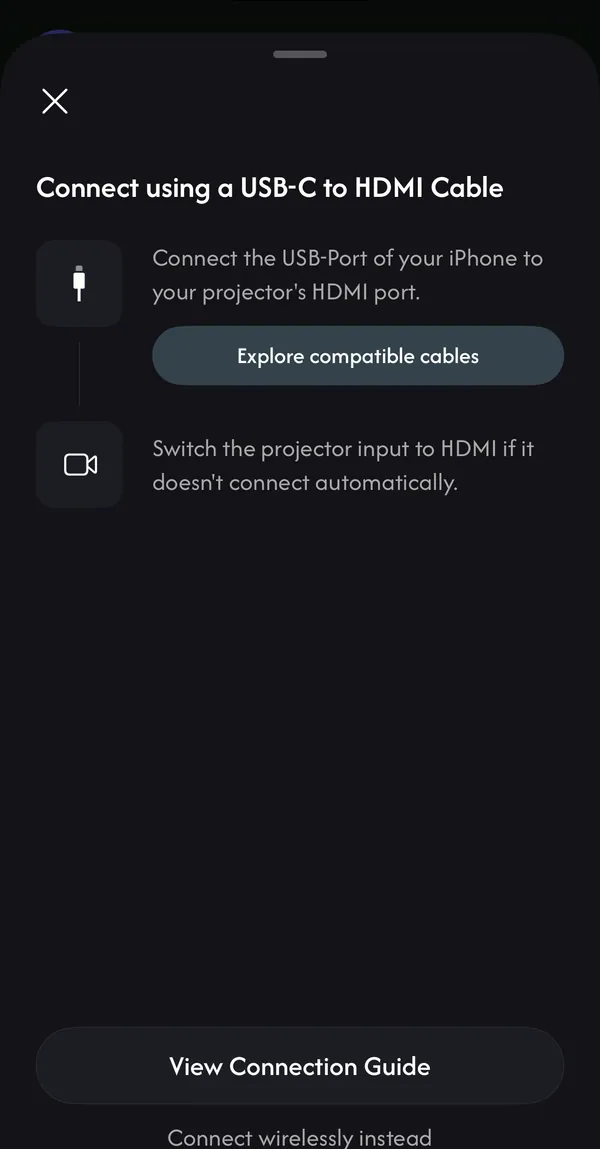
Il vous faut un adaptateur adapté au port de votre appareil, plus un câble HDMI. L'iPhone 15 et les modèles suivants, ainsi que les iPad USB-C, utilisent un adaptateur USB-C vers HDMI ou un câble USB-C vers HDMI ; n'importe quel adaptateur qui prend en charge la sortie vidéo convient. De l'iPhone 5 à l'iPhone 14, ainsi que l'iPhone SE, il faut l'adaptateur AV numérique Lightning d'Apple. L'adaptateur Lightning d'Apple est le plus fiable ; les adaptateurs Lightning bon marché sont plus aléatoires.
- 1
Branchez l'adaptateur sur votre iPhone ou iPad, puis reliez l'adaptateur au projecteur avec un câble HDMI.
- 2
Sur le projecteur, sélectionnez ce port HDMI comme entrée (source).
- 3
Votre écran s'affiche sur le projecteur. Les applis qui gèrent un second écran, comme de nombreux lecteurs vidéo et Lazy Lighting, y affichent une image plein écran au lieu d'une copie de votre téléphone.
- 4
Pour les longues sessions, branchez votre chargeur sur le port de charge de l'adaptateur s'il en a un.
Comment connecter un téléphone Android à un projecteur avec un câble ?
Avec un adaptateur ou un câble USB-C vers HDMI, mais seulement si votre téléphone peut envoyer de la vidéo par USB-C, ce qu'on appelle le DisplayPort Alt Mode. La plupart des Samsung Galaxy haut de gamme, les Google Pixel 8 et suivants, et de nombreux autres modèles haut de gamme récents en sont capables. Beaucoup de téléphones d'entrée et de milieu de gamme ne le sont pas, même si le port a l'air identique.
Avant d'acheter un adaptateur, cherchez le modèle de votre téléphone suivi de « sortie vidéo » ou « DisplayPort Alt Mode ». S'il n'en est pas capable, utilisez plutôt la duplication d'écran ou un récepteur sans fil.
- 1
Branchez l'adaptateur sur le téléphone et un câble HDMI sur le projecteur.
- 2
Sélectionnez cette entrée HDMI sur le projecteur.
- 3
Votre écran s'affiche sur le projecteur. Les applis qui gèrent un second écran, comme Lazy Lighting, y affichent leur propre image plein écran.
Comment connecter un iPhone à un projecteur sans fil ?
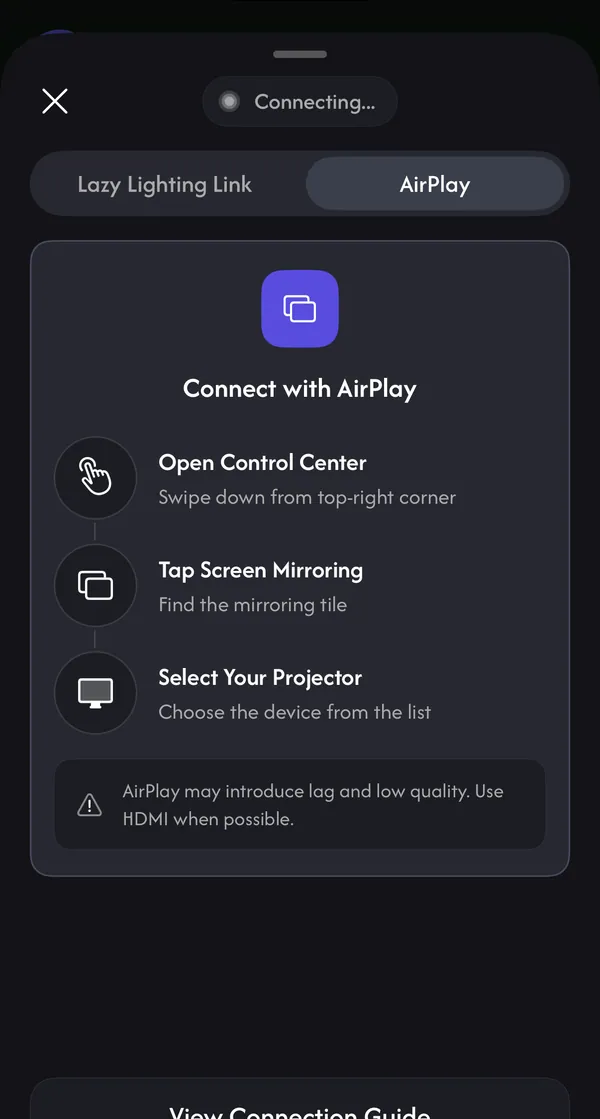
Avec AirPlay. Il vous faut une Apple TV branchée sur le projecteur, ou un projecteur ou un téléviseur compatible AirPlay, sur le même réseau Wi-Fi que votre iPhone ou iPad.
- 1
Ouvrez le Centre de contrôle (balayez vers le bas depuis l'angle supérieur droit).
- 2
Touchez Recopie de l'écran et choisissez votre Apple TV ou votre projecteur AirPlay.
- 3
Si un code s'affiche sur le projecteur, saisissez-le sur votre iPhone.
- 4
Pour arrêter, ouvrez le Centre de contrôle, touchez Recopie de l'écran, puis Ne plus recopier.
Comment connecter un téléphone Android à un projecteur sans fil ?
Sur Android, Lazy Lighting fonctionne avec la duplication d'écran sur les téléphones qui la prennent en charge, et sans fil grâce à Lazy Lighting Link sur les projecteurs Android TV et Google TV.
- Duplication d'écran (Miracast ou Smart View) : si votre projecteur prend en charge Miracast, ou si un dongle Miracast y est branché, ouvrez les Réglages rapides et touchez Smart View ou Duplication d'écran (le nom dépend de votre téléphone), puis choisissez le projecteur. La connexion est directe : pas besoin de routeur. Les Google Pixel ne prennent pas en charge Miracast.
- Google Cast : si le projecteur intègre Google TV ou si un Chromecast y est branché, les applis dotées d'un bouton Cast, comme YouTube, peuvent y envoyer des vidéos, et l'appli Google Home peut diffuser tout votre écran.
- L'entrée de duplication du projecteur : de nombreux projecteurs bon marché ont une source de duplication d'écran avec sa propre procédure d'appairage. Cherchez son nom dans le manuel du projecteur.
Mappez depuis votre téléphone
Lazy Lighting transforme votre téléphone en outil de vidéo mapping pour n'importe quel projecteur, sur iPhone, iPad et Android.
Téléchargement gratuit · Pro en option
Peut-on connecter son téléphone à un projecteur avec Chromecast ou Google TV ?
Oui, pour les applis dotées d'un bouton Cast et pour diffuser l'écran d'un téléphone Android. Un iPhone ne peut pas dupliquer tout son écran sur un Chromecast sans appli tierce ; les iPhone utilisent AirPlay à la place.
Pour le vidéo mapping, Lazy Lighting n'utilise pas le bouton Cast. Vous installez son appli réceptrice, Lazy Lighting Link, depuis Google Play sur le projecteur, ou sur un Chromecast with Google TV qui y est branché. Votre iPhone, iPad ou téléphone Android y diffuse ensuite la projection en Wi-Fi. Les anciens Chromecast qui ne peuvent pas installer d'applis ne fonctionnent pas avec Link.
Comment fonctionne Lazy Lighting Link →Comment connecter son téléphone à un projecteur sans Wi-Fi ?
AirPlay vers la plupart des projecteurs, Google Cast et Lazy Lighting Link exigent tous que le téléphone et le projecteur soient sur le même réseau Wi-Fi.
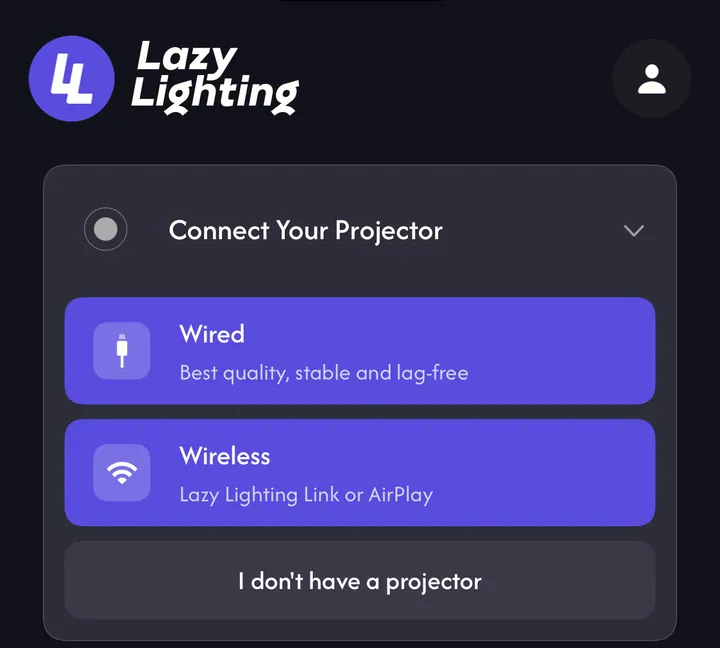
- Utilisez un câble. Une connexion USB-C ou Lightning vers HDMI n'a besoin d'aucun réseau.
- Utilisez Miracast sur Android. La duplication d'écran vers un projecteur ou un dongle Miracast se connecte directement, sans routeur.
- Utilisez une clé USB. Enregistrez votre vidéo sur une clé USB et branchez-la sur le port USB du projecteur, si celui-ci sait lire les fichiers vidéo.
Comment connecter son téléphone à un projecteur sans HDMI ?
Si le projecteur n'a pas de port HDMI libre, ou si vous ne voulez pas de câble, connectez-vous sans fil : AirPlay pour l'iPhone et l'iPad, Miracast pour de nombreux téléphones Android, ou Google Cast pour les applis compatibles. Un ancien projecteur qui n'a qu'une entrée VGA nécessite un convertisseur HDMI vers VGA entre l'adaptateur et le projecteur, et le résultat varie.
Certains projecteurs peuvent aussi lire des fichiers vidéo directement depuis un port USB. C'est bien pour une boucle terminée, mais pas pour quelque chose que vous voulez piloter en direct.
Connecter votre téléphone pour faire du vidéo mapping
Le vidéo mapping exige que le projecteur affiche exactement ce que l'appli de mapping envoie, en plein écran, sans les boutons de votre téléphone par-dessus. Les applis conçues pour ça, comme Lazy Lighting, traitent le projecteur comme un second écran : le téléphone affiche les commandes et le projecteur n'affiche que le rendu mappé.
- D'abord le câble. Il n'a aucune latence, ce qui compte quand les visuels réagissent à la musique.
- Ne bougez plus le projecteur. Une fois le mapping fait, un projecteur heurté décale toutes les formes : posez-le sur un trépied ou une étagère.
- Le sans-fil quand le câble ne va pas jusque-là. Avec un projecteur Android TV ou Google TV, Lazy Lighting Link diffuse la projection en Wi-Fi depuis un iPhone, un iPad ou un Android. Avec la fonction Playback (incluse dans Pro), votre show continue de tourner en boucle sur le téléviseur une fois le téléphone rangé.
Pourquoi mon projecteur affiche-t-il un écran noir ou une mauvaise image ?
- Pas de signal : vérifiez que l'entrée du projecteur correspond au port utilisé, puis essayez un autre câble ou un autre adaptateur.
- Écran noir dans une appli de streaming : certaines applis de streaming bloquent la vidéo via un adaptateur ou la duplication d'écran à cause de la protection anticopie (HDCP). Pour celles-ci, utilisez l'appli de streaming du projecteur lui-même. Vos propres vidéos et photos, ainsi que les visuels de Lazy Lighting, ne sont pas concernés.
- L'adaptateur ne fait rien sur Android : le téléphone n'a probablement pas de sortie vidéo par USB-C. Utilisez plutôt la duplication d'écran ou un récepteur sans fil.
- Image réduite ou bandes noires : la duplication reproduit le format de votre téléphone. Tournez le téléphone à l'horizontale, ou utilisez une appli qui envoie une image plein écran au projecteur.
- Latence ou saccades : rapprochez-vous du routeur, passez en Wi-Fi 5 GHz ou utilisez un câble.
- Le projecteur n'apparaît pas dans la liste sans fil : les deux appareils doivent être sur le même Wi-Fi. Les réseaux invités, le Wi-Fi des hôtels et les VPN empêchent souvent les appareils de se voir.
Quel projecteur fonctionne le mieux avec un téléphone ?
N'importe quel projecteur doté d'une entrée HDMI fonctionne avec un câble. Pour le sans-fil, un modèle sous Android TV ou Google TV est le plus polyvalent : il accepte Google Cast et peut faire tourner des applis réceptrices comme Lazy Lighting Link. Les mini-projecteurs bon marché de type HY300 sont populaires pour ça, mais vérifiez que le vôtre a le Google Play Store avant de compter sur les applis.
Utiliser un projecteur HY300 avec votre téléphone →Questions fréquentes
- Peut-on connecter son téléphone à n'importe quel projecteur ? Presque tous les projecteurs dotés d'une entrée HDMI, avec le bon adaptateur. Un ancien projecteur uniquement VGA nécessite en plus un convertisseur HDMI vers VGA.
- Peut-on connecter son téléphone à un projecteur avec un câble USB ? Pas avec un simple câble USB branché sur le port USB du projecteur, qui sert généralement à l'alimentation ou à la lecture de fichiers. Il vous faut un adaptateur USB-C vers HDMI, avec un téléphone qui prend en charge la sortie vidéo, ou l'adaptateur Lightning vers HDMI d'Apple.
- Faut-il une appli pour connecter son téléphone à un projecteur ? Pas pour un câble, ni pour la duplication intégrée comme AirPlay et Miracast. Les applis comptent quand vous voulez une image plein écran sur le projecteur tout en pilotant depuis le téléphone, ce que font justement les applis de vidéo mapping.
- Existe-t-il une appli qui transforme le téléphone en projecteur ? → Non. Un téléphone n'a ni lampe ni objectif de projection, donc aucune appli ne peut lui faire projeter de la lumière. Il vous faut un vrai projecteur ; le téléphone lui envoie l'image.
- Lazy Lighting fonctionne-t-il avec Chromecast ? Oui, grâce à Lazy Lighting Link sur un Chromecast with Google TV. Les anciens Chromecast sans Google TV ne peuvent pas installer d'applis, et l'appli Lazy Lighting pour téléphone n'a pas de bouton Cast.
- Lazy Lighting a-t-il besoin d'une appli sur le projecteur ? Seulement pour la diffusion sans fil avec Lazy Lighting Link. Un câble, AirPlay ou la duplication d'écran ne demandent rien sur le projecteur.