Lazy Lighting Link: aplikasi TV untuk projection mapping nirkabel
Panduan resmi Lazy Lighting Link, app penerima untuk Android TV, Google TV, dan Chromecast with Google TV: pemasangan, Live Cast, Playback, dan solusi.
Oleh Jake Silverstein
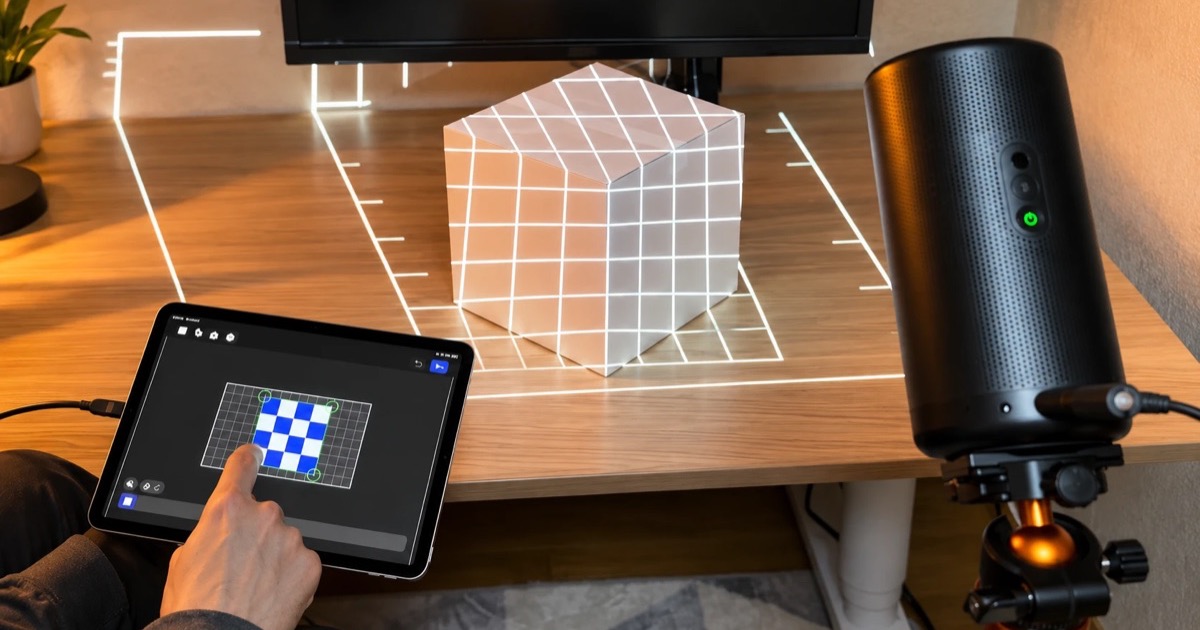
Lazy Lighting Link adalah aplikasi penerima yang membuat Lazy Lighting bisa tampil di proyektor atau TV tanpa kabel. Anda memasang Link di proyektor atau TV yang menjalankan Android TV atau Google TV, atau di Chromecast with Google TV yang dicolokkan ke proyektor apa pun, lalu iPhone, iPad, atau HP Android Anda men-streaming proyeksi ke sana lewat Wi-Fi.
Link punya dua fungsi. Live Cast (siaran langsung) menampilkan mapping Anda secara langsung sambil Anda mengendalikannya dari HP. Playback (pemutaran) menyimpan pertunjukan yang sudah jadi di TV dan terus memutarnya berulang-ulang setelah HP Anda singkirkan.
Pengungkapan: kami membuat Lazy Lighting dan Lazy Lighting Link. Ini panduan resmi kami.
Lazy Lighting Link di Google Play ↗
Petakan langsung dari ponsel
Lazy Lighting mengubah ponsel Anda menjadi alat projection mapping untuk proyektor apa pun, di iPhone, iPad, dan Android.
Gratis diunduh · Pro opsional
Sekilas tentang Lazy Lighting Link
| Fitur | Lazy Lighting Link |
|---|---|
| Apa itu | Aplikasi penerima untuk TV dan proyektor, buatan tim Lazy Lighting |
| Dipasang di | Proyektor dan TV dengan Android TV atau Google TV (Android 8.0 atau lebih baru), atau Chromecast with Google TV |
| Tempat mendapatkannya | Google Play di TV atau proyektor: cari Lazy Lighting Link |
| Bekerja dengan | Aplikasi Lazy Lighting di iPhone, iPad, dan Android |
| Koneksi | HP dan TV di jaringan Wi-Fi yang sama, tanpa kabel di antaranya |
| Live Cast | Men-streaming proyeksi Anda dalam 1920×1080 selama aplikasi tetap terbuka |
| Playback | TV menyimpan pertunjukan yang sudah jadi dan memutarnya berulang-ulang tanpa HP Anda (Pro) |
| Pemasangan (pairing) | PIN empat digit yang muncul di TV pada kali pertama; setelah itu TV mengingat HP Anda selama sekitar 30 hari |
Lazy Lighting Link bisa dipakai di TV dan proyektor apa saja?
Proyektor atau TV apa pun yang menjalankan Android TV atau Google TV dengan Google Play Store, di Android 8.0 atau lebih baru. Termasuk proyektor Google TV seperti Nebula Capsule 3 Laser, proyektor Android TV, dan banyak proyektor mini murah. Proyektor lain yang punya port HDMI juga bisa: colokkan Chromecast with Google TV dan pasang Link di sana.
- Tidak didukung: perangkat tanpa Google Play, seperti Fire TV, Roku, dan Chromecast lama yang tidak bisa memasang aplikasi. Untuk perangkat itu, hubungkan HP Anda dengan kabel, AirPlay, atau screen mirroring.
Bagaimana cara memasang Lazy Lighting Link?
- 1
Di proyektor atau TV, buka Google Play Store, cari Lazy Lighting Link, lalu pasang.
- 2
Hubungkan proyektor dan HP Anda ke jaringan Wi-Fi yang sama.
- 3
Buka Lazy Lighting Link dan masuk ke tab “Live Cast”.
- 4
Di HP, buka Lazy Lighting. Di iPhone atau iPad, ketuk Hubungkan Proyektor Anda, lalu Nirkabel. Di Android, ketuk “Wireless” (nirkabel).
- 5
Pilih proyektor Anda di bagian Proyektor tersedia (di Android: “Available Projectors”). Pada kali pertama, TV menampilkan PIN empat digit: ketik PIN itu di HP lalu ketuk Pasangkan (“Pair” di Android).
- 6
Proyektor menampilkan mapping Anda. Di iPhone, izinkan Lazy Lighting memakai jaringan lokal saat diminta; tanpa izin itu, aplikasi tidak bisa menemukan TV.
Petakan langsung dari ponsel
Lazy Lighting mengubah ponsel Anda menjadi alat projection mapping untuk proyektor apa pun, di iPhone, iPad, dan Android.
Gratis diunduh · Pro opsional
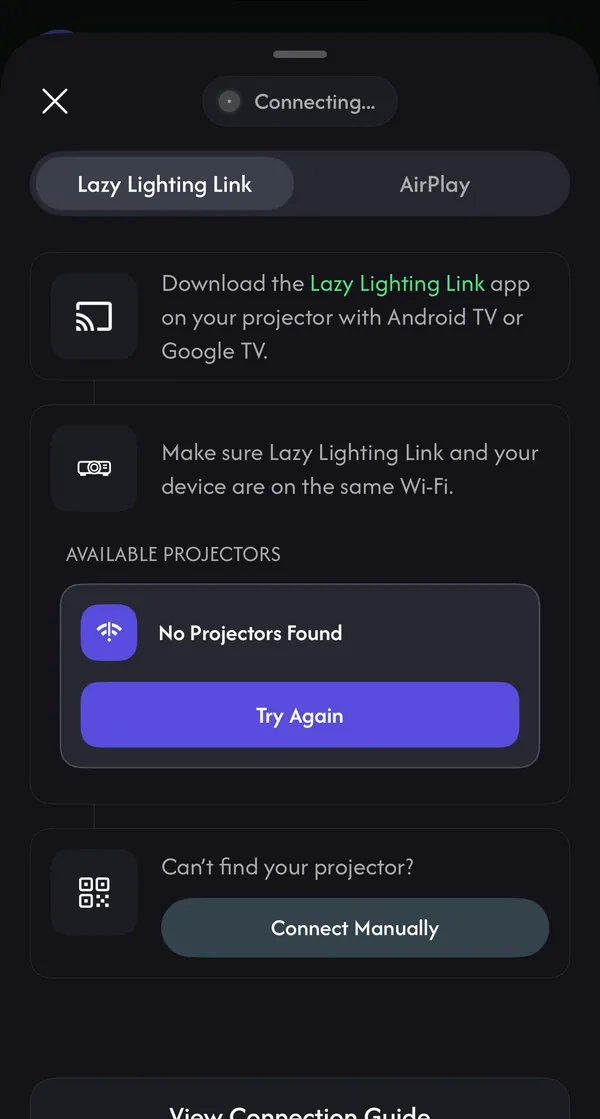
Proyektor saya tidak muncul di daftar. Bagaimana cara menghubungkan secara manual?
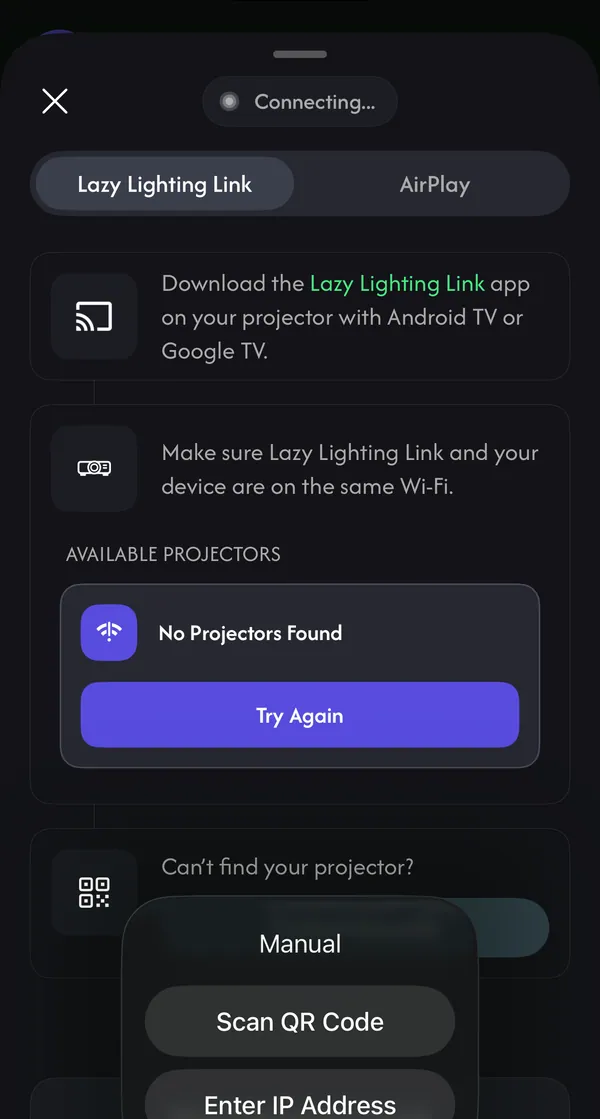
Ketuk Hubungkan manual di HP (di iPhone dan iPad, tombol ini ada di bawah Tidak menemukan proyektor?; di Android namanya “Connect Manually”), lalu pilih salah satu:
- Pindai kode QR: di TV, buka “Live Cast”, lalu “Manual Connection” (koneksi manual), dan pindai kode QR yang muncul dengan pemindai di Lazy Lighting. Pindai dari dalam aplikasi: kamera biasa di HP Anda hanya akan membuka halaman web.
- Masukkan alamat IP: ketik alamat yang ditampilkan TV di bawah “Manual Connection”, misalnya 192.168.1.8.
Apa bedanya Live Cast dan Playback?
Untuk memulai Playback di iPhone atau iPad, ketuk tombol proyektor hijau saat Live Cast sedang berjalan, lalu pilih Beralih ke Pemutaran. Di iPhone, iPad, atau Android, Anda juga bisa membuka “Playback” di aplikasi Link, mengekspor linimasa (timeline) Anda, lalu ketuk Kirim ke TV (“Send to TV” di Android). Setelah pertunjukan sampai di TV, Anda bisa menutup Lazy Lighting dan pertunjukan tetap diputar.
| Fitur | Live Cast | Playback |
|---|---|---|
| Yang terjadi | HP Anda men-streaming proyeksi secara langsung | TV menyimpan video yang sudah jadi dan memutarnya sendiri |
| Perlu HP | Ya, selama diputar | Hanya untuk mengirim pertunjukan |
| Yang bisa Anda atur | Ganti visual dan bentuk secara langsung dari HP | Loop atau Static, dan Fine Tune di TV |
| Paket | Paket gratis (dengan watermark kecil) atau Pro | Pro |
| Paling cocok untuk | Pesta, uji coba, dan pertunjukan langsung | Tampilan di jendela atau teras yang menyala sepanjang malam |
Loop, Static, Fine Tune, dan Saved: memutar pertunjukan di TV
- Loop (putar ulang): memutar video terus-menerus dari awal.
- Static (diam): menahan frame pertama sampai Anda menekan OK di remote, lalu memutar video sekali.
- Fine Tune (penyetelan halus): tekan Back saat pemutaran untuk membuka menu “Project”, lalu geser frame, ubah ukurannya, seret sudut-sudutnya, putar, atau balik. Ini menyelaraskan gambar lagi kalau proyektor sedikit bergeser.
- Saved (tersimpan): setiap pertunjukan yang Anda kirim tetap ada di “Saved”, di “Saved Playbacks”, lengkap dengan penyelarasannya. Lain kali, buka di TV tanpa perlu HP. Menghapusnya akan menghapus video dan penyetelannya dari TV itu.
Pemecahan masalah Lazy Lighting Link
- Proyektor tidak ditemukan (No Projectors Found): pastikan kedua perangkat di Wi-Fi yang sama dan Link terbuka di tab “Live Cast”, lalu coba lagi atau hubungkan secara manual.
- Akses Jaringan Lokal Nonaktif (iPhone): buka Pengaturan, lalu Lazy Lighting, dan aktifkan Jaringan Lokal.
- Tidak dapat menjangkau TV (Could not reach the TV): biarkan aplikasi TV tetap terbuka, sambungkan kedua perangkat ke jaringan yang sama, dan matikan VPN jika ada. Wi-Fi tamu sering membuat perangkat tidak bisa saling melihat.
- Perangkat lain sudah melakukan transmisi ke TV ini (Another device is already casting to this TV): hentikan transmisi di HP lain terlebih dulu.
- Terlalu banyak upaya pemasangan (Too many pairing attempts): tunggu satu menit, lalu coba PIN lagi.
- Patah-patah: dekatkan ke router, pakai Wi-Fi 5 GHz, atau hubungkan dengan kabel.
Pertanyaan yang sering diajukan
- Apakah Lazy Lighting Link sama dengan Chromecast? Tidak. Chromecast adalah sistem casting milik Google; Link adalah aplikasi penerima buatan Lazy Lighting sendiri. Link berjalan di Chromecast with Google TV, tapi aplikasi Lazy Lighting di HP tidak punya tombol Cast: Anda terhubung dari dalam Lazy Lighting.
- Apakah bisa dipakai dengan iPhone dan Android? Bisa. Live Cast dan Kirim ke TV bisa dipakai dari Lazy Lighting di iPhone, iPad, dan Android.
- Apakah Lazy Lighting Link bisa dipakai tanpa Wi-Fi? Tidak. Link butuh HP dan TV di jaringan Wi-Fi yang sama, dan tidak terhubung lewat Bluetooth atau USB. Kalau tidak ada Wi-Fi, colokkan HP ke proyektor dengan adaptor HDMI.
- Bisakah saya terhubung ke Link dengan kabel USB? Tidak. Untuk koneksi kabel, colokkan HP ke port HDMI proyektor dengan adaptor USB-C atau Lightning ke HDMI. Cara ini bisa dipakai di proyektor apa pun dan tanpa jeda.
- Apakah ada APK Lazy Lighting Link? Kami hanya menerbitkan Lazy Lighting Link di Google Play. Kalau proyektor Anda tidak punya Play Store, hubungkan dengan kabel atau screen mirroring.
- Bisakah Lazy Lighting Link menjalankan lebih dari satu proyektor? Satu HP mentransmisikan ke satu TV dalam satu waktu, dan setiap TV hanya menerima satu transmisi dalam satu waktu. Untuk beberapa proyektor, pakai Playback: kirim pertunjukan ke setiap TV secara bergantian, dan masing-masing memutar salinannya sendiri berulang-ulang.
- Apakah saya butuh Pro untuk Lazy Lighting Link? Tidak untuk Live Cast, yang bisa dipakai di paket gratis dengan watermark kecil yang sama seperti output proyektor gratis lainnya. Playback (Kirim ke TV) adalah bagian dari Pro.
- Kenapa memindai kode QR di TV malah membuka halaman web? Kode itu dibuat untuk pemindai di dalam Lazy Lighting. Buka aplikasinya, ketuk Hubungkan manual, lalu pilih Pindai kode QR.