Cara menghubungkan HP ke proyektor: dengan kabel dan nirkabel
Hubungkan iPhone, iPad, atau HP Android ke proyektor lewat HDMI, AirPlay, Miracast, atau Google TV, plus solusi tanpa Wi-Fi, tanpa HDMI, dan layar hitam.
Oleh Jake Silverstein
Cara paling andal untuk menghubungkan HP ke proyektor adalah dengan kabel: adaptor USB-C atau Lightning ke HDMI yang dicolokkan ke port HDMI proyektor, lalu pindahkan input proyektor ke port itu. Tanpa kabel, iPhone dan iPad memakai AirPlay, banyak HP Android memakai screen mirroring (Miracast atau Smart View), dan proyektor dengan Google TV, atau yang dicolokkan Chromecast, bisa menerima tayangan dari aplikasi yang mendukungnya.
Cara mana yang cocok untuk Anda tergantung tiga hal: port di HP Anda, apa yang didukung proyektor, dan apakah kedua perangkat bisa terhubung ke jaringan Wi-Fi yang sama. Panduan ini membahas semua pilihan, plus solusi kalau tidak ada Wi-Fi, tidak ada port HDMI, layar hitam, dan lag.
Pengungkapan: kami membuat Lazy Lighting, aplikasi projection mapping untuk iPhone, iPad, dan Android. Langkah-langkah di sini berlaku untuk aplikasi apa pun; kalau Lazy Lighting bekerja dengan cara berbeda, kami sebutkan.
Pakai Lazy Lighting? Lihat panduan koneksinya →
Petakan langsung dari ponsel
Lazy Lighting mengubah ponsel Anda menjadi alat projection mapping untuk proyektor apa pun, di iPhone, iPad, dan Android.
Gratis diunduh · Pro opsional
Koneksi mana yang sebaiknya Anda pakai?
Kalau Anda memproyeksikan ke objek atau menyelaraskan visual dengan musik, mulailah dengan kabel. Nirkabel lebih mudah dipasang, tapi menambah jeda.
| Metode | HP | Kebutuhan proyektor | Wi-Fi | Jeda | Paling cocok untuk |
|---|---|---|---|---|---|
| USB-C ke HDMI | iPhone 15 dan yang lebih baru, iPad USB-C, HP Android dengan output video lewat USB-C | Input HDMI | Tidak perlu | Tidak ada | Apa saja, terutama projection mapping dan musik |
| Lightning ke HDMI | iPhone 5 sampai iPhone 14, iPhone SE, iPad Lightning | Input HDMI | Tidak perlu | Tidak ada | iPhone dan iPad lama |
| AirPlay | iPhone dan iPad | Apple TV, atau AirPlay bawaan di proyektor atau TV | Jaringan yang sama | Ada | Video, foto, dan slide tanpa kabel |
| Screen mirroring (Miracast, Smart View) | Banyak HP Android, termasuk Samsung Galaxy (bukan Google Pixel) | Miracast bawaan atau dongle Miracast | Tidak perlu: terhubung langsung | Ada | HP Android tanpa output video lewat USB-C |
| Google Cast (Chromecast, Google TV) | HP Android, dan aplikasi dengan tombol Cast di iPhone | Google TV bawaan, atau Chromecast | Jaringan yang sama | Ada | Aplikasi streaming seperti YouTube |
| Lazy Lighting Link | iPhone, iPad, dan Android, dengan aplikasi Lazy Lighting | Android TV atau Google TV, atau Chromecast with Google TV | Jaringan yang sama | Lebih kecil daripada AirPlay | Projection mapping nirkabel |
| Flashdisk USB | HP apa saja: Anda menyalin video yang sudah jadi | Port USB yang bisa memutar file video | Tidak perlu | Tidak ada | Memutar video jadi berulang-ulang sepanjang malam |
Bagaimana cara menghubungkan iPhone atau iPad ke proyektor dengan kabel?
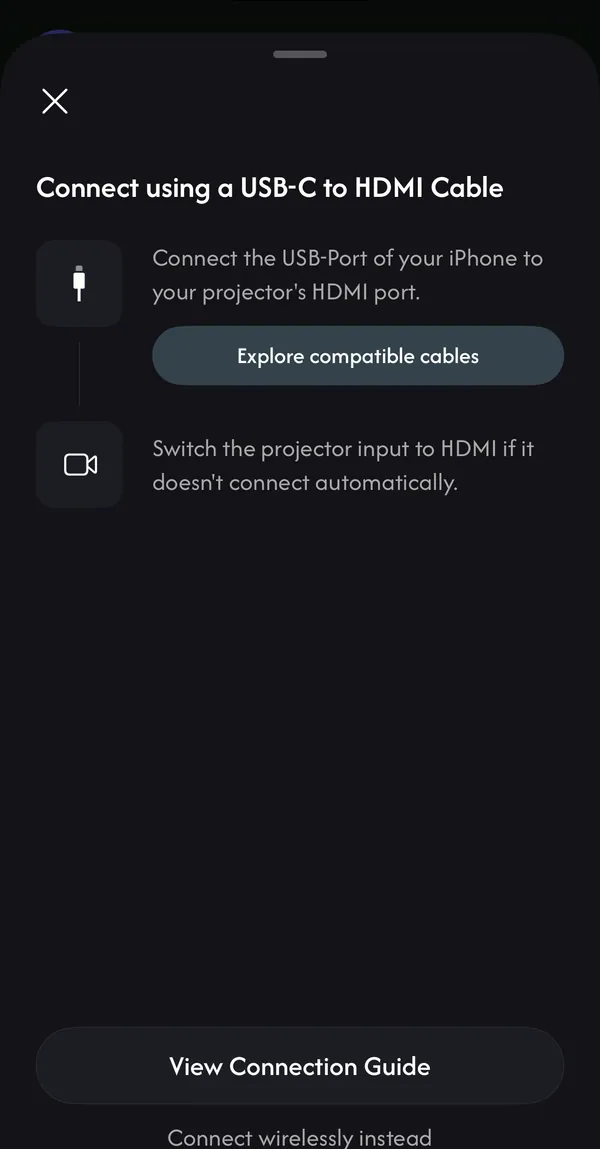
Anda butuh adaptor yang sesuai dengan port perangkat Anda, plus kabel HDMI. iPhone 15 dan yang lebih baru serta iPad USB-C memakai adaptor USB-C ke HDMI atau kabel USB-C ke HDMI; adaptor apa pun yang mendukung output video bisa dipakai. iPhone 5 sampai iPhone 14 dan iPhone SE memakai Lightning Digital AV Adapter dari Apple. Adaptor Lightning buatan Apple sendiri paling andal; adaptor Lightning murah kadang bisa, kadang tidak.
- 1
Colokkan adaptor ke iPhone atau iPad, lalu sambungkan kabel HDMI dari adaptor ke proyektor.
- 2
Pindahkan input (source) proyektor ke port HDMI tersebut.
- 3
Layar Anda muncul di proyektor. Aplikasi yang mendukung layar kedua, seperti banyak pemutar video dan Lazy Lighting, menampilkan gambar layar penuh di sana, bukan salinan layar HP Anda.
- 4
Untuk sesi yang lama, colokkan charger ke port pengisian daya di adaptor, kalau ada.
Bagaimana cara menghubungkan HP Android ke proyektor dengan kabel?
Dengan adaptor atau kabel USB-C ke HDMI, tapi hanya kalau HP Anda bisa mengirim video lewat USB-C, yang disebut DisplayPort Alt Mode. Sebagian besar flagship Samsung Galaxy, Google Pixel 8 dan yang lebih baru, serta banyak flagship terbaru lainnya bisa. Banyak HP kelas entry-level dan menengah tidak bisa, walaupun port-nya terlihat sama.
Sebelum membeli adaptor, cari model HP Anda ditambah kata “output video” atau “DisplayPort Alt Mode”. Kalau tidak bisa, pakai screen mirroring atau receiver nirkabel.
- 1
Colokkan adaptor ke HP dan kabel HDMI ke proyektor.
- 2
Pindahkan proyektor ke input HDMI tersebut.
- 3
Layar Anda muncul di proyektor. Aplikasi yang mendukung layar kedua, seperti Lazy Lighting, menampilkan output layar penuhnya sendiri di sana.
Bagaimana cara menghubungkan iPhone ke proyektor tanpa kabel?
Dengan AirPlay. Anda butuh Apple TV yang dicolokkan ke proyektor, atau proyektor atau TV dengan AirPlay bawaan, di jaringan Wi-Fi yang sama dengan iPhone atau iPad Anda.
- 1
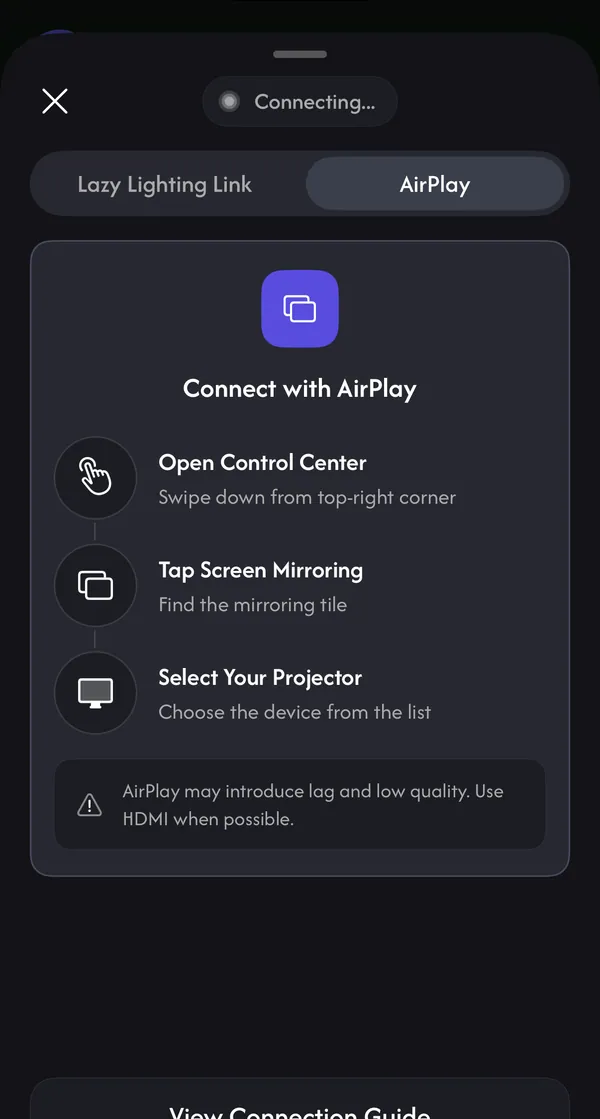
Buka Pusat Kontrol (geser ke bawah dari pojok kanan atas).
- 2
Ketuk Pencerminan Layar, lalu pilih Apple TV atau proyektor AirPlay Anda.
- 3
Kalau muncul kode di proyektor, ketik kode itu di iPhone.
- 4
Untuk berhenti, buka Pusat Kontrol, ketuk Pencerminan Layar, lalu Hentikan Pencerminan.
Bagaimana cara menghubungkan HP Android ke proyektor tanpa kabel?
Lazy Lighting di Android bisa dipakai dengan screen mirroring di HP yang mendukungnya, dan secara nirkabel lewat Lazy Lighting Link di proyektor Android TV dan Google TV.
- Screen mirroring (Miracast atau Smart View): kalau proyektor Anda mendukung Miracast, atau dicolokkan dongle Miracast, buka Setelan Cepat lalu ketuk Smart View atau Pencerminan layar (namanya tergantung HP Anda), lalu pilih proyektornya. Koneksinya langsung, jadi tidak butuh router. HP Google Pixel tidak mendukung Miracast.
- Google Cast: kalau proyektor punya Google TV bawaan atau dicolokkan Chromecast, aplikasi dengan tombol Cast, seperti YouTube, bisa mengirim video ke sana, dan aplikasi Google Home bisa mentransmisikan seluruh layar Anda.
- Input mirroring bawaan proyektor: banyak proyektor murah punya sumber (source) screen mirroring dengan langkah pairing sendiri. Cek buku manual proyektor untuk namanya.
Petakan langsung dari ponsel
Lazy Lighting mengubah ponsel Anda menjadi alat projection mapping untuk proyektor apa pun, di iPhone, iPad, dan Android.
Gratis diunduh · Pro opsional
Bisakah HP dihubungkan ke proyektor lewat Chromecast atau Google TV?
Bisa, untuk aplikasi dengan tombol Cast dan untuk transmisi layar dari HP Android. iPhone tidak bisa mencerminkan seluruh layarnya ke Chromecast tanpa aplikasi pihak ketiga; iPhone memakai AirPlay.
Untuk projection mapping, Lazy Lighting tidak memakai tombol Cast. Anda memasang aplikasi penerimanya, Lazy Lighting Link, dari Google Play di proyektor, atau di Chromecast with Google TV yang dicolokkan ke proyektor. iPhone, iPad, atau HP Android Anda lalu men-streaming proyeksi ke sana lewat Wi-Fi. Chromecast lama yang tidak bisa memasang aplikasi tidak bisa dipakai dengan Link.
Cara kerja Lazy Lighting Link →Bagaimana cara menghubungkan HP ke proyektor tanpa Wi-Fi?
AirPlay ke sebagian besar proyektor, Google Cast, dan Lazy Lighting Link semuanya butuh HP dan proyektor di jaringan Wi-Fi yang sama.
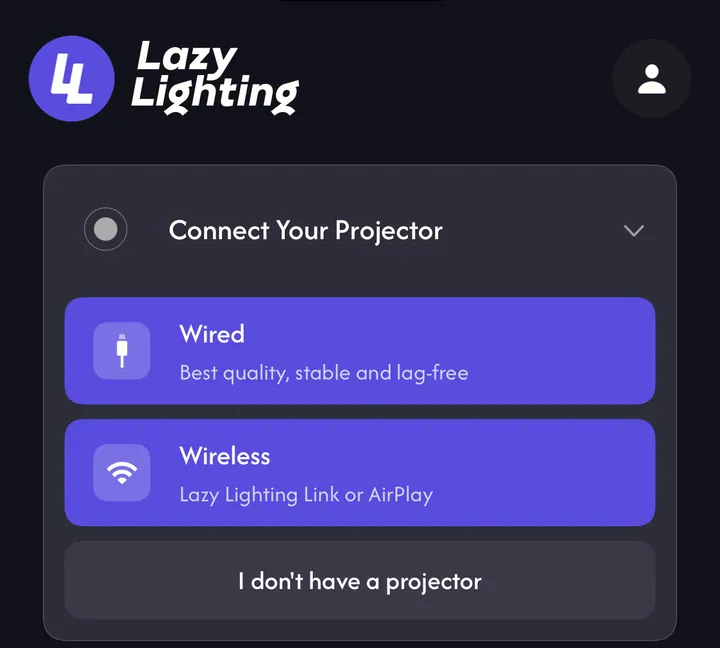
- Pakai kabel. Koneksi USB-C atau Lightning ke HDMI tidak butuh jaringan apa pun.
- Pakai Miracast di Android. Screen mirroring ke proyektor atau dongle Miracast terhubung langsung, tanpa router.
- Pakai flashdisk USB. Simpan video Anda ke flashdisk dan colokkan ke port USB proyektor, kalau proyektornya bisa memutar file video.
Bagaimana cara menghubungkan HP ke proyektor tanpa HDMI?
Kalau proyektor tidak punya port HDMI yang kosong, atau Anda tidak mau pakai kabel, hubungkan secara nirkabel: AirPlay untuk iPhone dan iPad, Miracast untuk banyak HP Android, atau Google Cast untuk aplikasi yang mendukungnya. Proyektor lama yang hanya punya input VGA butuh konverter HDMI ke VGA di antara adaptor dan proyektor, dan hasilnya bervariasi.
Beberapa proyektor juga bisa memutar file video langsung dari port USB. Itu cocok untuk loop yang sudah jadi, tapi tidak untuk apa pun yang ingin Anda kendalikan secara langsung.
Menghubungkan HP untuk projection mapping
Projection mapping butuh proyektor yang menampilkan persis apa yang dikirim aplikasi mapping, layar penuh, tanpa tombol-tombol HP di atasnya. Aplikasi yang dibuat untuk itu, seperti Lazy Lighting, memperlakukan proyektor sebagai layar kedua: HP menampilkan kontrol dan proyektor hanya menampilkan hasil mapping.
- Utamakan kabel. Tidak ada jeda, dan itu penting kalau visual bereaksi terhadap musik.
- Jangan geser proyektor. Setelah mapping, proyektor yang tersenggol menggeser semua bentuk, jadi letakkan di tripod atau rak.
- Nirkabel kalau kabel tidak sampai. Dengan proyektor Android TV atau Google TV, Lazy Lighting Link men-streaming proyeksi lewat Wi-Fi dari iPhone, iPad, atau Android. Dengan Playback (pemutaran, bagian dari Pro), TV terus memutar pertunjukan Anda berulang-ulang setelah HP disingkirkan.
Kenapa proyektor menampilkan layar hitam atau gambar yang salah?
- Tidak ada sinyal: pastikan input proyektor sesuai dengan port yang Anda colokkan, lalu coba kabel atau adaptor lain.
- Layar hitam di aplikasi streaming: beberapa aplikasi streaming memblokir video lewat adaptor dan mirroring karena proteksi salinan (HDCP). Untuk aplikasi itu, pakai aplikasi streaming bawaan proyektor. Video dan foto Anda sendiri, serta visual Lazy Lighting, tidak terpengaruh.
- Adaptor di Android tidak berfungsi: kemungkinan HP tidak punya output video lewat USB-C. Pakai screen mirroring atau receiver nirkabel.
- Gambar kecil atau ada bar hitam: mirroring menyalin bentuk layar HP Anda. Miringkan HP ke posisi horizontal, atau pakai aplikasi yang mengirim gambar layar penuh ke proyektor.
- Lag atau patah-patah: dekatkan ke router, pakai Wi-Fi 5 GHz, atau beralih ke kabel.
- Proyektor tidak muncul di daftar nirkabel: kedua perangkat harus di Wi-Fi yang sama. Jaringan tamu, Wi-Fi hotel, dan VPN sering membuat perangkat tidak bisa saling melihat.
Proyektor apa yang paling cocok dipakai dengan HP?
Proyektor apa pun dengan input HDMI bisa dipakai dengan kabel. Untuk nirkabel, proyektor yang menjalankan Android TV atau Google TV paling fleksibel: mendukung Google Cast dan bisa menjalankan aplikasi penerima seperti Lazy Lighting Link. Proyektor mini murah ala HY300 populer untuk ini, tapi cek dulu apakah proyektor Anda punya Google Play Store sebelum mengandalkan aplikasi.
Memakai proyektor HY300 dengan HP Anda →Pertanyaan yang sering diajukan
- Bisakah HP dihubungkan ke proyektor apa saja? Hampir semua proyektor dengan input HDMI, dengan adaptor yang tepat. Proyektor lama yang hanya punya VGA juga butuh konverter HDMI ke VGA.
- Bisakah HP dihubungkan ke proyektor dengan kabel USB? Tidak dengan kabel USB biasa ke port USB proyektor, yang biasanya untuk daya atau memutar file. Anda butuh adaptor USB-C ke HDMI, dengan HP yang mendukung output video, atau adaptor Lightning ke HDMI dari Apple.
- Apakah saya butuh aplikasi untuk menghubungkan HP ke proyektor? Tidak untuk kabel atau mirroring bawaan seperti AirPlay dan Miracast. Aplikasi baru berperan kalau Anda ingin gambar layar penuh di proyektor sambil mengendalikan semuanya di HP, dan itulah yang dilakukan aplikasi projection mapping.
- Adakah aplikasi yang mengubah HP jadi proyektor? → Tidak ada. HP tidak punya lampu atau lensa proyektor, jadi tidak ada aplikasi yang bisa membuatnya memproyeksikan cahaya. Anda butuh proyektor sungguhan; HP yang mengirim gambarnya.
- Apakah Lazy Lighting bisa dipakai dengan Chromecast? Bisa, lewat Lazy Lighting Link di Chromecast with Google TV. Chromecast lama tanpa Google TV tidak bisa memasang aplikasi, dan aplikasi Lazy Lighting di HP tidak punya tombol Cast.
- Apakah Lazy Lighting butuh aplikasi di proyektor? Hanya untuk transmisi nirkabel dengan Lazy Lighting Link. Kabel, AirPlay, atau screen mirroring tidak butuh apa pun di proyektor.