Come collegare il telefono al proiettore: con e senza fili
Collega iPhone, iPad o telefono Android al proiettore via HDMI, AirPlay, Miracast o Google TV, con soluzioni senza Wi-Fi, senza HDMI o con schermo nero.
Il modo più affidabile per collegare un telefono a un proiettore è un cavo: un adattatore da USB-C o Lightning a HDMI collegato alla porta HDMI del proiettore, poi imposti il proiettore su quell'ingresso. Senza cavo, iPhone e iPad usano AirPlay, molti telefoni Android usano la duplicazione dello schermo (Miracast o Smart View), e i proiettori con Google TV, o con un Chromecast collegato, possono ricevere contenuti dalle app che li supportano.
Il metodo giusto per te dipende da tre cose: la porta del telefono, cosa supporta il proiettore e se i due dispositivi possono collegarsi alla stessa rete Wi-Fi. Questa guida copre tutte le opzioni, con le soluzioni per quando manca il Wi-Fi, manca la porta HDMI, lo schermo resta nero o c'è ritardo.
Trasparenza: sviluppiamo Lazy Lighting, un'app di projection mapping per iPhone, iPad e Android. I passaggi qui funzionano con qualsiasi app; dove Lazy Lighting fa le cose diversamente, lo diciamo.
Usi Lazy Lighting? Ecco la sua guida al collegamento →
Fai il mapping dal telefono
Lazy Lighting trasforma il telefono in uno strumento di projection mapping per qualsiasi proiettore, su iPhone, iPad e Android.
Download gratuito · Pro opzionale
Quale collegamento scegliere?
Se proietti su oggetti o sincronizzi i visual con la musica, inizia con un cavo. Il wireless è più facile da configurare, ma aggiunge ritardo.
| Metodo | Telefoni | Cosa serve al proiettore | Wi-Fi | Ritardo | Ideale per |
|---|---|---|---|---|---|
| Da USB-C a HDMI | iPhone 15 e successivi, iPad USB-C, telefoni Android con uscita video via USB-C | Un ingresso HDMI | Non serve | Nessuno | Tutto, soprattutto projection mapping e musica |
| Da Lightning a HDMI | Da iPhone 5 a iPhone 14, iPhone SE, iPad Lightning | Un ingresso HDMI | Non serve | Nessuno | iPhone e iPad meno recenti |
| AirPlay | iPhone e iPad | Una Apple TV, oppure AirPlay integrato nel proiettore o nella TV | Stessa rete | Un po' | Video, foto e presentazioni senza cavo |
| Duplicazione dello schermo (Miracast, Smart View) | Molti telefoni Android, compresi i Samsung Galaxy (non i Google Pixel) | Miracast integrato o un dongle Miracast | Non serve: si collega direttamente | Un po' | Telefoni Android senza uscita video via USB-C |
| Google Cast (Chromecast, Google TV) | Telefoni Android, e app con il pulsante Cast su iPhone | Google TV integrato o un Chromecast | Stessa rete | Un po' | App di streaming come YouTube |
| Lazy Lighting Link | iPhone, iPad e Android, con l'app Lazy Lighting | Android TV o Google TV, oppure un Chromecast with Google TV | Stessa rete | Meno di AirPlay | Projection mapping wireless |
| Chiavetta USB | Qualsiasi telefono: copi un video già pronto | Una porta USB che riproduce file video | Non serve | Nessuno | Un video finito in loop per tutta la sera |
Come collegare iPhone o iPad al proiettore con un cavo?
Ti serve un adattatore adatto alla porta del tuo dispositivo, più un cavo HDMI. iPhone 15 e successivi e gli iPad USB-C usano un adattatore da USB-C a HDMI o un cavo da USB-C a HDMI; va bene qualsiasi adattatore che supporti l'uscita video. Da iPhone 5 a iPhone 14 e iPhone SE serve l'Adattatore AV digitale da Lightning di Apple. L'adattatore Lightning originale Apple è il più affidabile; quelli Lightning economici a volte funzionano e a volte no.
- 1
Collega l'adattatore all'iPhone o all'iPad e porta un cavo HDMI dall'adattatore al proiettore.
- 2
Imposta l'ingresso (sorgente) del proiettore su quella porta HDMI.
- 3
Lo schermo compare sul proiettore. Le app che supportano un secondo schermo, come molti lettori video e Lazy Lighting, mostrano lì un'immagine a schermo intero invece di una copia del telefono.
- 4
Per le sessioni lunghe, collega il caricatore alla porta di ricarica dell'adattatore, se ce l'ha.
Come collegare un telefono Android al proiettore con un cavo?
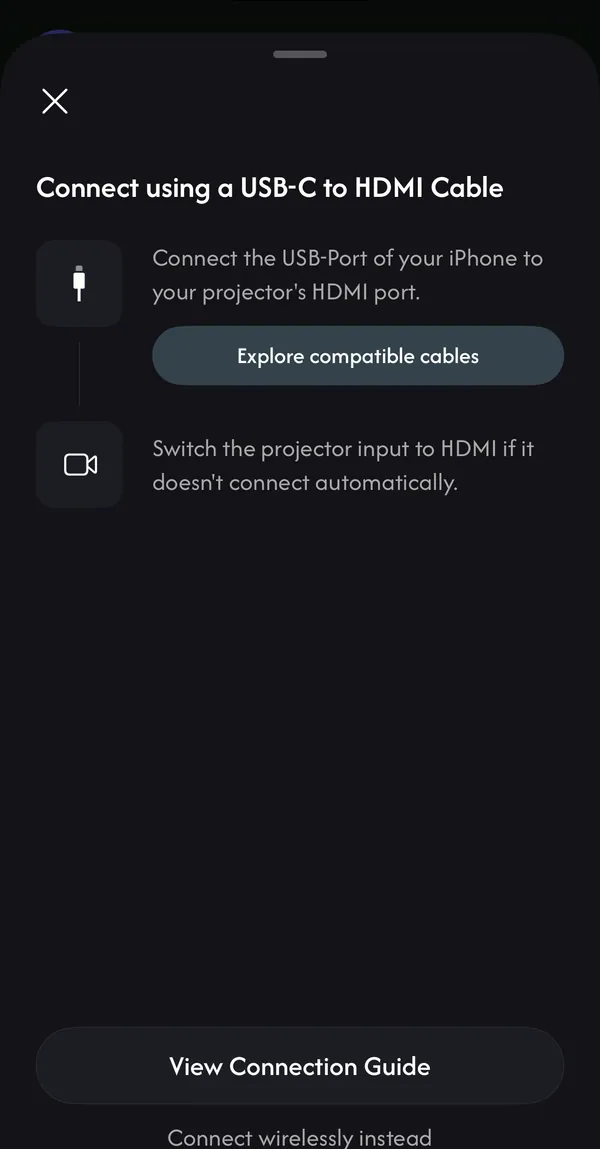
Con un adattatore o un cavo da USB-C a HDMI, ma solo se il telefono può inviare video tramite USB-C, una funzione chiamata DisplayPort Alt Mode. Lo fanno quasi tutti i top di gamma Samsung Galaxy, i Google Pixel dall'8 in poi e molti altri top di gamma recenti. Molti telefoni economici e di fascia media no, anche se la porta sembra identica.
Prima di comprare un adattatore, cerca il modello del tuo telefono insieme a "uscita video" o "DisplayPort Alt Mode". Se non lo supporta, usa invece la duplicazione dello schermo o un ricevitore wireless.
- 1
Collega l'adattatore al telefono e un cavo HDMI al proiettore.
- 2
Imposta il proiettore su quell'ingresso HDMI.
- 3
Lo schermo compare sul proiettore. Le app che supportano un secondo display, come Lazy Lighting, mostrano lì la propria uscita a schermo intero.
Come collegare l'iPhone al proiettore senza fili?
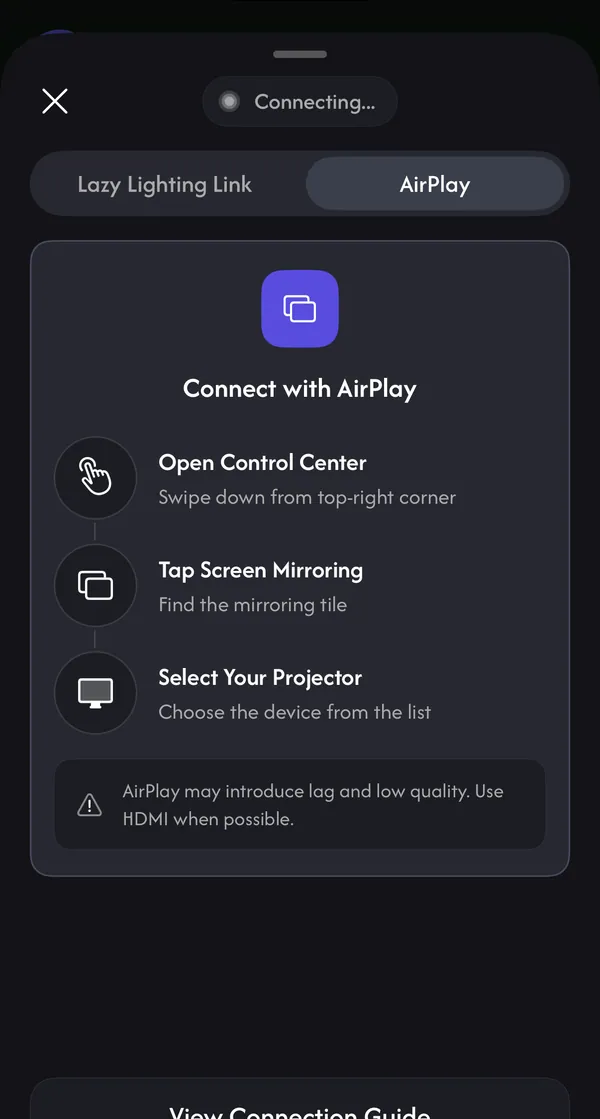
Con AirPlay. Ti serve una Apple TV collegata al proiettore, oppure un proiettore o una TV con AirPlay integrato, sulla stessa rete Wi-Fi del tuo iPhone o iPad.
- 1
Apri il Centro di Controllo (scorri verso il basso dall'angolo in alto a destra).
- 2
Tocca Duplica schermo e scegli la tua Apple TV o il proiettore AirPlay.
- 3
Se sul proiettore compare un codice, digitalo sull'iPhone.
- 4
Per interrompere, apri il Centro di Controllo, tocca Duplica schermo e poi Interrompi duplicazione.
Come collegare un telefono Android al proiettore senza fili?
Su Android, Lazy Lighting funziona con la duplicazione dello schermo sui telefoni che la supportano, e in wireless tramite Lazy Lighting Link sui proiettori Android TV e Google TV.
- Duplicazione dello schermo (Miracast o Smart View): se il proiettore supporta Miracast, o ha un dongle Miracast collegato, apri le Impostazioni rapide e tocca Smart View o Duplicazione schermo (il nome dipende dal telefono), poi scegli il proiettore. Si collega direttamente, quindi non serve un router. I telefoni Google Pixel non supportano Miracast.
- Google Cast: se il proiettore ha Google TV integrato o un Chromecast collegato, le app con il pulsante Cast, come YouTube, possono inviargli i video, e l'app Google Home può trasmettere l'intero schermo.
- L'ingresso di duplicazione del proiettore: molti proiettori economici hanno una sorgente per la duplicazione dello schermo con una propria procedura di abbinamento. Controlla nel manuale del proiettore come si chiama.
Fai il mapping dal telefono
Lazy Lighting trasforma il telefono in uno strumento di projection mapping per qualsiasi proiettore, su iPhone, iPad e Android.
Download gratuito · Pro opzionale
Posso collegare il telefono al proiettore con Chromecast o Google TV?
Sì, per le app con il pulsante Cast e per trasmettere lo schermo da un telefono Android. Un iPhone non può duplicare l'intero schermo su un Chromecast senza un'app di terze parti; gli iPhone usano invece AirPlay.
Per il projection mapping, Lazy Lighting non usa il pulsante Cast. Installi la sua app ricevitore, Lazy Lighting Link, da Google Play sul proiettore, o su un Chromecast with Google TV collegato al proiettore. Il tuo iPhone, iPad o telefono Android vi trasmette poi la proiezione via Wi-Fi. I Chromecast più vecchi che non possono installare app non funzionano con Link.
Come funziona Lazy Lighting Link →Come collegare il telefono al proiettore senza Wi-Fi?
AirPlay verso la maggior parte dei proiettori, Google Cast e Lazy Lighting Link richiedono tutti che telefono e proiettore siano sulla stessa rete Wi-Fi.
- Usa un cavo. Un collegamento da USB-C o Lightning a HDMI non ha bisogno di alcuna rete.
- Usa Miracast su Android. La duplicazione dello schermo verso un proiettore o un dongle Miracast si collega direttamente, senza router.
- Usa una chiavetta USB. Salva il video su una chiavetta USB e inseriscila nella porta USB del proiettore, se il proiettore può riprodurre file video.
Come collegare il telefono al proiettore senza HDMI?
Se il proiettore non ha una porta HDMI libera, o non vuoi usare un cavo, collegati in wireless: AirPlay per iPhone e iPad, Miracast per molti telefoni Android o Google Cast per le app che lo supportano. Un proiettore più vecchio con solo un ingresso VGA richiede un convertitore da HDMI a VGA tra l'adattatore e il proiettore, e i risultati variano.
Alcuni proiettori possono anche riprodurre file video direttamente da una porta USB. Funziona per un loop già pronto, ma non per qualcosa che vuoi controllare dal vivo.
Collegare il telefono per il projection mapping
Il projection mapping richiede che il proiettore mostri esattamente ciò che invia l'app di mapping, a schermo intero, senza i pulsanti del telefono sopra. Le app pensate per questo, come Lazy Lighting, trattano il proiettore come un secondo schermo: il telefono mostra i controlli e il proiettore mostra solo l'uscita mappata.
- Prima il cavo. Non ha ritardo, e questo conta quando i visual reagiscono alla musica.
- Tieni fermo il proiettore. Dopo il mapping, un urto al proiettore sposta tutte le forme, quindi mettilo su un treppiede o su una mensola.
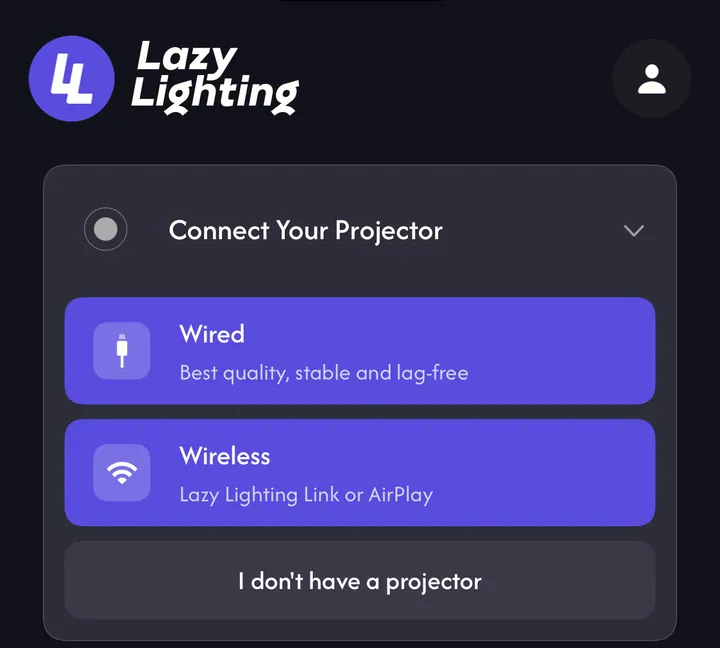
- Wireless quando il cavo non arriva. Con un proiettore Android TV o Google TV, Lazy Lighting Link trasmette la proiezione via Wi-Fi da iPhone, iPad o Android. Con Playback (incluso in Pro), la TV continua a riprodurre il tuo show in loop anche dopo che hai messo via il telefono.
Perché il proiettore mostra uno schermo nero o l'immagine sbagliata?
- Nessun segnale: controlla che l'ingresso del proiettore corrisponda alla porta che hai usato, poi prova un altro cavo o adattatore.
- Schermo nero in un'app di streaming: alcune app di streaming bloccano il video tramite adattatori e duplicazione dello schermo per via della protezione anticopia (HDCP). Per quelle, usa l'app di streaming del proiettore stesso. I tuoi video e le tue foto, e i visual di Lazy Lighting, non ne risentono.
- L'adattatore Android non fa nulla: probabilmente il telefono non ha l'uscita video via USB-C. Usa invece la duplicazione dello schermo o un ricevitore wireless.
- Immagine piccola o bande nere: la duplicazione copia il formato del telefono. Gira il telefono in orizzontale, o usa un'app che invia un'immagine a schermo intero al proiettore.
- Ritardo o scatti: avvicinati al router, usa il Wi-Fi a 5 GHz o passa a un cavo.
- Il proiettore non compare nell'elenco wireless: entrambi i dispositivi devono essere sulla stessa rete Wi-Fi. Le reti ospiti, il Wi-Fi degli hotel e le VPN spesso impediscono ai dispositivi di vedersi.
Qual è il proiettore migliore da usare con il telefono?
Qualsiasi proiettore con un ingresso HDMI funziona via cavo. Per il wireless, uno con Android TV o Google TV è il più versatile: accetta Google Cast e può eseguire app ricevitore come Lazy Lighting Link. I mini proiettori economici in stile HY300 sono molto usati per questo, ma controlla se il tuo ha il Google Play Store prima di contare sulle app.
Usare un proiettore HY300 con il telefono →Domande frequenti
- Posso collegare il telefono a qualsiasi proiettore? A quasi tutti i proiettori con un ingresso HDMI, con l'adattatore giusto. Un vecchio proiettore solo VGA richiede anche un convertitore da HDMI a VGA.
- Posso collegare il telefono al proiettore con un cavo USB? Non con un semplice cavo USB nella porta USB del proiettore, che di solito serve per l'alimentazione o per riprodurre file. Ti serve un adattatore da USB-C a HDMI, con un telefono che supporti l'uscita video, oppure l'adattatore da Lightning a HDMI di Apple.
- Serve un'app per collegare il telefono al proiettore? Non per un cavo né per la duplicazione integrata come AirPlay e Miracast. Le app contano quando vuoi un'immagine a schermo intero sul proiettore mentre controlli tutto dal telefono, ed è proprio quello che fanno le app di projection mapping.
- Esiste un'app che trasforma il telefono in un proiettore? → No. Un telefono non ha né la lampada né l'obiettivo di un proiettore, quindi nessuna app può fargli proiettare luce. Ti serve un vero proiettore; il telefono gli invia l'immagine.
- Lazy Lighting funziona con Chromecast? Sì, tramite Lazy Lighting Link su un Chromecast with Google TV. I Chromecast più vecchi senza Google TV non possono installare app, e l'app Lazy Lighting per telefono non ha un pulsante Cast.
- Lazy Lighting ha bisogno di un'app sul proiettore? Solo per la trasmissione wireless con Lazy Lighting Link. Un cavo, AirPlay o la duplicazione dello schermo non richiedono nulla sul proiettore.