Lazy Lighting Link: l'app TV per il projection mapping wireless
Guida ufficiale a Lazy Lighting Link, l'app ricevitore per Android TV, Google TV e Chromecast with Google TV: setup, Live Cast, Playback e soluzioni.
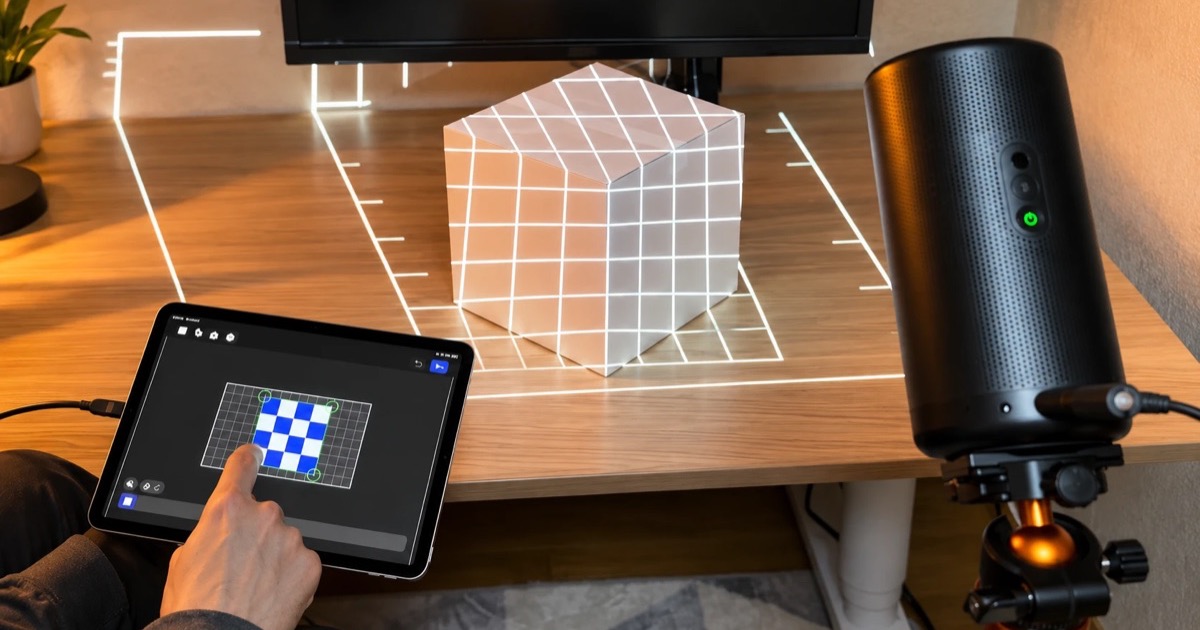
Lazy Lighting Link è l'app ricevitore che permette a Lazy Lighting di funzionare su un proiettore o una TV senza cavo. Installi Link su un proiettore o una TV con Android TV o Google TV, oppure su un Chromecast with Google TV collegato a qualsiasi proiettore, e il tuo iPhone, iPad o telefono Android vi trasmette la proiezione via Wi-Fi.
Fa due cose. Live Cast (trasmissione in diretta) mostra il tuo mapping dal vivo mentre lo controlli dal telefono. Playback (riproduzione) salva uno show finito sulla TV e continua a riprodurlo in loop anche dopo che hai messo via il telefono.
Trasparenza: sviluppiamo Lazy Lighting e Lazy Lighting Link. Questa è la nostra guida ufficiale.
Lazy Lighting Link su Google Play ↗
Fai il mapping dal telefono
Lazy Lighting trasforma il telefono in uno strumento di projection mapping per qualsiasi proiettore, su iPhone, iPad e Android.
Download gratuito · Pro opzionale
Lazy Lighting Link in sintesi
| Funzione | Lazy Lighting Link |
|---|---|
| Cos'è | Un'app ricevitore per TV e proiettori, creata dal team di Lazy Lighting |
| Dove installarla | Proiettori e TV con Android TV o Google TV (Android 8.0 o successivo), oppure un Chromecast with Google TV |
| Dove trovarla | Google Play sulla TV o sul proiettore: cerca Lazy Lighting Link |
| Funziona con | L'app Lazy Lighting su iPhone, iPad e Android |
| Collegamento | Telefono e TV sulla stessa rete Wi-Fi, senza cavi tra loro |
| Live Cast | Trasmette la proiezione in 1920×1080 finché l'app resta aperta |
| Playback | La TV salva uno show finito e lo riproduce in loop senza il telefono (Pro) |
| Abbinamento | Un PIN a quattro cifre mostrato sulla TV la prima volta; poi la TV ricorda il telefono per circa 30 giorni |
Su quali TV e proiettori funziona Lazy Lighting Link?
Su qualsiasi proiettore o TV con Android TV o Google TV e il Google Play Store, con Android 8.0 o successivo. Sono compresi proiettori Google TV come il Nebula Capsule 3 Laser, proiettori Android TV e molti mini proiettori economici. Funziona anche qualsiasi altro proiettore con una porta HDMI: collega un Chromecast with Google TV e installa Link lì.
- Non supportati: i dispositivi senza Google Play, come Fire TV, Roku e i Chromecast più vecchi che non possono installare app. Con questi, collega il telefono con un cavo, AirPlay o la duplicazione dello schermo.
Come configurare Lazy Lighting Link?
- 1
Sul proiettore o sulla TV, apri il Google Play Store, cerca Lazy Lighting Link e installala.
- 2
Collega il proiettore e il telefono alla stessa rete Wi-Fi.
- 3
Apri Lazy Lighting Link e vai nella scheda "Live Cast".
- 4
Sul telefono, apri Lazy Lighting. Su iPhone o iPad, tocca Collega il proiettore, poi Wireless. Su Android, tocca "Wireless".
- 5
Scegli il proiettore in Proiettori disponibili ("Available Projectors" su Android). La prima volta, la TV mostra un PIN a quattro cifre: digitalo sul telefono e tocca Abbina ("Pair" su Android).
- 6
Il proiettore mostra il tuo mapping. Su iPhone, consenti a Lazy Lighting di usare la rete locale quando te lo chiede; senza questo permesso l'app non riesce a trovare la TV.
Fai il mapping dal telefono
Lazy Lighting trasforma il telefono in uno strumento di projection mapping per qualsiasi proiettore, su iPhone, iPad e Android.
Download gratuito · Pro opzionale
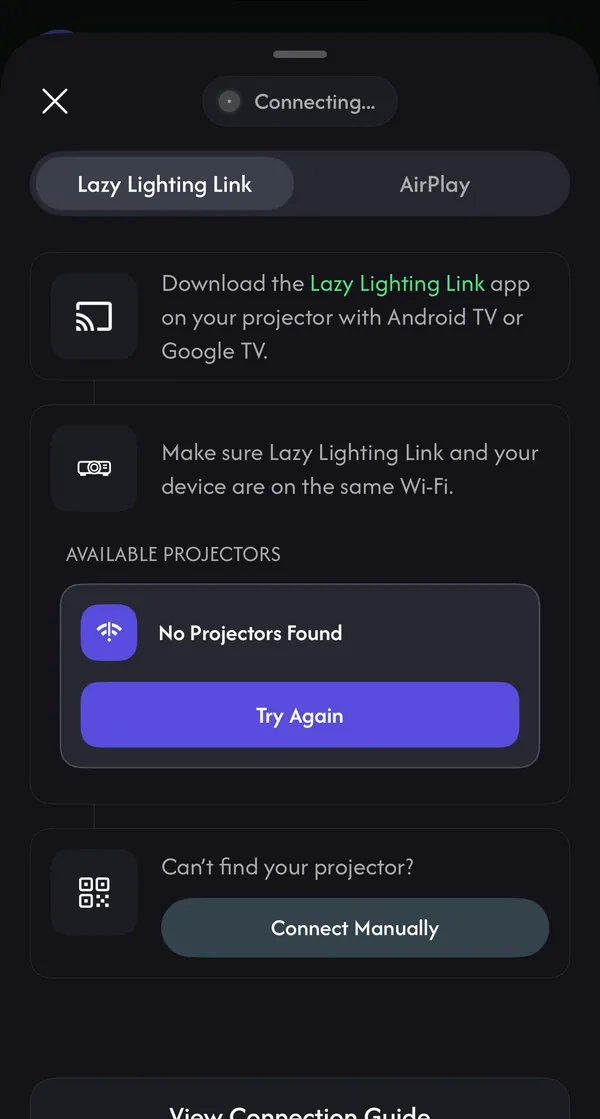
Il mio proiettore non è nell'elenco. Come mi collego manualmente?
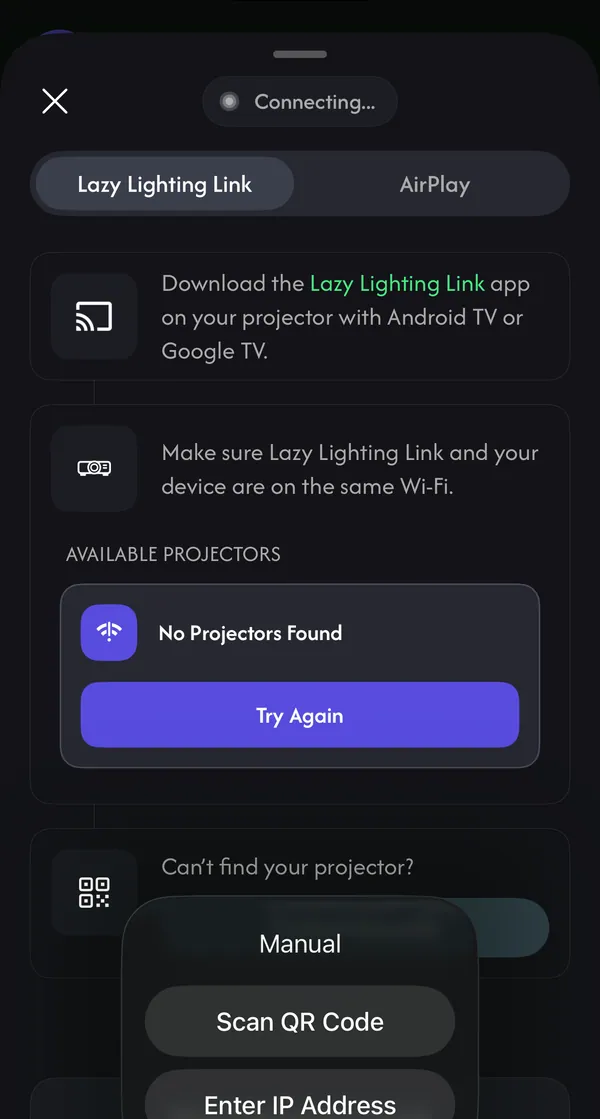
Tocca Connetti manualmente sul telefono ("Connect Manually" su Android; su iPhone e iPad si trova sotto Non trovi il proiettore?), poi scegli una di queste opzioni:
- Scansiona codice QR: sulla TV, apri "Live Cast", poi "Manual Connection" (connessione manuale), e scansiona il codice QR mostrato con lo scanner di Lazy Lighting. Scansionalo dall'interno dell'app: la normale fotocamera del telefono apre solo una pagina web.
- Inserisci indirizzo IP: digita l'indirizzo che la TV mostra sotto "Manual Connection", per esempio 192.168.1.8.
Che differenza c'è tra Live Cast e Playback?
Per avviare Playback su iPhone o iPad, tocca il pulsante verde del proiettore durante la trasmissione in diretta e scegli Passa alla riproduzione. Su iPhone, iPad o Android puoi anche aprire "Playback" nell'app Lazy Lighting Link, esportare la timeline e toccare Invia al televisore ("Send to TV" su Android). Quando lo show arriva sulla TV, puoi chiudere Lazy Lighting: la riproduzione continua.
| Funzione | Live Cast | Playback |
|---|---|---|
| Cosa succede | Il telefono trasmette la proiezione dal vivo | La TV salva un video finito e lo riproduce da sola |
| Serve il telefono | Sì, per tutta la riproduzione | Solo per inviare lo show |
| Cosa controlli | Cambi visual e forme dal vivo dal telefono | "Loop" o "Static", e "Fine Tune" sulla TV |
| Piano | Piano gratuito (con la piccola filigrana) o Pro | Pro |
| Ideale per | Feste, prove e show dal vivo | Un allestimento alla finestra o sotto il portico che va avanti tutta la sera |
Loop, Static, Fine Tune e Saved: riprodurre lo show sulla TV
- Loop (ciclo continuo): riproduce il video di continuo, ripartendo dall'inizio.
- Static (statico): mantiene il primo fotogramma finché non premi OK sul telecomando, poi riproduce il video una volta.
- Fine Tune (regolazione fine): premi Indietro durante la riproduzione per aprire il menu "Project", poi sposta il riquadro, ridimensionalo, trascinane gli angoli, ruotalo o capovolgilo. Così riallinei l'immagine se il proiettore si è spostato un po'.
- Saved (salvati): ogni show che invii resta in "Saved", sotto "Saved Playbacks", con il suo allineamento. La volta successiva, aprilo sulla TV senza bisogno del telefono. Eliminarlo rimuove il video e le sue regolazioni da quella TV.
Risoluzione dei problemi di Lazy Lighting Link
- Nessun proiettore trovato: controlla che entrambi i dispositivi siano sulla stessa rete Wi-Fi e che Link sia aperto nella scheda "Live Cast", poi riprova o collegati manualmente.
- L'accesso alla rete locale è disattivato (iPhone): apri Impostazioni, poi Lazy Lighting, e attiva Rete locale.
- Impossibile raggiungere la TV: tieni aperta l'app sulla TV, metti entrambi i dispositivi sulla stessa rete e disattiva eventuali VPN. Il Wi-Fi ospiti spesso impedisce ai dispositivi di vedersi.
- Un altro dispositivo sta già trasmettendo a questo televisore: interrompi prima la trasmissione sull'altro telefono.
- Troppi tentativi di abbinamento: attendi un minuto, poi riprova a inserire il PIN.
- Scatti: avvicinati al router, usa il Wi-Fi a 5 GHz o collegati con un cavo.
Domande frequenti
- Lazy Lighting Link è la stessa cosa di Chromecast? No. Chromecast è il sistema di trasmissione di Google; Link è l'app ricevitore di Lazy Lighting. Funziona su un Chromecast with Google TV, ma l'app Lazy Lighting per telefono non ha il pulsante Cast: ti colleghi invece dall'interno di Lazy Lighting.
- Funziona con iPhone e Android? Sì. Live Cast e Invia al televisore funzionano da Lazy Lighting su iPhone, iPad e Android.
- Lazy Lighting Link funziona senza Wi-Fi? No. Link ha bisogno che telefono e TV siano sulla stessa rete Wi-Fi, e non si collega via Bluetooth o USB. Senza Wi-Fi, collega invece il telefono al proiettore con un adattatore HDMI.
- Posso collegarmi a Link con un cavo USB? No. Per un collegamento via cavo, collega il telefono alla porta HDMI del proiettore con un adattatore da USB-C o Lightning a HDMI. Funziona con qualsiasi proiettore e senza ritardo.
- Esiste un APK di Lazy Lighting Link? Pubblichiamo Lazy Lighting Link solo su Google Play. Se il tuo proiettore non ha il Play Store, collegati invece con un cavo o con la duplicazione dello schermo.
- Lazy Lighting Link può gestire più di un proiettore? Un telefono trasmette a una sola TV alla volta, e ogni TV accetta una sola trasmissione alla volta. Per più proiettori, usa Playback: invia uno show a ogni TV, una dopo l'altra, e ognuna riproduce in loop la propria copia.
- Serve Pro per Lazy Lighting Link? Non per Live Cast, che funziona con il piano gratuito, con la stessa piccola filigrana di qualsiasi uscita proiettore gratuita. Playback (Invia al televisore) fa parte di Pro.
- Perché la scansione del codice QR della TV ha aperto una pagina web? Il codice è pensato per lo scanner dentro Lazy Lighting. Apri l'app, tocca Connetti manualmente e scegli Scansiona codice QR.