Lazy Lighting Link: 무선 프로젝션 매핑을 위한 TV 앱
Android TV, Google TV, Chromecast with Google TV용 수신 앱 Lazy Lighting Link 공식 가이드. 설정 방법, Live Cast, Playback, 문제 해결법까지 정리했습니다.
작성자: Jake Silverstein
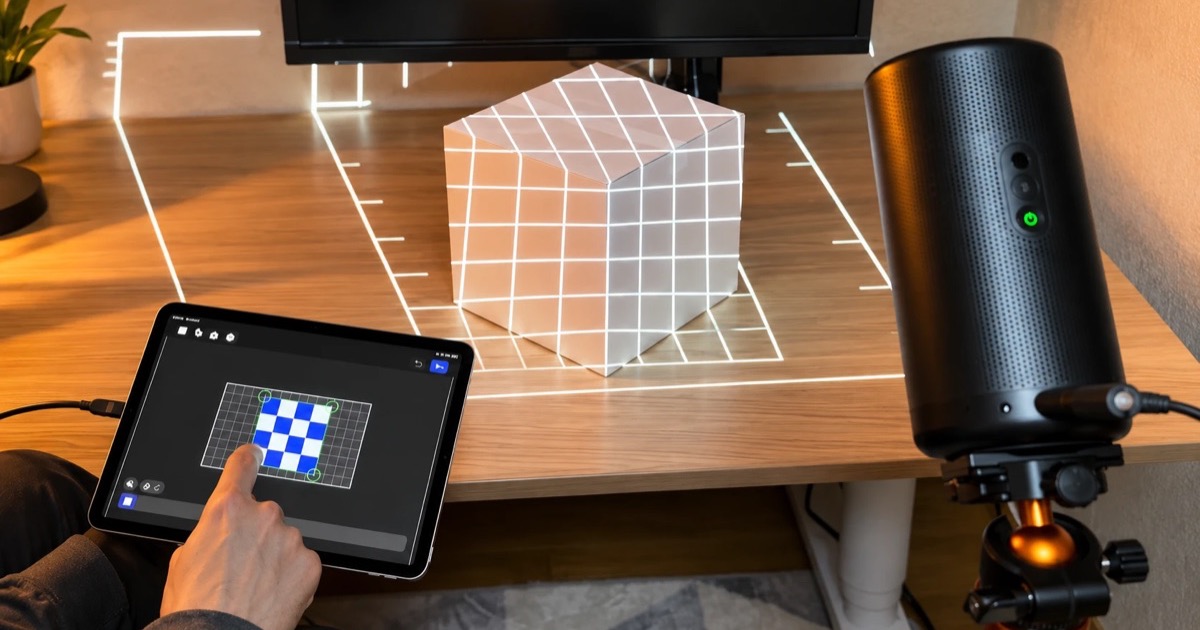
Lazy Lighting Link는 케이블 없이 Lazy Lighting을 프로젝터나 TV에서 재생할 수 있게 해 주는 수신 앱입니다. Android TV나 Google TV로 작동하는 프로젝터 또는 TV, 혹은 어떤 프로젝터에든 꽂을 수 있는 Chromecast with Google TV에 Link를 설치하면, iPhone, iPad, Android 휴대폰이 Wi-Fi로 투사 영상을 보냅니다.
Link가 하는 일은 두 가지입니다. 'Live Cast'(라이브 캐스트)는 휴대폰으로 조작하는 매핑을 실시간으로 보여 줍니다. 'Playback'(재생 모드)은 완성된 쇼를 TV에 저장해 두고, 휴대폰을 내려놓은 뒤에도 계속 반복 재생합니다.
알림: Lazy Lighting과 Lazy Lighting Link는 저희가 만들고 있습니다. 이 글은 공식 가이드입니다.
Google Play의 Lazy Lighting Link ↗
휴대폰으로 매핑하기
Lazy Lighting은 휴대폰을 어떤 프로젝터에서도 쓸 수 있는 프로젝션 매핑 도구로 바꿔 줍니다. iPhone, iPad, Android를 지원합니다.
무료 다운로드 · Pro는 선택 사항
Lazy Lighting Link 한눈에 보기
| 기능 | Lazy Lighting Link |
|---|---|
| 어떤 앱인가요 | Lazy Lighting 팀이 만든 TV·프로젝터용 수신 앱 |
| 설치할 기기 | Android TV 또는 Google TV(Android 8.0 이상)가 탑재된 프로젝터와 TV, 또는 Chromecast with Google TV |
| 받는 곳 | TV나 프로젝터의 Google Play에서 Lazy Lighting Link 검색 |
| 함께 쓰는 앱 | iPhone, iPad, Android용 Lazy Lighting 앱 |
| 연결 | 휴대폰과 TV를 같은 Wi-Fi 네트워크에 연결하면 되며, 둘 사이에 케이블은 필요 없음 |
| Live Cast | 앱을 열어 두는 동안 투사 영상을 1920×1080으로 전송 |
| Playback | TV가 완성된 쇼를 저장해 휴대폰 없이 반복 재생(Pro) |
| 페어링 | 처음에는 TV에 4자리 PIN이 표시되며, 이후 약 30일 동안 TV가 휴대폰을 기억 |
Lazy Lighting Link는 어떤 TV와 프로젝터에서 작동하나요?
Android 8.0 이상의 Android TV 또는 Google TV로 작동하고 Google Play 스토어가 있는 프로젝터나 TV라면 모두 됩니다. Nebula Capsule 3 Laser 같은 Google TV 프로젝터, Android TV 프로젝터, 그리고 많은 저가 미니 빔프로젝터가 여기에 해당합니다. HDMI 단자가 있는 다른 프로젝터도 Chromecast with Google TV를 꽂고 거기에 Link를 설치하면 사용할 수 있습니다.
- 지원하지 않는 기기: Fire TV, Roku, 앱을 설치할 수 없는 구형 Chromecast처럼 Google Play가 없는 기기. 이런 기기에는 케이블, AirPlay, 화면 미러링으로 휴대폰을 연결하세요.
Lazy Lighting Link 설정 방법
- 1
프로젝터나 TV에서 Google Play 스토어를 열고 Lazy Lighting Link를 검색해 설치합니다.
- 2
프로젝터와 휴대폰을 같은 Wi-Fi 네트워크에 연결합니다.
- 3
Lazy Lighting Link를 열고 'Live Cast'(라이브 캐스트) 탭으로 이동합니다.
- 4
휴대폰에서 Lazy Lighting을 엽니다. iPhone이나 iPad에서는 '프로젝터 연결'을 누른 다음 '무선'을 누릅니다. Android에서는 'Wireless'(무선)를 누릅니다.
- 5
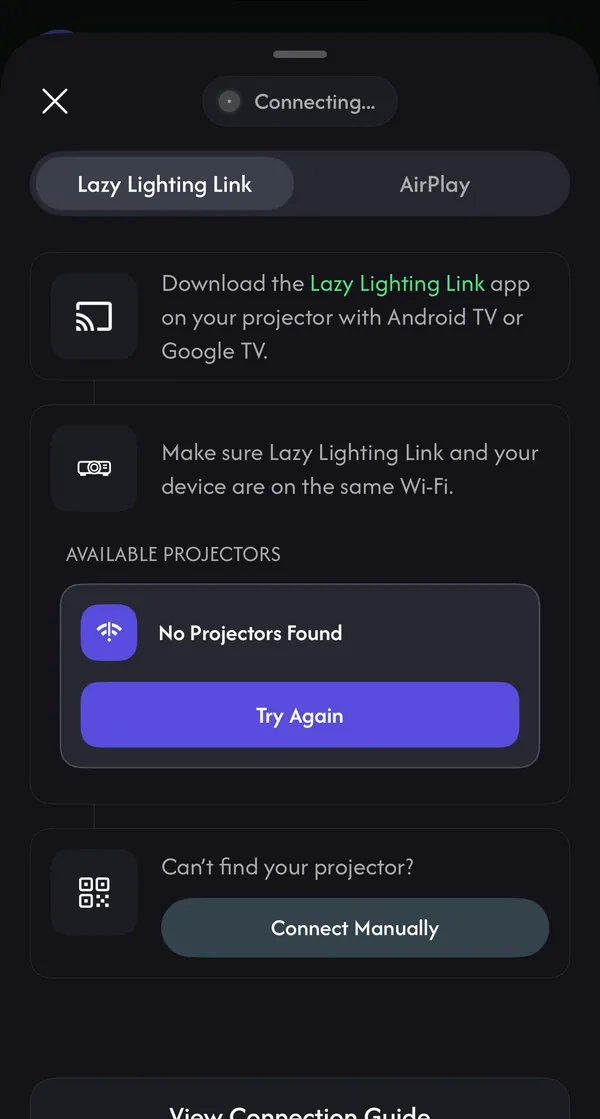
'사용 가능한 프로젝터'(Android 앱에서는 'Available Projectors')에서 프로젝터를 선택합니다. 처음에는 TV에 4자리 PIN이 표시되니, 휴대폰에 입력하고 '페어링'(Android 앱에서는 'Pair')을 누르세요.
- 6
프로젝터에 매핑이 나타납니다. iPhone에서는 Lazy Lighting이 로컬 네트워크 사용 권한을 요청하면 허용하세요. 허용하지 않으면 TV를 찾을 수 없습니다.
휴대폰으로 매핑하기
Lazy Lighting은 휴대폰을 어떤 프로젝터에서도 쓸 수 있는 프로젝션 매핑 도구로 바꿔 줍니다. iPhone, iPad, Android를 지원합니다.
무료 다운로드 · Pro는 선택 사항
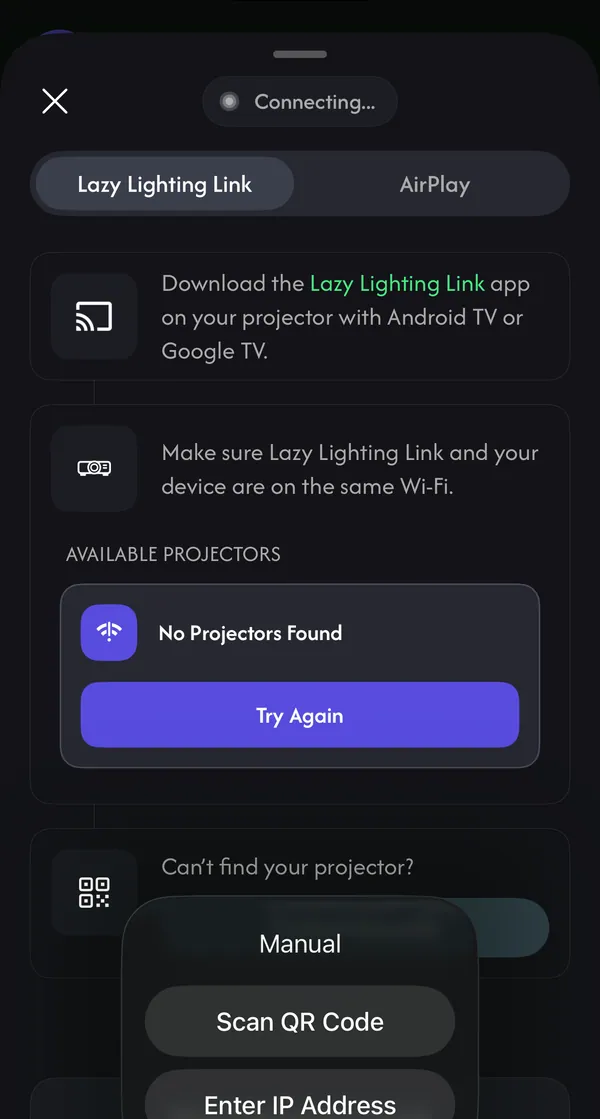
목록에 프로젝터가 없나요? 수동으로 연결하는 방법
휴대폰에서 '수동으로 연결'을 누른 다음(iPhone과 iPad에서는 '프로젝터를 찾을 수 없나요?' 아래에 있습니다) 다음 중 하나를 선택하세요.
- QR 코드 스캔: TV에서 'Live Cast' → 'Manual Connection'(수동 연결)을 열고, 표시된 QR 코드를 Lazy Lighting의 스캐너로 스캔합니다. 반드시 앱 안에서 스캔하세요. 휴대폰의 기본 카메라로 찍으면 웹 페이지만 열립니다.
- IP 주소 입력: TV의 'Manual Connection'에 표시된 주소를 입력합니다(예: 192.168.1.8).
Live Cast와 Playback은 무엇이 다른가요?
iPhone이나 iPad에서 Playback을 시작하려면 Live Cast 중에 녹색 프로젝터 버튼을 누르고 '재생 모드로 전환'을 선택하세요. iPhone, iPad, Android 모두 Link 앱에서 'Playback'을 열고 타임라인을 내보낸 뒤 'TV로 보내기'(Android 앱에서는 'Send to TV')를 누르는 방법도 있습니다. 쇼가 TV에 도착하면 Lazy Lighting을 닫아도 계속 재생됩니다.
| 기능 | Live Cast | Playback |
|---|---|---|
| 작동 방식 | 휴대폰이 투사 영상을 실시간으로 전송 | TV가 완성된 영상을 저장해 스스로 재생 |
| 휴대폰 필요 여부 | 필요, 재생하는 동안 계속 | 쇼를 보낼 때만 |
| 조작할 수 있는 것 | 휴대폰에서 비주얼과 도형을 실시간으로 변경 | TV에서 Loop 또는 Static, 그리고 Fine Tune |
| 플랜 | 무료 플랜(작은 워터마크 포함) 또는 Pro | Pro |
| 추천 용도 | 파티, 테스트, 라이브 공연 | 저녁 내내 켜 두는 창문이나 현관 디스플레이 |
Loop, Static, Fine Tune, Saved: TV에서 쇼 재생하기
- Loop(반복): 영상을 처음부터 계속 반복 재생합니다.
- Static(정지): 리모컨의 OK를 누를 때까지 첫 프레임에서 멈춰 있다가, 누르면 한 번 재생합니다.
- Fine Tune(미세 조정): 재생 중에 Back(뒤로)을 누르면 'Project' 메뉴가 열립니다. 여기서 프레임을 옮기고, 크기를 바꾸고, 꼭짓점을 드래그하고, 회전하거나 뒤집을 수 있습니다. 프로젝터가 조금 움직였을 때 영상을 다시 맞추는 기능입니다.
- Saved(저장됨): 보낸 쇼는 정렬 상태와 함께 'Saved'의 'Saved Playbacks'에 남습니다. 다음에는 휴대폰 없이 TV에서 바로 열 수 있습니다. 삭제하면 해당 TV에서 영상과 조정 내용이 지워집니다.
Lazy Lighting Link 문제 해결
- '프로젝터를 찾을 수 없음'(No Projectors Found): 두 기기가 같은 Wi-Fi에 연결되어 있는지, Link가 'Live Cast' 탭에 열려 있는지 확인한 다음 다시 시도하거나 수동으로 연결하세요.
- '로컬 네트워크 접근이 꺼져 있음'(iPhone): 설정 > Lazy Lighting에서 '로컬 네트워크'를 켜세요.
- 'TV에 연결할 수 없습니다'(Could not reach the TV): TV 앱을 열어 두고, 두 기기를 같은 네트워크에 연결하고, VPN을 끄세요. 게스트 Wi-Fi에서는 기기끼리 서로 찾지 못하는 경우가 많습니다.
- '다른 기기가 이미 이 TV로 전송 중입니다'(Another device is already casting to this TV): 먼저 다른 휴대폰에서 전송을 중단하세요.
- '페어링을 너무 많이 시도했습니다'(Too many pairing attempts): 1분 정도 기다린 다음 PIN을 다시 입력하세요.
- 끊김: 공유기 가까이 가거나, 5GHz Wi-Fi를 쓰거나, 케이블로 연결하세요.
자주 묻는 질문
- Lazy Lighting Link는 Chromecast와 같은 건가요? 아닙니다. Chromecast는 Google의 전송 시스템이고, Link는 Lazy Lighting의 자체 수신 앱입니다. Link는 Chromecast with Google TV에서 작동하지만, Lazy Lighting 휴대폰 앱에는 Cast 버튼이 없습니다. 대신 Lazy Lighting 앱 안에서 연결합니다.
- iPhone과 Android에서 모두 쓸 수 있나요? 네. Live Cast와 'TV로 보내기'(Send to TV)는 iPhone, iPad, Android용 Lazy Lighting에서 모두 쓸 수 있습니다.
- Lazy Lighting Link는 Wi-Fi 없이도 작동하나요? 아닙니다. Link는 휴대폰과 TV가 같은 Wi-Fi 네트워크에 있어야 하며, 블루투스나 USB로는 연결되지 않습니다. Wi-Fi가 없다면 HDMI 어댑터로 휴대폰을 프로젝터에 직접 연결하세요.
- USB 케이블로 Link에 연결할 수 있나요? 아닙니다. 유선으로 연결하려면 USB-C 또는 Lightning → HDMI 어댑터로 휴대폰을 프로젝터의 HDMI 단자에 연결하세요. 어떤 프로젝터에서든 작동하고 지연도 없습니다.
- Lazy Lighting Link APK가 있나요? Lazy Lighting Link는 Google Play에서만 배포합니다. 프로젝터에 Play 스토어가 없다면 케이블이나 화면 미러링으로 연결하세요.
- Lazy Lighting Link로 프로젝터 여러 대를 쓸 수 있나요? 휴대폰 한 대는 한 번에 TV 한 대로만 전송하고, TV 한 대도 한 번에 하나의 전송만 받습니다. 프로젝터가 여러 대라면 Playback을 쓰세요. 각 TV에 차례로 쇼를 보내면 TV마다 자기 사본을 반복 재생합니다.
- Lazy Lighting Link를 쓰려면 Pro가 필요한가요? Live Cast에는 필요 없습니다. 무료 플랜에서 쓸 수 있으며, 다른 무료 프로젝터 출력과 같은 작은 워터마크가 표시됩니다. Playback(TV로 보내기)은 Pro 기능입니다.
- TV의 QR 코드를 스캔했더니 왜 웹 페이지가 열렸나요? 이 코드는 Lazy Lighting 앱 안의 스캐너용입니다. 앱을 열고 '수동으로 연결'을 누른 다음 'QR 코드 스캔'을 선택하세요.