Cómo conectar el celular a un proyector, con y sin cable
Conecta tu iPhone, iPad o celular Android a un proyector por HDMI, AirPlay, Miracast o Google TV. Qué hacer sin Wi-Fi, sin HDMI o con pantalla negra.
Por Jake Silverstein
La forma más confiable de conectar un celular a un proyector es con cable: un adaptador de USB-C o Lightning a HDMI conectado al puerto HDMI del proyector; después cambias el proyector a esa entrada. Sin cable, los iPhone y iPad usan AirPlay, muchos celulares Android usan la duplicación de pantalla (Miracast o Smart View), y los proyectores con Google TV, o con un Chromecast conectado, pueden recibir contenido de las apps compatibles.
Cuál te funciona depende de tres cosas: el puerto de tu celular, lo que admite tu proyector y si ambos dispositivos pueden conectarse a la misma red Wi-Fi. Esta guía cubre todas las opciones, además de soluciones para cuando no hay Wi-Fi, no hay puerto HDMI, la pantalla se ve negra o la imagen va con retraso.
Aviso: desarrollamos Lazy Lighting, una app de video mapping para iPhone, iPad y Android. Estos pasos sirven con cualquier app; cuando Lazy Lighting hace algo distinto, lo indicamos.
¿Usas Lazy Lighting? Consulta su guía de conexión →
Haz el mapping desde tu móvil
Lazy Lighting convierte tu móvil en una herramienta de projection mapping para cualquier proyector, en iPhone, iPad y Android.
Descarga gratuita · Pro opcional
¿Qué conexión te conviene?
Si vas a proyectar sobre objetos o sincronizar visuales con música, empieza con cable. La conexión inalámbrica es más fácil de configurar, pero agrega retraso.
| Método | Celulares | Qué necesita el proyector | Wi-Fi | Retraso | Ideal para |
|---|---|---|---|---|---|
| USB-C a HDMI | iPhone 15 y posteriores, iPad con USB-C, celulares Android con salida de video por USB-C | Una entrada HDMI | No hace falta | Ninguno | Todo, sobre todo video mapping y música |
| Lightning a HDMI | Del iPhone 5 al iPhone 14, iPhone SE, iPad con Lightning | Una entrada HDMI | No hace falta | Ninguno | iPhone y iPad más antiguos |
| AirPlay | iPhone y iPad | Un Apple TV, o AirPlay integrado en el proyector o la TV | Misma red | Algo | Videos, fotos y presentaciones sin cable |
| Duplicación de pantalla (Miracast, Smart View) | Muchos celulares Android, incluidos los Samsung Galaxy (no los Google Pixel) | Miracast integrado o un dongle Miracast | No hace falta: se conecta directamente | Algo | Celulares Android sin salida de video por USB-C |
| Google Cast (Chromecast, Google TV) | Celulares Android, y apps con botón Transmitir (Cast) en iPhone | Google TV integrado o un Chromecast | Misma red | Algo | Apps de streaming como YouTube |
| Lazy Lighting Link | iPhone, iPad y Android, con la app Lazy Lighting | Android TV o Google TV, o un Chromecast with Google TV | Misma red | Menos que AirPlay | Video mapping inalámbrico |
| Memoria USB | Cualquier celular: copias un video terminado | Un puerto USB que reproduzca archivos de video | No hace falta | Ninguno | Repetir en bucle un video terminado toda la noche |
¿Cómo conectar el iPhone o iPad a un proyector con cable?
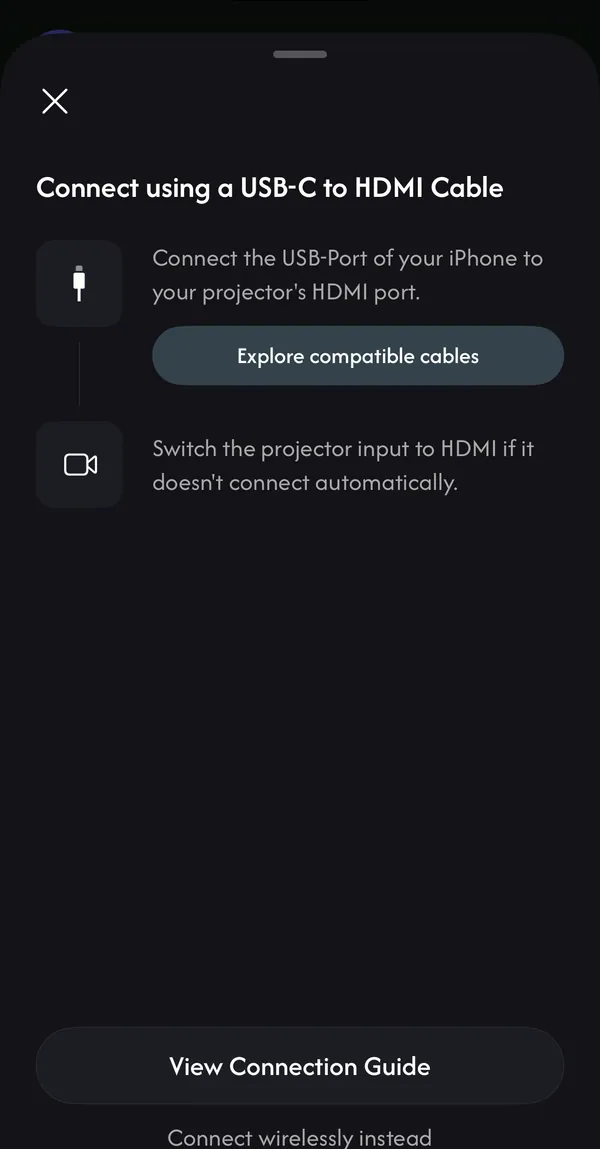
Necesitas un adaptador que coincida con el puerto de tu dispositivo, más un cable HDMI. El iPhone 15 y posteriores y los iPad con USB-C usan un adaptador de USB-C a HDMI o un cable USB-C a HDMI; sirve cualquier adaptador compatible con salida de video. Del iPhone 5 al iPhone 14 y el iPhone SE usan el Adaptador de Lightning a AV digital de Apple. El adaptador Lightning original de Apple es el más confiable; los adaptadores Lightning baratos a veces funcionan y a veces no.
- 1
Conecta el adaptador al iPhone o iPad y lleva un cable HDMI del adaptador al proyector.
- 2
Cambia la entrada (fuente) del proyector a ese puerto HDMI.
- 3
Tu pantalla aparece en el proyector. Las apps compatibles con una segunda pantalla, como muchos reproductores de video y Lazy Lighting, muestran ahí una imagen a pantalla completa en lugar de una copia de tu celular.
- 4
Para sesiones largas, conecta el cargador al puerto de carga del adaptador, si tiene uno.
¿Cómo conectar un celular Android a un proyector con cable?
Con un adaptador o cable de USB-C a HDMI, pero solo si tu celular puede enviar video por USB-C, lo que se conoce como DisplayPort Alt Mode. La mayoría de los Samsung Galaxy de gama alta, los Google Pixel 8 y posteriores, y muchos otros celulares de gama alta recientes pueden hacerlo. Muchos de gama baja y media no, aunque el puerto se vea igual.
Antes de comprar un adaptador, busca el modelo de tu celular junto con “salida de video” o “DisplayPort Alt Mode”. Si no es compatible, usa la duplicación de pantalla o un receptor inalámbrico.
- 1
Conecta el adaptador al celular y un cable HDMI al proyector.
- 2
Cambia el proyector a esa entrada HDMI.
- 3
Tu pantalla aparece en el proyector. Las apps compatibles con una segunda pantalla, como Lazy Lighting, muestran ahí su propia imagen a pantalla completa.
¿Cómo conectar el iPhone a un proyector sin cable?
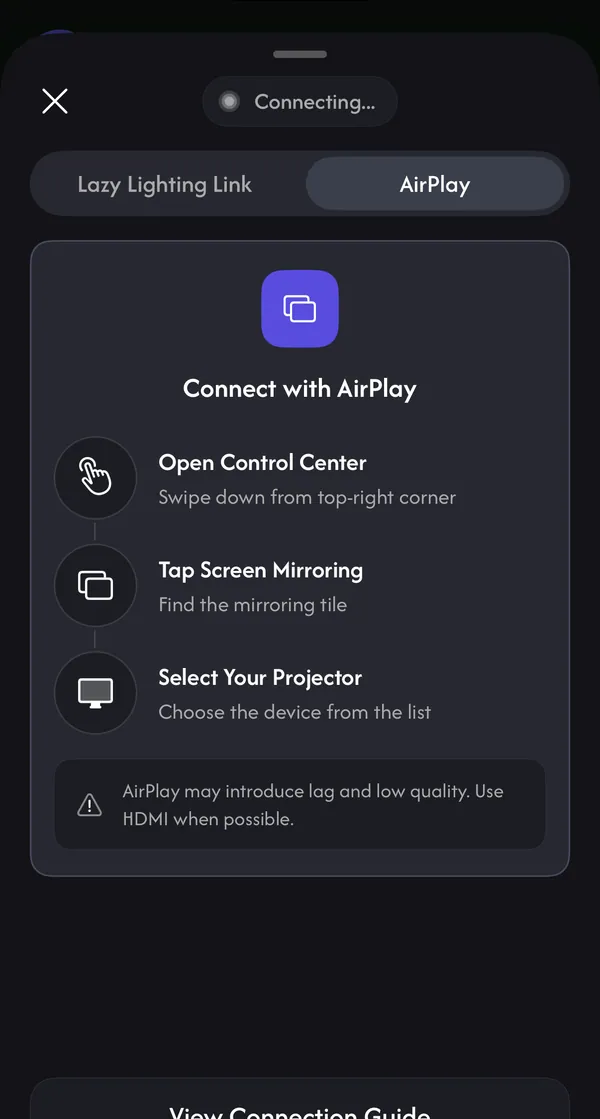
Con AirPlay. Necesitas un Apple TV conectado al proyector, o un proyector o TV con AirPlay integrado, en la misma red Wi-Fi que tu iPhone o iPad.
- 1
Abre el Centro de control (desliza hacia abajo desde la esquina superior derecha).
- 2
Toca Duplicar pantalla y elige tu Apple TV o tu proyector con AirPlay.
- 3
Si aparece un código en el proyector, escríbelo en tu iPhone.
- 4
Para terminar, abre el Centro de control, toca Duplicar pantalla y luego Detener duplicación.
¿Cómo conectar un celular Android a un proyector sin cable?
En Android, Lazy Lighting funciona con la duplicación de pantalla en los celulares compatibles, y de forma inalámbrica con Lazy Lighting Link en proyectores con Android TV y Google TV.
- Duplicación de pantalla (Miracast o Smart View): si tu proyector es compatible con Miracast, o tiene conectado un dongle Miracast, abre la Configuración rápida y toca Smart View o Duplicar pantalla (el nombre depende de tu celular); después elige el proyector. Se conecta directamente, así que no necesita router. Los Google Pixel no son compatibles con Miracast.
- Google Cast: si el proyector tiene Google TV integrado o un Chromecast conectado, las apps con botón Transmitir, como YouTube, pueden enviarle video, y la app Google Home puede transmitir toda tu pantalla.
- La entrada de duplicación del propio proyector: muchos proyectores económicos tienen una fuente de duplicación de pantalla con sus propios pasos de enlace. Busca cómo se llama en el manual del proyector.
Haz el mapping desde tu móvil
Lazy Lighting convierte tu móvil en una herramienta de projection mapping para cualquier proyector, en iPhone, iPad y Android.
Descarga gratuita · Pro opcional
¿Puedo conectar el celular a un proyector con Chromecast o Google TV?
Sí, con las apps que tienen botón Transmitir y para transmitir la pantalla desde un celular Android. Un iPhone no puede duplicar toda su pantalla en un Chromecast sin una app de terceros; los iPhone usan AirPlay.
Para video mapping, Lazy Lighting no usa el botón Transmitir. Instalas su app receptora, Lazy Lighting Link, desde Google Play en el proyector, o en un Chromecast with Google TV conectado a él. Luego tu iPhone, iPad o celular Android le transmite la proyección por Wi-Fi. Los Chromecast más antiguos que no pueden instalar apps no funcionan con Link.
Cómo funciona Lazy Lighting Link →¿Cómo conectar el celular a un proyector sin Wi-Fi?
AirPlay a la mayoría de los proyectores, Google Cast y Lazy Lighting Link necesitan que el celular y el proyector estén en la misma red Wi-Fi.
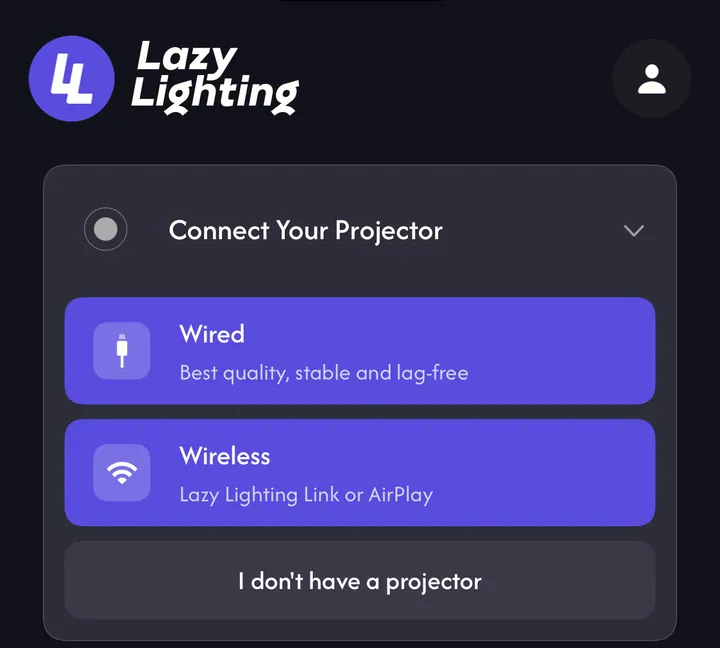
- Usa un cable. Una conexión de USB-C o Lightning a HDMI no necesita ninguna red.
- Usa Miracast en Android. La duplicación de pantalla a un proyector o dongle Miracast se conecta directamente, sin router.
- Usa una memoria USB. Guarda tu video en una memoria USB y conéctala al puerto USB del proyector, si el proyector puede reproducir archivos de video.
¿Cómo conectar el celular a un proyector sin HDMI?
Si el proyector no tiene un puerto HDMI libre, o no quieres usar cable, conéctate de forma inalámbrica: AirPlay para iPhone y iPad, Miracast para muchos celulares Android o Google Cast para las apps compatibles. Un proyector antiguo que solo tiene entrada VGA necesita un convertidor de HDMI a VGA entre el adaptador y el proyector, y los resultados varían.
Algunos proyectores también pueden reproducir archivos de video directamente desde un puerto USB. Eso sirve para un video en bucle ya terminado, pero no para nada que quieras controlar en vivo.
Cómo conectar el celular para hacer video mapping
El video mapping necesita que el proyector muestre exactamente lo que envía la app de mapping, a pantalla completa y sin los botones de tu celular encima. Las apps creadas para esto, como Lazy Lighting, tratan el proyector como una segunda pantalla: el celular muestra los controles y el proyector muestra solo la imagen mapeada.
- Primero, el cable. No tiene retraso, algo importante cuando los visuales reaccionan a la música.
- Que el proyector no se mueva. Después de mapear, un golpe al proyector desplaza todas las formas, así que ponlo en un trípode o en un estante.
- Inalámbrico cuando el cable no alcanza. Con un proyector con Android TV o Google TV, Lazy Lighting Link transmite la proyección por Wi-Fi desde iPhone, iPad o Android. Con Playback (la reproducción en la TV, parte de Pro), la TV sigue repitiendo tu show en bucle después de que guardas el celular.
¿Por qué el proyector muestra pantalla negra o una imagen incorrecta?
- Sin señal: revisa que la entrada del proyector coincida con el puerto que usaste y luego prueba otro cable o adaptador.
- Pantalla negra en una app de streaming: algunas apps de streaming bloquean el video por adaptadores y duplicación de pantalla por protección anticopia (HDCP). Para esas, usa la app de streaming del propio proyector. Tus propios videos y fotos, y los visuales de Lazy Lighting, no se ven afectados.
- El adaptador no hace nada en Android: probablemente el celular no tiene salida de video por USB-C. Usa la duplicación de pantalla o un receptor inalámbrico.
- Imagen pequeña o barras negras: la duplicación copia la forma de la pantalla de tu celular. Pon el celular en horizontal o usa una app que envíe una imagen a pantalla completa al proyector.
- Retraso o imagen entrecortada: acércate al router, usa Wi-Fi de 5 GHz o cambia a un cable.
- El proyector no aparece en la lista inalámbrica: ambos dispositivos deben estar en la misma red Wi-Fi. Las redes de invitados, el Wi-Fi de los hoteles y las VPN suelen impedir que los dispositivos se vean entre sí.
¿Qué proyector funciona mejor con un celular?
Cualquier proyector con entrada HDMI funciona con cable. Para conexión inalámbrica, el más versátil es uno con Android TV o Google TV: acepta Google Cast y puede ejecutar apps receptoras como Lazy Lighting Link. Los mini proyectores económicos tipo HY300 son populares para esto, pero revisa si el tuyo tiene Google Play Store antes de contar con las apps.
Cómo usar un proyector HY300 con tu celular →Preguntas frecuentes
- ¿Puedo conectar mi celular a cualquier proyector? A casi cualquier proyector con entrada HDMI, con el adaptador adecuado. Un proyector antiguo que solo tiene VGA también necesita un convertidor de HDMI a VGA.
- ¿Puedo conectar mi celular a un proyector con un cable USB? No con un cable USB común al puerto USB del proyector, que suele servir para alimentación o para reproducir archivos. Necesitas un adaptador de USB-C a HDMI, con un celular compatible con salida de video, o el adaptador de Lightning a HDMI de Apple.
- ¿Necesito una app para conectar mi celular a un proyector? No para un cable ni para la duplicación integrada como AirPlay y Miracast. Las apps importan cuando quieres una imagen a pantalla completa en el proyector mientras controlas todo desde el celular, que es lo que hacen las apps de video mapping.
- ¿Hay una app que convierta mi celular en proyector? → No. Un celular no tiene lámpara ni lente de proyector, así que ninguna app puede hacer que proyecte luz. Necesitas un proyector de verdad; el celular le envía la imagen.
- ¿Lazy Lighting funciona con Chromecast? Sí, mediante Lazy Lighting Link en un Chromecast with Google TV. Los Chromecast más antiguos sin Google TV no pueden instalar apps, y la app Lazy Lighting para celular no tiene botón Transmitir.
- ¿Lazy Lighting necesita una app en el proyector? Solo para transmitir sin cable con Lazy Lighting Link. Con cable, AirPlay o duplicación de pantalla no hace falta nada en el proyector.