Telefoon aansluiten op een beamer: met kabel en draadloos
Sluit je iPhone, iPad of Android-telefoon aan op een beamer via HDMI, AirPlay, Miracast of Google TV, plus hulp bij geen wifi, geen HDMI en zwart beeld.
Door Jake Silverstein
De betrouwbaarste manier om een telefoon op een beamer aan te sluiten is een kabel: een USB-C- of Lightning-naar-HDMI-adapter in de HDMI-poort van de beamer, waarna je de beamer op die ingang zet. Zonder kabel gebruiken iPhones en iPads AirPlay, veel Android-telefoons gebruiken schermspiegeling (Miracast of Smart View), en beamers met Google TV, of met een Chromecast erin, kunnen beeld ontvangen van apps die dat ondersteunen.
Welke manier voor jou werkt, hangt af van drie dingen: de poort van je telefoon, wat je beamer ondersteunt en of beide apparaten met hetzelfde wifinetwerk kunnen verbinden. Deze gids behandelt elke optie, plus oplossingen voor geen wifi, geen HDMI-poort, een zwart beeld en vertraging.
Openheid: wij maken Lazy Lighting, een projection mapping-app voor iPhone, iPad en Android. De stappen hier werken met elke app; waar Lazy Lighting iets anders doet, zeggen we dat erbij.
Gebruik je Lazy Lighting? Lees de verbindingsgids van de app →
Map het vanaf je telefoon
Lazy Lighting maakt van je telefoon een projectiemapping-tool voor elke projector, op iPhone, iPad en Android.
Gratis te downloaden · Pro optioneel
Welke verbinding kies je?
Projecteer je op objecten of laat je beelden meebewegen op muziek? Begin dan met een kabel. Draadloos is makkelijker in te stellen, maar geeft vertraging.
| Methode | Telefoons | Beamer heeft nodig | Wifi | Vertraging | Ideaal voor |
|---|---|---|---|---|---|
| USB-C naar HDMI | iPhone 15 en nieuwer, iPads met USB-C, Android-telefoons met video-uitgang via USB-C | Een HDMI-ingang | Niet nodig | Geen | Alles, vooral projection mapping en muziek |
| Lightning naar HDMI | iPhone 5 t/m iPhone 14, iPhone SE, iPads met Lightning | Een HDMI-ingang | Niet nodig | Geen | Oudere iPhones en iPads |
| AirPlay | iPhone en iPad | Een Apple TV, of AirPlay ingebouwd in de beamer of tv | Zelfde netwerk | Een beetje | Video's, foto's en presentaties zonder kabel |
| Schermspiegeling (Miracast, Smart View) | Veel Android-telefoons, waaronder Samsung Galaxy (niet Google Pixel) | Ingebouwde Miracast of een Miracast-dongle | Niet nodig: de verbinding is rechtstreeks | Een beetje | Android-telefoons zonder video-uitgang via USB-C |
| Google Cast (Chromecast, Google TV) | Android-telefoons, en apps met een Cast-knop op iPhone | Ingebouwde Google TV, of een Chromecast | Zelfde netwerk | Een beetje | Streaming-apps zoals YouTube |
| Lazy Lighting Link | iPhone, iPad en Android, met de Lazy Lighting-app | Android TV of Google TV, of een Chromecast with Google TV | Zelfde netwerk | Minder dan AirPlay | Draadloze projection mapping |
| USB-stick | Elke telefoon: je kopieert een kant-en-klare video | Een USB-poort die videobestanden afspeelt | Niet nodig | Geen | Een kant-en-klare video de hele avond laten herhalen |
Hoe sluit ik mijn iPhone of iPad met een kabel aan op een beamer?
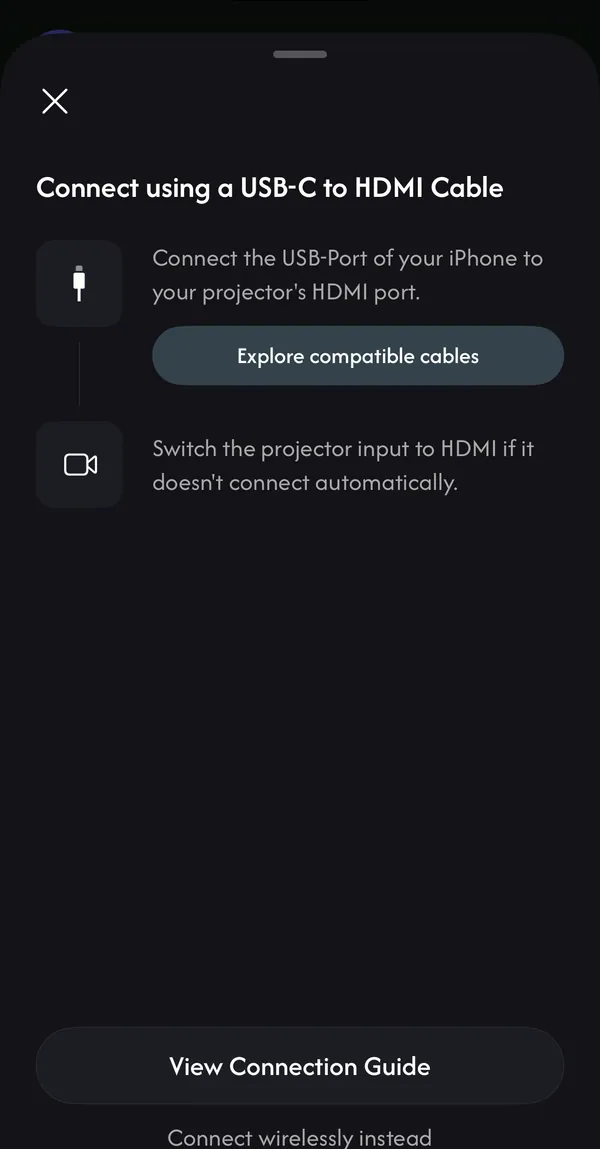
Je hebt een adapter nodig die past bij de poort van je apparaat, plus een HDMI-kabel. iPhone 15 en nieuwer en iPads met USB-C gebruiken een USB-C-naar-HDMI-adapter of een USB-C-naar-HDMI-kabel; elke adapter met video-uitvoer werkt. iPhone 5 t/m iPhone 14 en iPhone SE gebruiken de Lightning Digital AV Adapter van Apple. Die adapter van Apple zelf is het betrouwbaarst; goedkope Lightning-adapters werken de ene keer wel en de andere keer niet.
- 1
Steek de adapter in je iPhone of iPad en leg een HDMI-kabel van de adapter naar de beamer.
- 2
Zet de ingang (bron) van de beamer op die HDMI-poort.
- 3
Je scherm verschijnt op de beamer. Apps die een tweede scherm ondersteunen, zoals veel videospelers en Lazy Lighting, tonen daar een schermvullend beeld in plaats van een kopie van je telefoon.
- 4
Gebruik je hem lang achter elkaar? Steek dan je oplader in de laadpoort van de adapter, als die er een heeft.
Hoe sluit ik een Android-telefoon met een kabel aan op een beamer?
Met een USB-C-naar-HDMI-adapter of -kabel, maar alleen als je telefoon video kan uitsturen via USB-C. Dat heet DisplayPort Alt Mode. De meeste topmodellen van Samsung Galaxy, Google Pixel 8 en nieuwer en veel andere recente topmodellen kunnen dat. Veel budget- en middenklassetelefoons niet, ook al ziet de poort er hetzelfde uit.
Zoek voordat je een adapter koopt op je telefoonmodel plus ‘video-uitgang’ of ‘DisplayPort Alt Mode’. Kan je telefoon het niet, gebruik dan schermspiegeling of een draadloze ontvanger.
- 1
Steek de adapter in de telefoon en een HDMI-kabel in de beamer.
- 2
Zet de beamer op die HDMI-ingang.
- 3
Je scherm verschijnt op de beamer. Apps die een tweede scherm ondersteunen, zoals Lazy Lighting, tonen daar hun eigen schermvullende beeld.
Hoe verbind ik mijn iPhone draadloos met een beamer?
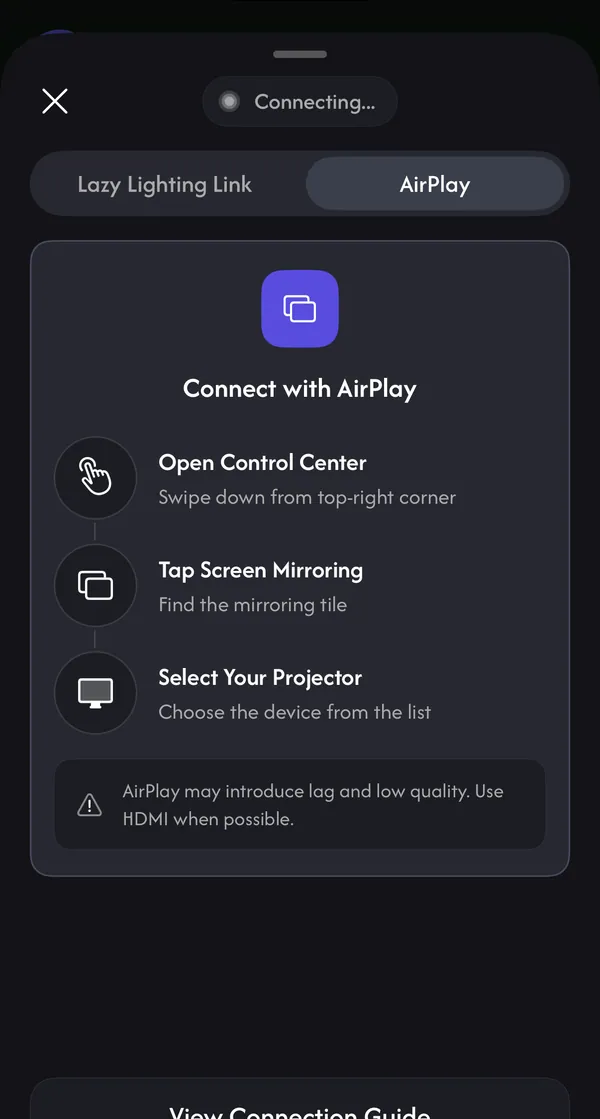
Met AirPlay. Je hebt een Apple TV nodig die op de beamer is aangesloten, of een beamer of tv met ingebouwde AirPlay, op hetzelfde wifinetwerk als je iPhone of iPad.
- 1
Open het bedieningspaneel (veeg omlaag vanuit de rechterbovenhoek).
- 2
Tik op Synchrone weergave en kies je Apple TV of AirPlay-beamer.
- 3
Verschijnt er een code op de beamer? Typ die dan in op je iPhone.
- 4
Wil je stoppen? Open het bedieningspaneel, tik op Synchrone weergave en dan op Stop synchrone weergave.
Hoe verbind ik een Android-telefoon draadloos met een beamer?
Lazy Lighting op Android werkt met schermspiegeling op telefoons die dat ondersteunen, en draadloos via Lazy Lighting Link op Android TV- en Google TV-beamers.
- Schermspiegeling (Miracast of Smart View): ondersteunt je beamer Miracast, of zit er een Miracast-dongle in, open dan Snelle instellingen, tik op Smart View of schermspiegeling (de naam verschilt per telefoon) en kies de beamer. De verbinding is rechtstreeks, dus je hebt geen router nodig. Google Pixel-telefoons ondersteunen geen Miracast.
- Google Cast: heeft de beamer ingebouwde Google TV of zit er een Chromecast in, dan kunnen apps met een Cast-knop, zoals YouTube, er video naartoe sturen, en kan de Google Home-app je hele scherm casten.
- De eigen spiegelingang van de beamer: veel budgetbeamers hebben een bron voor schermspiegeling met eigen koppelstappen. Zoek in de handleiding van de beamer op hoe die heet.
Map het vanaf je telefoon
Lazy Lighting maakt van je telefoon een projectiemapping-tool voor elke projector, op iPhone, iPad en Android.
Gratis te downloaden · Pro optioneel
Kan ik mijn telefoon via Chromecast of Google TV met een beamer verbinden?
Ja, voor apps met een Cast-knop en om vanaf een Android-telefoon je scherm te casten. Een iPhone kan zonder app van derden niet zijn hele scherm naar een Chromecast spiegelen; iPhones gebruiken daarvoor AirPlay.
Voor projection mapping gebruikt Lazy Lighting geen Cast-knop. Je installeert de ontvanger-app, Lazy Lighting Link, via Google Play op de beamer, of op een Chromecast with Google TV die erop is aangesloten. Je iPhone, iPad of Android-telefoon streamt de projectie er vervolgens via wifi naartoe. Oudere Chromecasts waarop je geen apps kunt installeren, werken niet met Link.
Zo werkt Lazy Lighting Link →Hoe sluit ik mijn telefoon zonder wifi aan op een beamer?
AirPlay naar de meeste beamers, Google Cast en Lazy Lighting Link werken alleen als de telefoon en de beamer op hetzelfde wifinetwerk zitten.
- Gebruik een kabel. Een USB-C- of Lightning-naar-HDMI-verbinding heeft geen netwerk nodig.
- Gebruik Miracast op Android. Schermspiegeling naar een Miracast-beamer of -dongle verbindt rechtstreeks, zonder router.
- Gebruik een USB-stick. Zet je video op een USB-stick en steek die in de USB-poort van de beamer, als de beamer videobestanden kan afspelen.
Hoe sluit ik mijn telefoon zonder HDMI aan op een beamer?
Heeft de beamer geen vrije HDMI-poort, of wil je geen kabel, verbind dan draadloos: AirPlay voor iPhone en iPad, Miracast voor veel Android-telefoons of Google Cast voor apps die het ondersteunen. Een oudere beamer met alleen een VGA-ingang heeft een HDMI-naar-VGA-converter nodig tussen de adapter en de beamer, en het resultaat wisselt.
Sommige beamers kunnen ook videobestanden rechtstreeks vanaf een USB-poort afspelen. Dat werkt voor een kant-en-klare loop, maar niet voor iets wat je live wilt bedienen.
Je telefoon aansluiten voor projection mapping
Bij projection mapping moet de beamer precies tonen wat de mapping-app stuurt, schermvullend en zonder de knoppen van je telefoon erover. Apps die hiervoor gemaakt zijn, zoals Lazy Lighting, behandelen de beamer als tweede scherm: de telefoon toont de bediening en de beamer alleen het gemapte beeld.
- Eerst een kabel. Die heeft geen vertraging, en dat telt als beelden op muziek reageren.
- Houd de beamer stil. Stoot je na het mappen tegen de beamer, dan verschuift elke vorm. Zet hem dus op een statief of een plank.
- Draadloos als een kabel niet reikt. Met een Android TV- of Google TV-beamer streamt Lazy Lighting Link de projectie via wifi vanaf iPhone, iPad of Android. Met Playback (afspelen, onderdeel van Pro) blijft de tv je show herhalen nadat je de telefoon hebt weggelegd.
Waarom geeft mijn beamer een zwart scherm of het verkeerde beeld?
- Geen signaal: controleer of de ingang van de beamer overeenkomt met de poort die je gebruikt, en probeer daarna een andere kabel of adapter.
- Zwart beeld in een streaming-app: sommige streaming-apps blokkeren video via adapters en spiegelen vanwege kopieerbeveiliging (HDCP). Gebruik daarvoor de eigen streaming-app van de beamer. Je eigen video's en foto's, en de beelden van Lazy Lighting, hebben hier geen last van.
- Android-adapter doet niets: de telefoon heeft waarschijnlijk geen video-uitgang via USB-C. Gebruik schermspiegeling of een draadloze ontvanger.
- Klein beeld of zwarte balken: spiegelen neemt de vorm van je telefoonscherm over. Houd de telefoon dwars, of gebruik een app die een schermvullend beeld naar de beamer stuurt.
- Vertraging of haperingen: ga dichter bij de router zitten, gebruik 5 GHz-wifi of stap over op een kabel.
- Beamer staat niet in de draadloze lijst: beide apparaten moeten op hetzelfde wifinetwerk zitten. Gastnetwerken, hotelwifi en VPN's zorgen er vaak voor dat apparaten elkaar niet zien.
Welke beamer werkt het best met een telefoon?
Elke beamer met een HDMI-ingang werkt met een kabel. Voor draadloos is een beamer met Android TV of Google TV het flexibelst: die ontvangt Google Cast en kan ontvanger-apps zoals Lazy Lighting Link draaien. Budgetminibeamers in HY300-stijl zijn hier populair voor, maar check of de jouwe de Google Play Store heeft voordat je op apps rekent.
Een HY300-beamer gebruiken met je telefoon →Veelgestelde vragen
- Kan ik mijn telefoon op elke beamer aansluiten? Op bijna elke beamer met een HDMI-ingang, met de juiste adapter. Een oudere beamer met alleen VGA heeft daarnaast een HDMI-naar-VGA-converter nodig.
- Kan ik mijn telefoon met een USB-kabel op een beamer aansluiten? Niet met een gewone USB-kabel in de USB-poort van de beamer, want die is meestal voor stroom of om bestanden af te spelen. Je hebt een USB-C-naar-HDMI-adapter nodig, met een telefoon die video-uitvoer ondersteunt, of de Lightning-naar-HDMI-adapter van Apple.
- Heb ik een app nodig om mijn telefoon op een beamer aan te sluiten? Niet voor een kabel of voor ingebouwde spiegeling zoals AirPlay en Miracast. Een app wordt belangrijk als je een schermvullend beeld op de beamer wilt terwijl je alles op de telefoon bedient, en dat is precies wat projection mapping-apps doen.
- Is er een app die van mijn telefoon een beamer maakt? → Nee. Een telefoon heeft geen projectorlamp of lens, dus geen enkele app kan hem licht laten projecteren. Je hebt een echte beamer nodig; de telefoon stuurt het beeld.
- Werkt Lazy Lighting met Chromecast? Ja, via Lazy Lighting Link op een Chromecast with Google TV. Oudere Chromecasts zonder Google TV kunnen geen apps installeren, en de Lazy Lighting-app op je telefoon heeft geen Cast-knop.
- Heeft Lazy Lighting een app op de beamer nodig? Alleen om draadloos te casten met Lazy Lighting Link. Voor een kabel, AirPlay of schermspiegeling hoeft er niets op de beamer.