スマホをプロジェクターにつなぐ方法:有線・ワイヤレスの全パターン
iPhone・iPad・Androidのスマホをプロジェクターにつなぐ方法を、HDMI、AirPlay、Miracast、Google TV別に解説。Wi-Fiがない、HDMIがない、画面が真っ暗なときの対処法も紹介します。
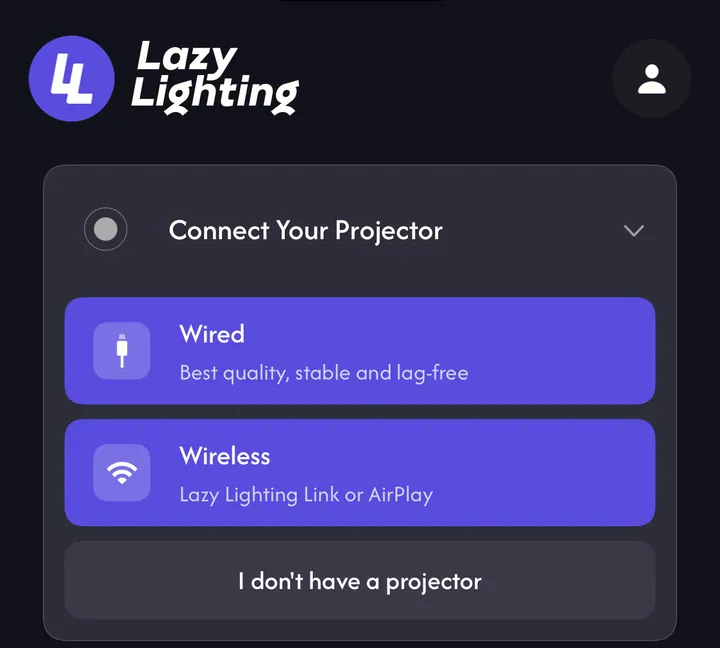
スマホをプロジェクターにつなぐいちばん確実な方法は、ケーブルです。USB-CまたはLightning → HDMIアダプターをプロジェクターのHDMI端子につなぎ、プロジェクターの入力をそこに切り替えます。ケーブルを使わない場合、iPhone・iPadはAirPlay、多くのAndroidスマホは画面ミラーリング(MiracastやSmart View)を使います。Google TV搭載のプロジェクターや、Chromecastを挿したプロジェクターなら、対応アプリから映像を受け取れます。
どの方法が使えるかは、スマホの端子、プロジェクターの対応機能、2台を同じWi-Fiにつなげるかどうかの3つで決まります。このガイドではすべての方法を紹介し、Wi-Fiがない、HDMI端子がない、画面が真っ暗、映像が遅れるといったときの対処法もまとめました。
お断り:私たちは、iPhone・iPad・Android用のプロジェクションマッピングアプリ「Lazy Lighting」の開発元です。ここで紹介する手順はどのアプリでも使えます。Lazy Lightingで手順が異なる部分は、その都度説明します。
Lazy Lightingをお使いの方は、アプリ専用の接続ガイドへ →
スマホでマッピング
Lazy Lightingなら、スマホがどんなプロジェクターでも使えるプロジェクションマッピングツールに。iPhone・iPad・Androidに対応しています。
ダウンロード無料 · Proはオプション
どの接続方法を選べばいい?
物に映したり、音楽に映像を合わせたりするなら、まずはケーブルから。ワイヤレスは準備が楽ですが、そのぶん遅延が出ます。
| 接続方法 | 対応スマホ | プロジェクター側に必要なもの | Wi-Fi | 遅延 | 向いている用途 |
|---|---|---|---|---|---|
| USB-C → HDMI | iPhone 15以降、USB-CのiPad、USB-Cからの映像出力に対応したAndroidスマホ | HDMI入力 | 不要 | なし | あらゆる用途。特にプロジェクションマッピングや音楽との連動 |
| Lightning → HDMI | iPhone 5〜iPhone 14、iPhone SE、LightningのiPad | HDMI入力 | 不要 | なし | 古いiPhone・iPad |
| AirPlay | iPhone・iPad | Apple TV、またはAirPlay内蔵のプロジェクターやテレビ | 同じネットワーク | 多少あり | ケーブルなしで動画・写真・スライドを映す |
| 画面ミラーリング(Miracast、Smart View) | Samsung Galaxyを含む多くのAndroidスマホ(Google Pixelは非対応) | Miracast内蔵、またはMiracastドングル | 不要(直接つながる) | 多少あり | USB-Cから映像出力できないAndroidスマホ |
| Google Cast(Chromecast、Google TV) | Androidスマホ、iPhoneではキャストボタンのあるアプリ | Google TV内蔵、またはChromecast | 同じネットワーク | 多少あり | YouTubeなどの動画配信アプリ |
| Lazy Lighting Link | Lazy Lightingアプリを入れたiPhone・iPad・Android | Android TVまたはGoogle TV、またはChromecast with Google TV | 同じネットワーク | AirPlayより少ない | ワイヤレスでのプロジェクションマッピング |
| USBメモリ | どのスマホでも(完成した動画をコピー) | 動画ファイルを再生できるUSBポート | 不要 | なし | 完成した動画を夜のあいだずっとループ再生 |
iPhone・iPadをプロジェクターに有線でつなぐには?
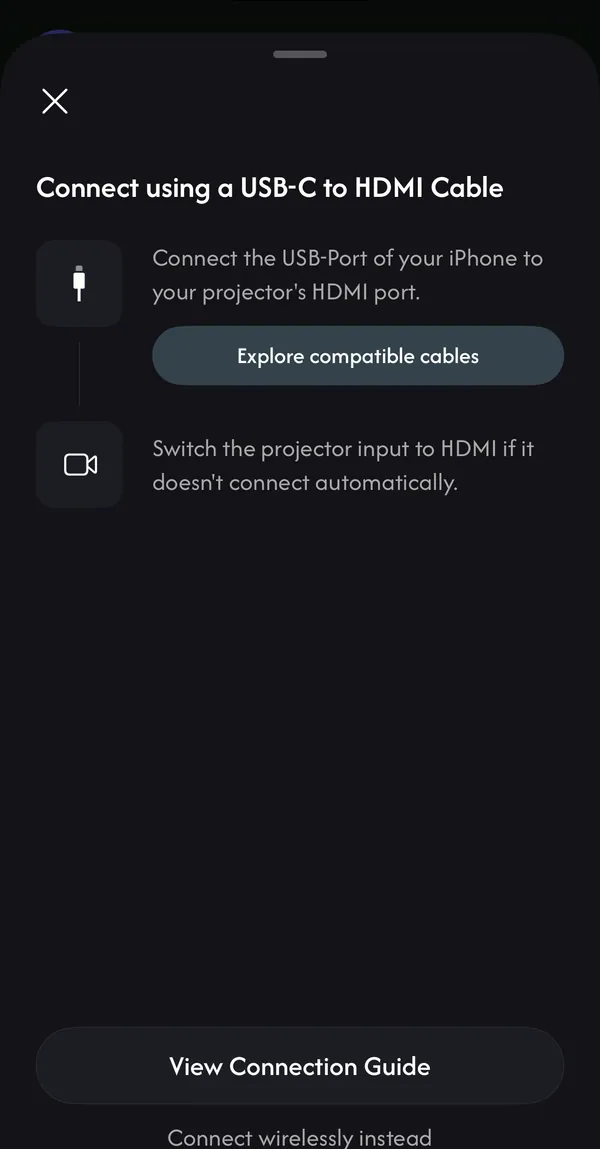
必要なのは、端子に合ったアダプターとHDMIケーブルです。iPhone 15以降とUSB-CのiPadは、USB-C → HDMIアダプターかUSB-C → HDMIケーブルを使います。映像出力に対応したアダプターなら何でもかまいません。iPhone 5〜iPhone 14とiPhone SEは、Appleの「Lightning - Digital AVアダプタ」を使います。Lightningのアダプターは純正品がいちばん確実で、安いものは当たり外れがあります。
- 1
アダプターをiPhoneかiPadに挿し、アダプターからプロジェクターまでHDMIケーブルでつなぎます。
- 2
プロジェクターの入力(ソース)を、そのHDMI端子に切り替えます。
- 3
プロジェクターに画面が映ります。多くの動画プレーヤーやLazy Lightingのように外部ディスプレイに対応したアプリでは、スマホ画面のコピーではなく、全画面の映像がプロジェクターに映ります。
- 4
長時間使うときは、アダプターに充電用の端子があれば充電器をつないでおきましょう。
Androidスマホをプロジェクターに有線でつなぐには?
USB-C → HDMIアダプターかケーブルを使います。ただし、スマホがUSB-Cから映像を出力できる場合に限ります。この機能をDisplayPort Alt Modeといいます。Samsung Galaxyのフラッグシップ機の多く、Google Pixel 8以降、そのほか最近のハイエンド機の多くが対応しています。エントリー機やミドルレンジ機の多くは、端子の形は同じでも対応していません。
アダプターを買う前に、機種名と「映像出力」または「DisplayPort Alt Mode」で検索して確認しましょう。非対応なら、画面ミラーリングかワイヤレスの受信機を使います。
- 1
アダプターをスマホに挿し、HDMIケーブルをプロジェクターにつなぎます。
- 2
プロジェクターの入力を、そのHDMIに切り替えます。
- 3
プロジェクターに画面が映ります。Lazy Lightingのように外部ディスプレイに対応したアプリでは、アプリ独自の全画面出力が映ります。
iPhoneをプロジェクターにワイヤレスでつなぐには?
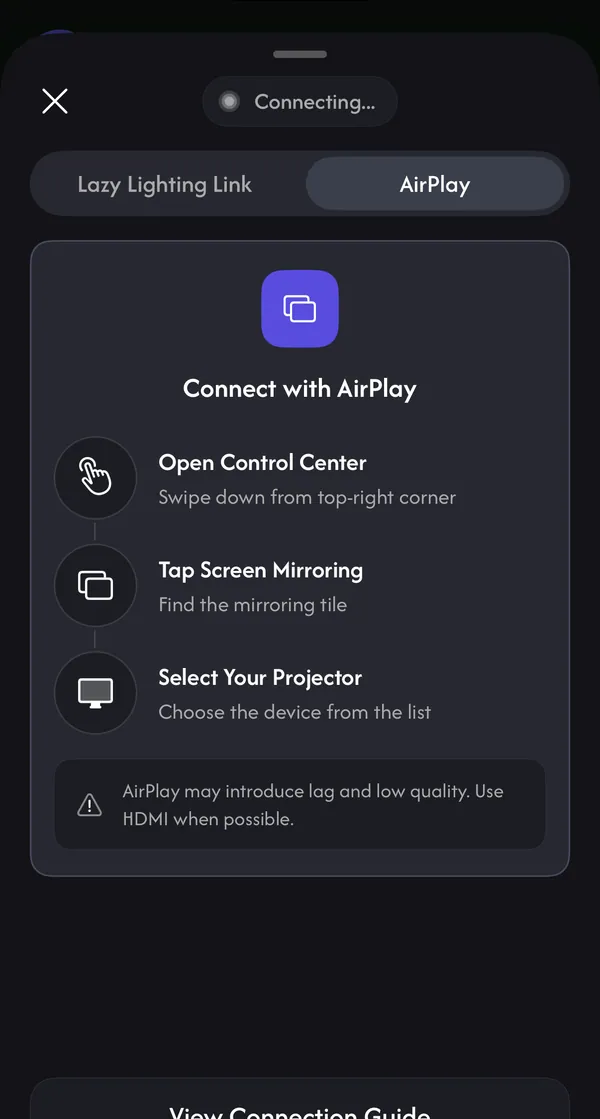
AirPlayを使います。プロジェクターにつないだApple TVか、AirPlay内蔵のプロジェクターやテレビが必要で、iPhone・iPadと同じWi-Fiにつながっている必要があります。
- 1
コントロールセンターを開きます(画面の右上から下にスワイプ)。
- 2
「画面ミラーリング」をタップし、Apple TVかAirPlay対応のプロジェクターを選びます。
- 3
プロジェクターにコードが表示されたら、iPhoneで入力します。
- 4
止めるときは、コントロールセンターを開いて「画面ミラーリング」→「ミラーリングを停止」をタップします。
Androidスマホをプロジェクターにワイヤレスでつなぐには?
Android版のLazy Lightingは、対応するスマホでの画面ミラーリングに加え、Android TV・Google TV搭載のプロジェクターではLazy Lighting Linkを使ったワイヤレス接続にも対応しています。
- 画面ミラーリング(MiracastまたはSmart View): プロジェクターがMiracastに対応しているか、Miracastドングルを挿してあるなら、クイック設定パネルを開いて「Smart View」または「画面ミラーリング」(名前は機種によって異なります)をタップし、プロジェクターを選びます。機器どうしが直接つながるので、ルーターは要りません。Google PixelはMiracastに対応していません。
- Google Cast: プロジェクターにGoogle TVが内蔵されているか、Chromecastが挿してあれば、YouTubeなどキャストボタンのあるアプリから動画を送れます。Google Homeアプリを使えば、画面全体をキャストできます。
- プロジェクター本体のミラーリング入力: 格安プロジェクターの多くには画面ミラーリング用の入力があり、それぞれ独自のペアリング手順があります。名前はプロジェクターの説明書で確認してください。
スマホでマッピング
Lazy Lightingなら、スマホがどんなプロジェクターでも使えるプロジェクションマッピングツールに。iPhone・iPad・Androidに対応しています。
ダウンロード無料 · Proはオプション
ChromecastやGoogle TVでスマホをプロジェクターにつなげる?
はい。キャストボタンのあるアプリと、Androidスマホからの画面キャストなら使えます。iPhoneは、サードパーティ製アプリなしではChromecastに画面全体をミラーリングできません。iPhoneではAirPlayを使います。
プロジェクションマッピングでは、Lazy Lightingはキャストボタンを使いません。プロジェクター本体か、プロジェクターに挿したChromecast with Google TVに、Google Playから受信アプリ「Lazy Lighting Link」をインストールします。あとはiPhone・iPad・AndroidスマホからWi-Fi経由で投影映像を送るだけです。アプリをインストールできない古いChromecastでは、Linkは使えません。
Lazy Lighting Linkのしくみ →Wi-Fiなしでスマホをプロジェクターにつなぐには?
ほとんどのプロジェクターへのAirPlay、Google Cast、Lazy Lighting Linkは、どれもスマホとプロジェクターが同じWi-Fiにつながっている必要があります。
- ケーブルを使う。 USB-CまたはLightning → HDMIの接続なら、ネットワークは一切要りません。
- AndroidならMiracastを使う。 Miracast対応のプロジェクターやドングルへの画面ミラーリングは直接つながるので、ルーターは要りません。
- USBメモリを使う。 プロジェクターが動画ファイルを再生できるなら、動画をUSBメモリに保存して、プロジェクターのUSBポートに挿します。
HDMIなしでスマホをプロジェクターにつなぐには?
プロジェクターに空いているHDMI端子がない、またはケーブルを使いたくないなら、ワイヤレスでつなぎます。iPhone・iPadはAirPlay、多くのAndroidスマホはMiracast、対応アプリならGoogle Castです。VGA入力しかない古いプロジェクターでは、アダプターとプロジェクターのあいだにHDMI → VGA変換器が必要で、うまく映るかどうかは機器によって異なります。
USBポートから動画ファイルを直接再生できるプロジェクターもあります。完成したループ動画ならそれで十分ですが、その場で操作したいものには向きません。
プロジェクションマッピングでスマホをつなぐとき
プロジェクションマッピングでは、マッピングアプリが送る映像を、スマホのボタンなどが重ならない状態で、そのまま全画面でプロジェクターに映す必要があります。Lazy Lightingのようなマッピング用のアプリは、プロジェクターを2つ目の画面として扱います。スマホには操作画面が、プロジェクターにはマッピングした映像だけが映ります。
- まずはケーブル。 遅延がないので、音楽に反応する映像では大きな差が出ます。
- プロジェクターを動かさない。 マッピングしたあとにプロジェクターにぶつかると、すべてのシェイプがずれます。三脚や棚に置きましょう。
- ケーブルが届かないときはワイヤレス。 Android TVまたはGoogle TV搭載のプロジェクターなら、Lazy Lighting Linkを使ってiPhone・iPad・AndroidからWi-Fi経由で投影映像を送れます。Playback(Proの機能)を使えば、スマホをしまったあともプロジェクター側でショーのループ再生が続きます。
プロジェクターが真っ暗、または映像がおかしいときは?
- 「信号なし」と表示される: プロジェクターの入力が、挿した端子と合っているか確認してください。そのうえで、別のケーブルやアダプターも試してみましょう。
- 動画配信アプリで画面が真っ暗: 一部の動画配信アプリは、著作権保護(HDCP)のため、アダプターやミラーリング経由の映像をブロックします。そうしたアプリは、プロジェクター本体のアプリで見ましょう。自分の動画や写真、Lazy Lightingのビジュアルは影響を受けません。
- Androidでアダプターが反応しない: そのスマホは、USB-Cからの映像出力に対応していない可能性が高いです。画面ミラーリングかワイヤレスの受信機を使ってください。
- 映像が小さい、黒い帯が出る: ミラーリングは、スマホ画面の形をそのままコピーします。スマホを横向きにするか、全画面の映像をプロジェクターに送れるアプリを使いましょう。
- 映像が遅れる・カクつく: ルーターに近づく、5GHz帯のWi-Fiを使う、またはケーブルに切り替えてください。
- ワイヤレスの一覧にプロジェクターが出てこない: 両方のデバイスが同じWi-Fiにつながっている必要があります。ゲストネットワーク、ホテルのWi-Fi、VPNは、デバイスどうしが互いを見つけられなくなる原因になりがちです。
スマホと相性のいいプロジェクターは?
HDMI入力があるプロジェクターなら、どれでもケーブルで使えます。ワイヤレスなら、Android TVかGoogle TVで動く機種がいちばん柔軟です。Google Castを受けられるうえ、Lazy Lighting Linkのような受信アプリも動かせます。HY300系の格安ミニプロジェクターはこの用途で人気ですが、アプリを使うつもりなら、Google Playストアが入っているかを先に確認しましょう。
HY300プロジェクターをスマホで使う方法 →よくある質問
- どんなプロジェクターにもスマホをつなげますか? 合ったアダプターがあれば、HDMI入力のあるプロジェクターならほぼすべてつなげます。VGAしかない古いプロジェクターでは、HDMI → VGA変換器も必要です。
- USBケーブルでスマホをプロジェクターにつなげますか? 普通のUSBケーブルをプロジェクターのUSBポートに挿すだけでは映りません。そのポートはたいてい給電やファイル再生用です。映像出力に対応したスマホとUSB-C → HDMIアダプター、またはAppleのLightning → HDMIアダプターが必要です。
- スマホをプロジェクターにつなぐのにアプリは必要ですか? ケーブルや、AirPlay・Miracastのような標準のミラーリングなら不要です。アプリが必要になるのは、スマホで操作しながらプロジェクターには全画面の映像を映したいとき。プロジェクションマッピングアプリがやっているのが、まさにこれです。
- スマホをプロジェクターにするアプリはありますか? → ありません。スマホにはプロジェクターのような光源もレンズもないので、どんなアプリを使っても光を投影することはできません。本物のプロジェクターが必要で、スマホはそこに映像を送る役割です。
- Lazy LightingはChromecastで使えますか? はい。Chromecast with Google TVにLazy Lighting Linkを入れれば使えます。Google TV非搭載の古いChromecastはアプリをインストールできず、Lazy Lightingのスマホアプリにはキャストボタンもありません。
- Lazy Lightingを使うには、プロジェクター側にもアプリが必要ですか? Lazy Lighting Linkでワイヤレス送信するときだけです。ケーブル、AirPlay、画面ミラーリングなら、プロジェクター側には何も要りません。