Lazy Lighting Link: la app de TV para video mapping inalámbrico
Guía oficial de Lazy Lighting Link, la app receptora para Android TV, Google TV y Chromecast with Google TV: instalación, Live Cast, Playback y soluciones.
Por Jake Silverstein
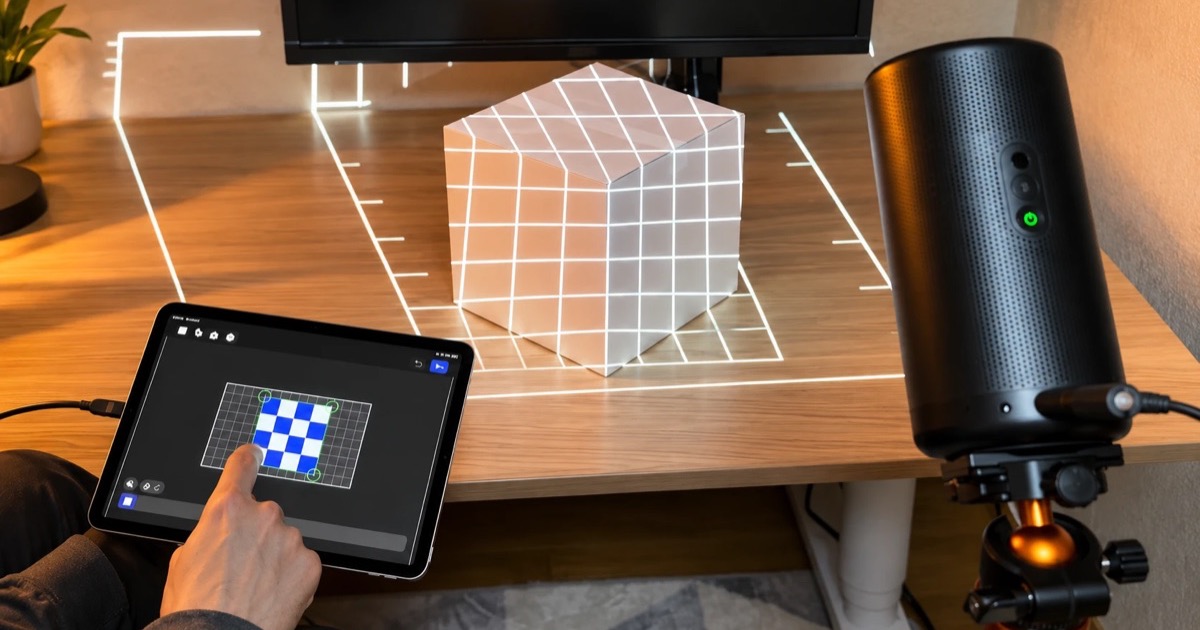
Lazy Lighting Link es la app receptora que permite usar Lazy Lighting en un proyector o una TV sin cable. Instalas Link en un proyector o una TV con Android TV o Google TV, o en un Chromecast with Google TV conectado a cualquier proyector, y tu iPhone, iPad o celular Android le transmite la proyección por Wi-Fi.
Tiene dos funciones. Live Cast (transmisión en vivo) muestra tu mapping en vivo mientras lo controlas desde el celular. Playback (reproducción) guarda un show terminado en la TV y lo sigue repitiendo en bucle después de que guardas el celular.
Aviso: desarrollamos Lazy Lighting y Lazy Lighting Link. Esta es nuestra guía oficial.
Lazy Lighting Link en Google Play ↗
Haz el mapping desde tu móvil
Lazy Lighting convierte tu móvil en una herramienta de projection mapping para cualquier proyector, en iPhone, iPad y Android.
Descarga gratuita · Pro opcional
Lazy Lighting Link en resumen
| Función | Lazy Lighting Link |
|---|---|
| Qué es | Una app receptora para TV y proyectores, creada por el equipo de Lazy Lighting |
| Dónde instalarla | Proyectores y TV con Android TV o Google TV (Android 8.0 o posterior), o un Chromecast with Google TV |
| Dónde conseguirla | En Google Play, desde la TV o el proyector: busca Lazy Lighting Link |
| Funciona con | La app Lazy Lighting en iPhone, iPad y Android |
| Conexión | El celular y la TV en la misma red Wi-Fi, sin cable entre ellos |
| Live Cast | Transmite tu proyección en 1920×1080 mientras la app sigue abierta |
| Playback | La TV guarda un show terminado y lo repite en bucle sin tu celular (Pro) |
| Enlace | Un PIN de cuatro dígitos que aparece en la TV la primera vez; después, la TV recuerda tu celular durante unos 30 días |
¿En qué TV y proyectores funciona Lazy Lighting Link?
En cualquier proyector o TV con Android TV o Google TV y Google Play Store, con Android 8.0 o posterior. Eso incluye proyectores con Google TV como el Nebula Capsule 3 Laser, proyectores con Android TV y muchos mini proyectores económicos. Cualquier otro proyector con puerto HDMI también sirve: conecta un Chromecast with Google TV e instala Link en él.
- No compatibles: dispositivos sin Google Play, como Fire TV, Roku y los Chromecast más antiguos que no pueden instalar apps. Con ellos, conecta tu celular con cable, AirPlay o duplicación de pantalla.
¿Cómo configurar Lazy Lighting Link?
- 1
En el proyector o la TV, abre Google Play Store, busca Lazy Lighting Link e instálala.
- 2
Conecta el proyector y tu celular a la misma red Wi-Fi.
- 3
Abre Lazy Lighting Link y ve a su pestaña “Live Cast”.
- 4
En tu celular, abre Lazy Lighting. En iPhone o iPad, toca Conecta tu proyector y luego Inalámbrico. En Android, toca “Wireless” (inalámbrico).
- 5
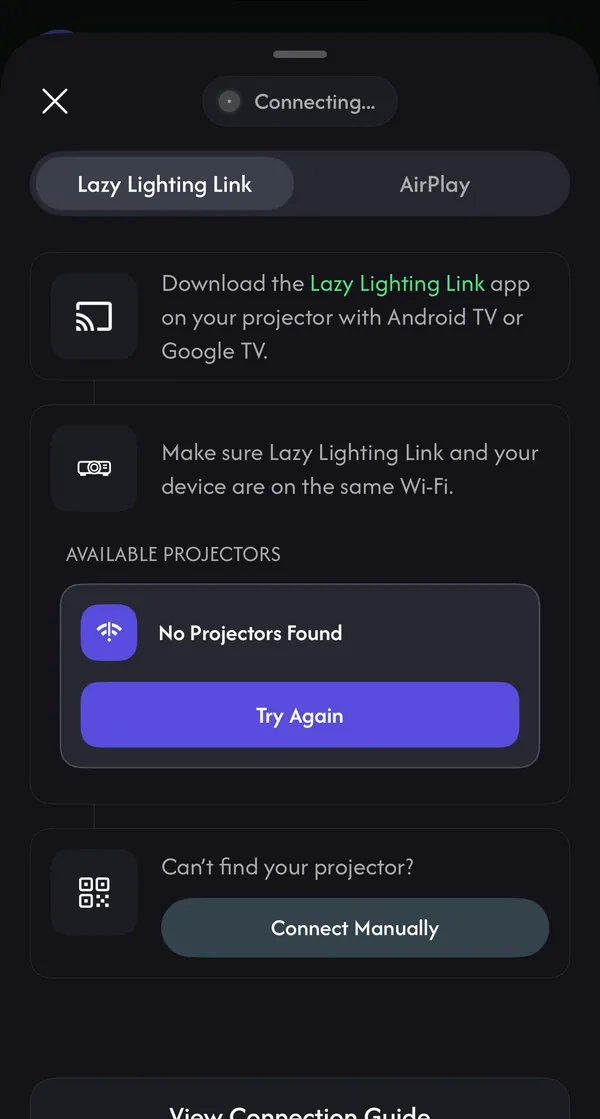
Elige tu proyector en Proyectores disponibles (“Available Projectors” en Android). La primera vez, la TV muestra un PIN de cuatro dígitos: escríbelo en tu celular y toca Enlazar (“Pair” en Android).
- 6
El proyector muestra tu mapping. En iPhone, permite que Lazy Lighting use tu red local cuando te lo pida; sin eso, no puede encontrar la TV.
Haz el mapping desde tu móvil
Lazy Lighting convierte tu móvil en una herramienta de projection mapping para cualquier proyector, en iPhone, iPad y Android.
Descarga gratuita · Pro opcional
Mi proyector no aparece en la lista. ¿Cómo me conecto manualmente?
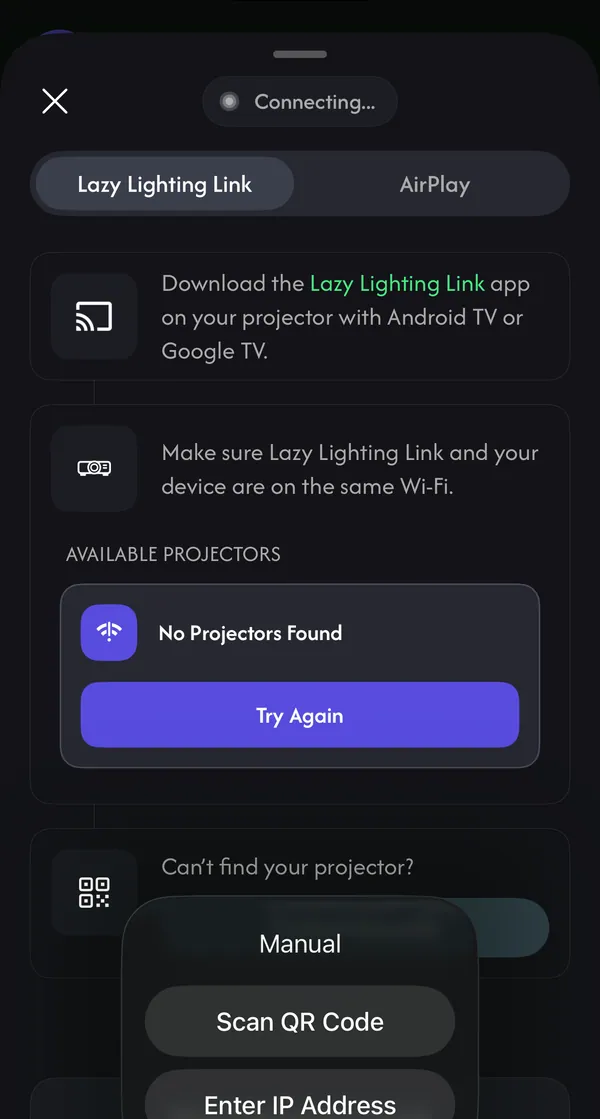
En tu celular, toca Conectar manualmente (en iPhone y iPad está dentro de ¿No encuentras tu proyector?; en Android se llama “Connect Manually”) y elige una de estas opciones:
- Escanear código QR: en la TV, abre “Live Cast” y luego “Manual Connection” (conexión manual), y escanea el código QR que aparece con el escáner de Lazy Lighting. Escanéalo desde la app: la cámara normal de tu celular solo abre una página web.
- Ingresar dirección IP: escribe la dirección que muestra la TV en “Manual Connection”, por ejemplo 192.168.1.8.
¿Qué diferencia hay entre Live Cast y Playback?
Para iniciar Playback en iPhone o iPad, toca el botón verde del proyector mientras transmites con Live Cast y elige Cambiar a reproducción. En iPhone, iPad o Android también puedes abrir “Playback” en la app Link, exportar tu línea de tiempo y tocar Enviar a la TV (“Send to TV” en Android). Cuando el show llega a la TV, puedes cerrar Lazy Lighting y se sigue reproduciendo.
| Función | Live Cast | Playback |
|---|---|---|
| Qué pasa | Tu celular transmite la proyección en vivo | La TV guarda un video terminado y lo reproduce por sí sola |
| ¿Necesitas el celular? | Sí, mientras se reproduce | Solo para enviar el show |
| Qué controlas | Cambias visuales y formas en vivo desde el celular | “Loop” (bucle) o “Static” (estático), y “Fine Tune” (ajuste fino) en la TV |
| Plan | Plan gratuito (con la pequeña marca de agua) o Pro | Pro |
| Ideal para | Fiestas, pruebas y shows en vivo | Una decoración en la ventana o en la entrada que funcione toda la noche |
Loop, Static, Fine Tune y Saved: cómo reproducir tu show en la TV
- “Loop” (bucle): reproduce el video sin parar desde el principio.
- “Static” (estático): mantiene el primer fotograma hasta que presionas OK en el control remoto y luego lo reproduce una vez.
- “Fine Tune” (ajuste fino): presiona Atrás (Back) durante la reproducción para abrir el menú “Project” y luego mueve el recuadro, cambia su tamaño, arrastra sus esquinas, gíralo o voltéalo. Así vuelves a alinear la imagen si el proyector se movió un poco.
- “Saved” (guardados): cada show que envías queda en “Saved”, dentro de “Saved Playbacks”, con su alineación. La próxima vez, ábrelo en la TV sin necesidad del celular. Si lo eliminas, se borran el video y su ajuste de esa TV.
Solución de problemas de Lazy Lighting Link
- No se encontraron proyectores: revisa que ambos dispositivos estén en la misma red Wi-Fi y que Link esté abierta en su pestaña “Live Cast”; luego vuelve a intentarlo o conéctate manualmente.
- El acceso a la red local está desactivado (iPhone): ve a Configuración, entra a Lazy Lighting y activa Red local.
- No se pudo conectar con el televisor: mantén abierta la app de la TV, conecta ambos dispositivos a la misma red y desactiva cualquier VPN. Las redes Wi-Fi de invitados suelen impedir que los dispositivos se vean entre sí.
- Otro dispositivo ya está transmitiendo a esta TV: primero detén la transmisión en el otro celular.
- Demasiados intentos de enlace: espera un minuto y vuelve a escribir el PIN.
- Imagen entrecortada: acércate al router, usa Wi-Fi de 5 GHz o conéctate con cable.
Preguntas frecuentes
- ¿Lazy Lighting Link es lo mismo que Chromecast? No. Chromecast es el sistema de transmisión de Google; Link es la app receptora propia de Lazy Lighting. Funciona en un Chromecast with Google TV, pero la app Lazy Lighting para celular no tiene botón Transmitir: te conectas desde dentro de Lazy Lighting.
- ¿Funciona con iPhone y Android? Sí. Live Cast y Enviar a la TV funcionan desde Lazy Lighting en iPhone, iPad y Android.
- ¿Lazy Lighting Link funciona sin Wi-Fi? No. Link necesita que el celular y la TV estén en la misma red Wi-Fi, y no se conecta por Bluetooth ni por USB. Si no tienes Wi-Fi, conecta tu celular al proyector con un adaptador HDMI.
- ¿Puedo conectarme a Link con un cable USB? No. Para una conexión por cable, conecta tu celular al puerto HDMI del proyector con un adaptador de USB-C o Lightning a HDMI. Funciona con cualquier proyector y no tiene retraso.
- ¿Existe un APK de Lazy Lighting Link? Publicamos Lazy Lighting Link solo en Google Play. Si tu proyector no tiene Play Store, conéctate con cable o duplicación de pantalla.
- ¿Lazy Lighting Link puede manejar más de un proyector? Un celular transmite a una sola TV a la vez, y cada TV acepta una sola transmisión a la vez. Para varios proyectores, usa Playback: envía un show a cada TV, una por una, y cada una repite en bucle su propia copia.
- ¿Necesito Pro para Lazy Lighting Link? No para Live Cast, que funciona con el plan gratuito y la misma pequeña marca de agua que lleva cualquier imagen del plan gratuito en el proyector. Playback (Enviar a la TV) es parte de Pro.
- ¿Por qué al escanear el código QR de la TV se abrió una página web? El código está pensado para el escáner de Lazy Lighting. Abre la app, toca Conectar manualmente y elige Escanear código QR.