Jak podłączyć telefon do projektora: kablem i bezprzewodowo
Podłącz iPhone’a, iPada lub Androida do projektora przez HDMI, AirPlay, Miracast lub Google TV. Co zrobić bez Wi-Fi, bez HDMI i przy czarnym ekranie.
Autor: Jake Silverstein
Najpewniejszy sposób na podłączenie telefonu do projektora to kabel: przejściówka USB-C–HDMI lub Lightning–HDMI wpięta w port HDMI projektora, a potem przełączenie projektora na to wejście. Bez kabla iPhone’y i iPady korzystają z AirPlay, wiele telefonów z Androidem z dublowania ekranu (Miracast lub Smart View), a projektory z Google TV albo z podłączonym Chromecastem mogą odbierać obraz z aplikacji, które to obsługują.
To, który sposób zadziała u Ciebie, zależy od trzech rzeczy: portu w telefonie, możliwości projektora i tego, czy oba urządzenia mogą połączyć się z tą samą siecią Wi-Fi. Ten poradnik omawia każdą opcję, a do tego rozwiązania na brak Wi-Fi, brak portu HDMI, czarny ekran i opóźnienia.
Uczciwie uprzedzamy: tworzymy Lazy Lighting, aplikację do mappingu projekcyjnego na iPhone’a, iPada i Androida. Opisane kroki działają z każdą aplikacją; tam, gdzie Lazy Lighting działa inaczej, piszemy o tym.
Korzystasz z Lazy Lighting? Zobacz instrukcję połączenia w aplikacji →
Mapuj prosto z telefonu
Lazy Lighting zamienia twój telefon w narzędzie do mappingu projekcyjnego dla każdego projektora, na iPhonie, iPadzie i Androidzie.
Bezpłatne pobieranie · opcjonalnie Pro
Jaki sposób połączenia wybrać?
Jeśli wyświetlasz obraz na przedmiotach albo synchronizujesz wizualizacje z muzyką, zacznij od kabla. Połączenie bezprzewodowe łatwiej skonfigurować, ale dodaje opóźnienie.
| Sposób | Telefony | Wymagania projektora | Wi-Fi | Opóźnienie | Najlepszy do |
|---|---|---|---|---|---|
| USB-C–HDMI | iPhone 15 i nowsze, iPady z USB-C, telefony z Androidem z wyjściem wideo przez USB-C | Wejście HDMI | Niepotrzebne | Brak | Wszystkiego, zwłaszcza mappingu projekcyjnego i muzyki |
| Lightning–HDMI | Od iPhone’a 5 do iPhone’a 14, iPhone SE, iPady z Lightning | Wejście HDMI | Niepotrzebne | Brak | Starszych iPhone’ów i iPadów |
| AirPlay | iPhone i iPad | Apple TV albo AirPlay wbudowane w projektor lub telewizor | Ta sama sieć | Niewielkie | Filmów, zdjęć i prezentacji bez kabla |
| Dublowanie ekranu (Miracast, Smart View) | Wiele telefonów z Androidem, w tym Samsung Galaxy (ale nie Google Pixel) | Wbudowany Miracast lub przystawka Miracast | Niepotrzebne: łączy się bezpośrednio | Niewielkie | Telefonów z Androidem bez wyjścia wideo przez USB-C |
| Google Cast (Chromecast, Google TV) | Telefony z Androidem oraz aplikacje z przyciskiem Cast na iPhonie | Wbudowane Google TV lub Chromecast | Ta sama sieć | Niewielkie | Aplikacji streamingowych, takich jak YouTube |
| Lazy Lighting Link | iPhone, iPad i Android, z aplikacją Lazy Lighting | Android TV lub Google TV albo Chromecast with Google TV | Ta sama sieć | Mniejsze niż AirPlay | Bezprzewodowego mappingu projekcyjnego |
| Pendrive | Każdy telefon: kopiujesz gotowy film | Port USB, który odtwarza pliki wideo | Niepotrzebne | Brak | Odtwarzania gotowego filmu w pętli przez cały wieczór |
Jak podłączyć iPhone’a lub iPada do projektora kablem?
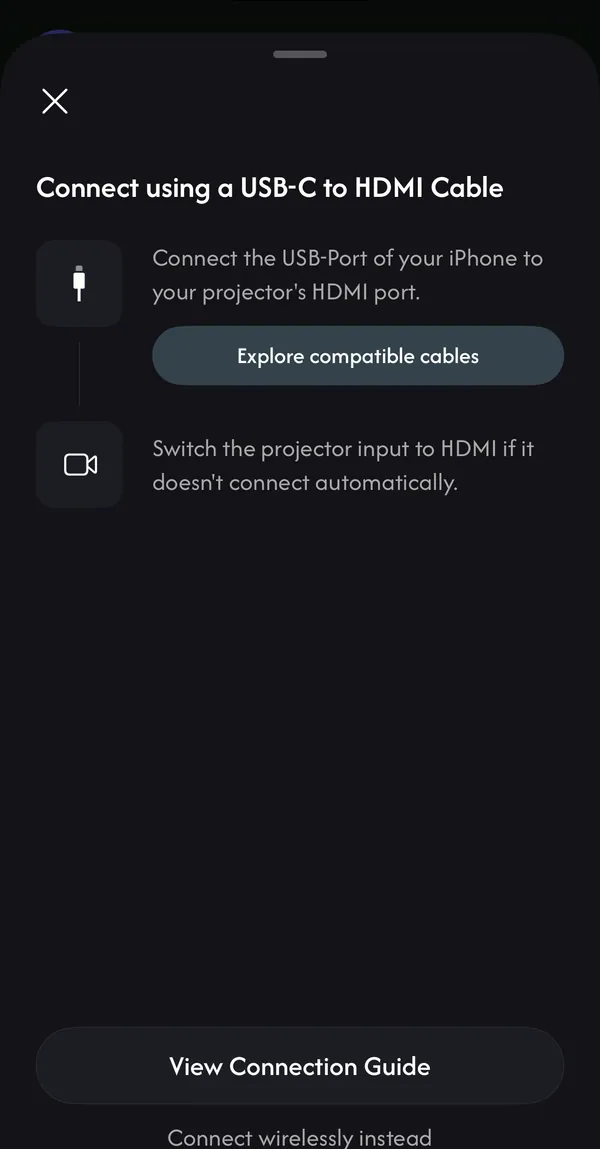
Potrzebujesz przejściówki pasującej do portu w urządzeniu i kabla HDMI. iPhone 15 i nowsze oraz iPady z USB-C korzystają z przejściówki USB-C–HDMI lub kabla USB-C–HDMI; zadziała każda przejściówka, która obsługuje wyjście wideo. Od iPhone’a 5 do iPhone’a 14 oraz iPhone SE potrzebujesz przejściówki Apple Lightning Digital AV Adapter. Oryginalna przejściówka Apple jest najpewniejsza; tanie przejściówki Lightning raz działają, a raz nie.
- 1
Podłącz przejściówkę do iPhone’a lub iPada i poprowadź kabel HDMI z przejściówki do projektora.
- 2
Przełącz wejście (źródło) projektora na ten port HDMI.
- 3
Twój ekran pojawi się na projektorze. Aplikacje obsługujące drugi ekran, takie jak wiele odtwarzaczy wideo i Lazy Lighting, wyświetlają tam obraz na pełnym ekranie zamiast kopii ekranu telefonu.
- 4
Przy dłuższym korzystaniu podłącz ładowarkę do portu ładowania w przejściówce, jeśli go ma.
Jak podłączyć telefon z Androidem do projektora kablem?
Przejściówką lub kablem USB-C–HDMI, ale tylko wtedy, gdy telefon potrafi wysyłać obraz przez USB-C, co nazywa się DisplayPort Alt Mode. Potrafi to większość flagowców Samsung Galaxy, Google Pixel 8 i nowsze oraz wiele innych nowych flagowców. Wiele tańszych telefonów i modeli ze średniej półki tego nie potrafi, choć port wygląda tak samo.
Zanim kupisz przejściówkę, wyszukaj model swojego telefonu z dopiskiem „wyjście wideo” lub „DisplayPort Alt Mode”. Jeśli telefon tego nie obsługuje, użyj dublowania ekranu lub odbiornika bezprzewodowego.
- 1
Podłącz przejściówkę do telefonu, a kabel HDMI do projektora.
- 2
Przełącz projektor na to wejście HDMI.
- 3
Twój ekran pojawi się na projektorze. Aplikacje obsługujące drugi wyświetlacz, takie jak Lazy Lighting, pokazują tam własny obraz na pełnym ekranie.
Jak bezprzewodowo podłączyć iPhone’a do projektora?
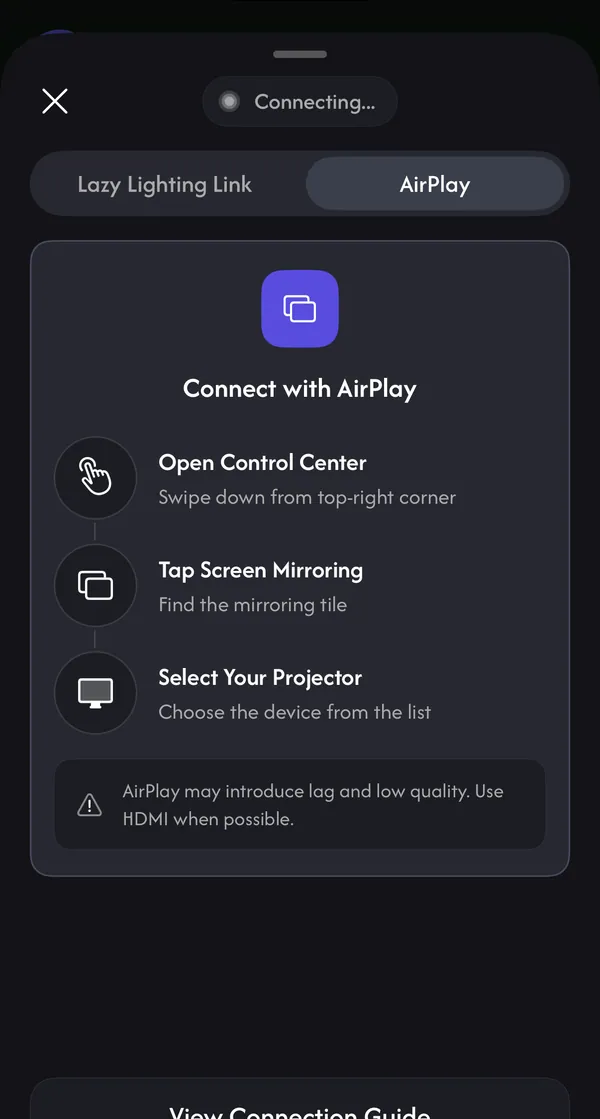
Przez AirPlay. Potrzebujesz Apple TV podłączonego do projektora albo projektora lub telewizora z wbudowanym AirPlay, w tej samej sieci Wi-Fi co iPhone lub iPad.
- 1
Otwórz Centrum sterowania (przesuń palcem w dół od prawego górnego rogu).
- 2
Stuknij Klonowanie ekranu i wybierz Apple TV lub projektor z AirPlay.
- 3
Jeśli na projektorze pojawi się kod, wpisz go na iPhonie.
- 4
Aby zakończyć, otwórz Centrum sterowania, stuknij Klonowanie ekranu, a potem Zatrzymaj klonowanie.
Jak bezprzewodowo podłączyć telefon z Androidem do projektora?
Lazy Lighting na Androidzie działa z dublowaniem ekranu na telefonach, które je obsługują, oraz bezprzewodowo przez Lazy Lighting Link na projektorach z Android TV i Google TV.
- Dublowanie ekranu (Miracast lub Smart View): jeśli projektor obsługuje Miracast albo ma podłączoną przystawkę Miracast, otwórz Szybkie ustawienia, stuknij Smart View lub opcję dublowania ekranu (nazwa zależy od telefonu) i wybierz projektor. Połączenie jest bezpośrednie, więc router nie jest potrzebny. Telefony Google Pixel nie obsługują Miracast.
- Google Cast: jeśli projektor ma wbudowane Google TV lub podłączony Chromecast, aplikacje z przyciskiem Cast, takie jak YouTube, mogą wysyłać na niego wideo, a aplikacja Google Home może przesyłać cały ekran.
- Własne wejście projektora do dublowania ekranu: wiele tanich projektorów ma źródło do dublowania ekranu z własnymi krokami parowania. Jego nazwę znajdziesz w instrukcji projektora.
Mapuj prosto z telefonu
Lazy Lighting zamienia twój telefon w narzędzie do mappingu projekcyjnego dla każdego projektora, na iPhonie, iPadzie i Androidzie.
Bezpłatne pobieranie · opcjonalnie Pro
Czy mogę podłączyć telefon do projektora przez Chromecast lub Google TV?
Tak, w aplikacjach z przyciskiem Cast i przy przesyłaniu ekranu z telefonu z Androidem. iPhone nie zdubluje całego ekranu na Chromecasta bez aplikacji innej firmy; iPhone’y używają do tego AirPlay.
Do mappingu projekcyjnego Lazy Lighting nie używa przycisku Cast. Instalujesz aplikację odbiorczą Lazy Lighting Link z Google Play na projektorze albo na podłączonym do niego urządzeniu Chromecast with Google TV. Twój iPhone, iPad lub telefon z Androidem przesyła wtedy do niego projekcję przez Wi-Fi. Starsze Chromecasty, na których nie da się instalować aplikacji, nie działają z Linkiem.
Jak działa Lazy Lighting Link →Jak podłączyć telefon do projektora bez Wi-Fi?
AirPlay do większości projektorów, Google Cast i Lazy Lighting Link wymagają, aby telefon i projektor były w tej samej sieci Wi-Fi.
- Użyj kabla. Połączenie USB-C–HDMI lub Lightning–HDMI nie wymaga żadnej sieci.
- Użyj Miracast na Androidzie. Dublowanie ekranu na projektor lub przystawkę Miracast łączy się bezpośrednio, bez routera.
- Użyj pendrive’a. Zapisz film na pendrivie i podłącz go do portu USB projektora, jeśli projektor odtwarza pliki wideo.
Jak podłączyć telefon do projektora bez HDMI?
Jeśli projektor nie ma wolnego portu HDMI albo nie chcesz kabla, połącz się bezprzewodowo: AirPlay dla iPhone’a i iPada, Miracast dla wielu telefonów z Androidem albo Google Cast w aplikacjach, które go obsługują. Starszy projektor z samym wejściem VGA wymaga konwertera HDMI–VGA między przejściówką a projektorem, a efekty bywają różne.
Niektóre projektory potrafią też odtwarzać pliki wideo prosto z portu USB. To działa w przypadku gotowej pętli, ale nie w przypadku czegoś, czym chcesz sterować na żywo.
Podłączanie telefonu do mappingu projekcyjnego
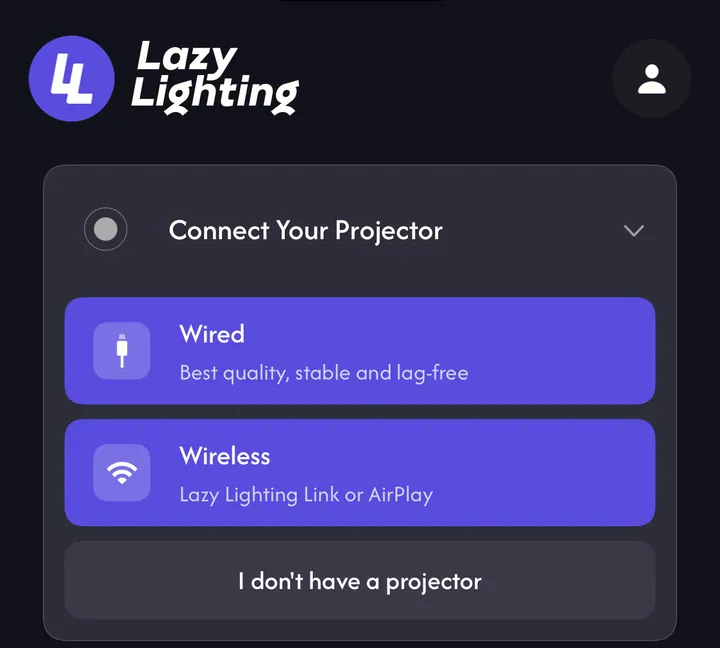
W mappingu projekcyjnym projektor musi wyświetlać dokładnie to, co wysyła aplikacja do mappingu, na pełnym ekranie i bez przycisków telefonu na wierzchu. Aplikacje stworzone do tego celu, takie jak Lazy Lighting, traktują projektor jak drugi ekran: telefon pokazuje sterowanie, a projektor tylko zmapowany obraz.
- Najpierw kabel. Nie ma opóźnienia, a to ma znaczenie, gdy wizualizacje reagują na muzykę.
- Nie ruszaj projektora. Po zmapowaniu każde trącenie projektora przesuwa wszystkie kształty, więc postaw go na statywie lub półce.
- Bezprzewodowo, gdy kabel nie sięga. Z projektorem z Android TV lub Google TV Lazy Lighting Link przesyła projekcję przez Wi-Fi z iPhone’a, iPada lub Androida. Dzięki funkcji Playback (odtwarzanie, część Pro) telewizor dalej odtwarza Twój pokaz w pętli, gdy odłożysz telefon.
Dlaczego projektor pokazuje czarny ekran lub zły obraz?
- Brak sygnału: sprawdź, czy wybrane wejście projektora odpowiada portowi, do którego podłączono kabel, a potem spróbuj innego kabla lub przejściówki.
- Czarny ekran w aplikacji streamingowej: niektóre aplikacje streamingowe blokują wideo przez przejściówki i dublowanie ekranu z powodu zabezpieczenia przed kopiowaniem (HDCP). Do nich użyj aplikacji streamingowej na samym projektorze. Nie dotyczy to Twoich własnych filmów i zdjęć ani wizualizacji Lazy Lighting.
- Przejściówka na Androidzie nic nie robi: telefon prawdopodobnie nie ma wyjścia wideo przez USB-C. Użyj dublowania ekranu lub odbiornika bezprzewodowego.
- Mały obraz lub czarne pasy: dublowanie kopiuje kształt ekranu telefonu. Obróć telefon poziomo albo użyj aplikacji, która wysyła na projektor obraz na pełnym ekranie.
- Opóźnienia lub przycinanie: podejdź bliżej routera, użyj Wi-Fi 5 GHz albo przejdź na kabel.
- Projektora nie ma na liście urządzeń bezprzewodowych: oba urządzenia muszą być w tej samej sieci Wi-Fi. Sieci gościnne, hotelowe Wi-Fi i VPN-y często sprawiają, że urządzenia się nie widzą.
Jaki projektor najlepiej współpracuje z telefonem?
Każdy projektor z wejściem HDMI zadziała z kablem. Do połączeń bezprzewodowych najbardziej uniwersalny jest projektor z Android TV lub Google TV: obsługuje Google Cast i może uruchamiać aplikacje odbiorcze, takie jak Lazy Lighting Link. Popularne są tu tanie miniprojektory w stylu HY300, ale zanim zaczniesz polegać na aplikacjach, sprawdź, czy Twój ma Sklep Google Play.
Jak używać projektora HY300 z telefonem →Najczęstsze pytania
- Czy mogę podłączyć telefon do każdego projektora? Do prawie każdego projektora z wejściem HDMI, z odpowiednią przejściówką. Starszy projektor z samym VGA wymaga dodatkowo konwertera HDMI–VGA.
- Czy mogę podłączyć telefon do projektora kablem USB? Nie zwykłym kablem USB do portu USB projektora, który zwykle służy do zasilania lub odtwarzania plików. Potrzebujesz przejściówki USB-C–HDMI i telefonu obsługującego wyjście wideo albo przejściówki Apple Lightning–HDMI.
- Czy potrzebuję aplikacji, żeby podłączyć telefon do projektora? Nie przy kablu ani przy wbudowanym dublowaniu, takim jak AirPlay i Miracast. Aplikacja ma znaczenie, gdy chcesz mieć obraz na pełnym ekranie na projektorze, a jednocześnie sterować wszystkim z telefonu, i właśnie tak działają aplikacje do mappingu projekcyjnego.
- Czy jest aplikacja, która zamienia telefon w projektor? → Nie. Telefon nie ma lampy ani obiektywu projektora, więc żadna aplikacja nie sprawi, że będzie rzucał światło. Potrzebujesz prawdziwego projektora; telefon wysyła do niego obraz.
- Czy Lazy Lighting działa z Chromecastem? Tak, przez Lazy Lighting Link na urządzeniu Chromecast with Google TV. Starsze Chromecasty bez Google TV nie pozwalają instalować aplikacji, a aplikacja Lazy Lighting na telefon nie ma przycisku Cast.
- Czy Lazy Lighting wymaga aplikacji na projektorze? Tylko do bezprzewodowego przesyłania obrazu przez Lazy Lighting Link. Kabel, AirPlay i dublowanie ekranu nie wymagają niczego na projektorze.