Como conectar o celular no projetor: com cabo e sem fio
Conecte iPhone, iPad ou celular Android no projetor por HDMI, AirPlay, Miracast ou Google TV, com soluções para sem Wi-Fi, sem HDMI e tela preta.
Por Jake Silverstein
O jeito mais confiável de conectar o celular no projetor é com cabo: um adaptador USB-C ou Lightning para HDMI ligado à porta HDMI do projetor; depois, é só mudar o projetor para essa entrada. Sem cabo, iPhones e iPads usam AirPlay, muitos celulares Android usam o espelhamento de tela (Miracast ou Smart View), e projetores com Google TV, ou com um Chromecast conectado, recebem conteúdo dos apps compatíveis.
Qual opção funciona para você depende de três coisas: a porta do seu celular, o que o seu projetor aceita e se os dois aparelhos conseguem entrar na mesma rede Wi-Fi. Este guia mostra todas as opções, além de soluções para quando não há Wi-Fi, não há porta HDMI, a tela fica preta ou a imagem atrasa.
Aviso: nós desenvolvemos o Lazy Lighting, um app de video mapping para iPhone, iPad e Android. Os passos aqui funcionam com qualquer app; quando o Lazy Lighting faz algo diferente, nós avisamos.
Usa o Lazy Lighting? Veja o guia de conexão dele →
Mapeie direto do celular
O Lazy Lighting transforma seu celular em uma ferramenta de projeção mapeada para qualquer projetor, no iPhone, iPad e Android.
Download gratuito · Pro opcional
Qual conexão usar?
Se você vai projetar em objetos ou sincronizar visuais com música, comece pelo cabo. Sem fio é mais fácil de configurar, mas gera atraso.
| Método | Celulares | O projetor precisa de | Wi-Fi | Atraso | Ideal para |
|---|---|---|---|---|---|
| USB-C para HDMI | iPhone 15 ou mais recente, iPads com USB-C, celulares Android com saída de vídeo por USB-C | Uma entrada HDMI | Não precisa | Nenhum | Tudo, principalmente video mapping e música |
| Lightning para HDMI | Do iPhone 5 ao iPhone 14, iPhone SE, iPads com Lightning | Uma entrada HDMI | Não precisa | Nenhum | iPhones e iPads mais antigos |
| AirPlay | iPhone e iPad | Uma Apple TV, ou AirPlay integrado no projetor ou na TV | Mesma rede | Algum | Vídeos, fotos e apresentações sem cabo |
| Espelhamento de tela (Miracast, Smart View) | Muitos celulares Android, incluindo os Samsung Galaxy (não os Google Pixel) | Miracast integrado ou um dongle Miracast | Não precisa: a conexão é direta | Algum | Celulares Android sem saída de vídeo por USB-C |
| Google Cast (Chromecast, Google TV) | Celulares Android, e apps com botão Transmitir (Cast) no iPhone | Google TV integrado ou um Chromecast | Mesma rede | Algum | Apps de streaming como o YouTube |
| Lazy Lighting Link | iPhone, iPad e Android, com o app Lazy Lighting | Android TV ou Google TV, ou um Chromecast with Google TV | Mesma rede | Menor que o do AirPlay | Video mapping sem fio |
| Pen drive | Qualquer celular: você copia um vídeo pronto | Uma porta USB que reproduza arquivos de vídeo | Não precisa | Nenhum | Repetir um vídeo pronto a noite toda |
Como conectar o iPhone ou iPad no projetor com cabo?
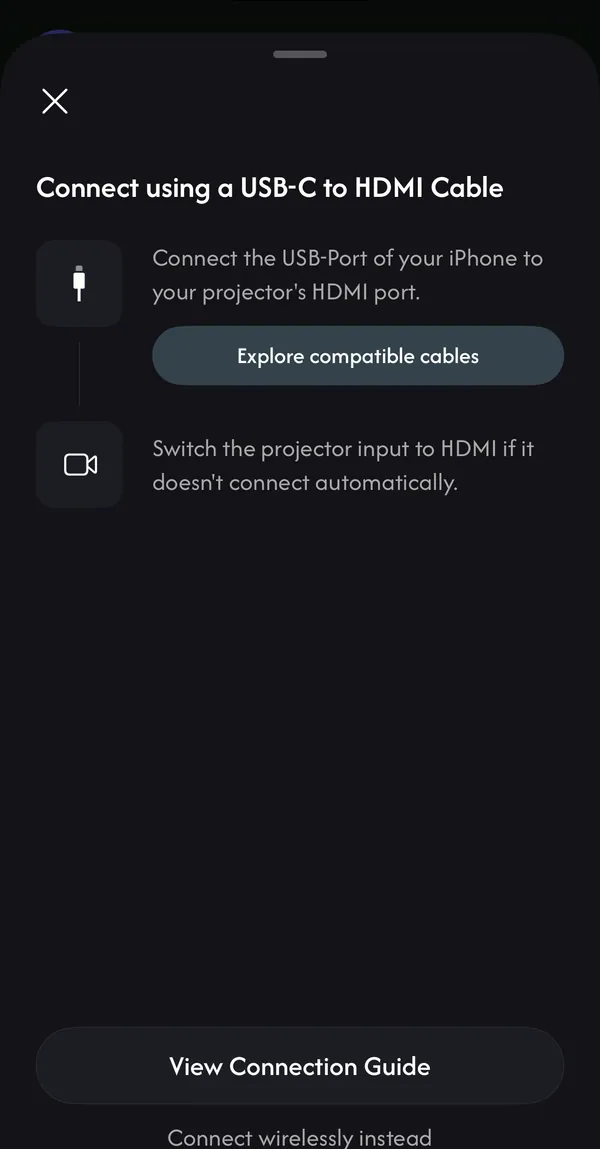
Você precisa de um adaptador compatível com a porta do seu aparelho, mais um cabo HDMI. iPhone 15 ou mais recente e iPads com USB-C usam um adaptador USB-C para HDMI ou um cabo USB-C para HDMI; qualquer adaptador com suporte a saída de vídeo funciona. Do iPhone 5 ao iPhone 14 e o iPhone SE usam o Adaptador de AV Digital Lightning da Apple. O adaptador Lightning original da Apple é o mais confiável; os adaptadores Lightning baratos às vezes funcionam, às vezes não.
- 1
Conecte o adaptador ao iPhone ou iPad e ligue um cabo HDMI do adaptador ao projetor.
- 2
Mude a entrada (fonte) do projetor para essa porta HDMI.
- 3
Sua tela aparece no projetor. Apps que aceitam uma segunda tela, como muitos players de vídeo e o Lazy Lighting, mostram ali uma imagem em tela cheia, em vez de uma cópia do celular.
- 4
Em sessões longas, ligue o carregador na porta de carregamento do adaptador, se ele tiver uma.
Como conectar o celular Android no projetor com cabo?
Com um adaptador ou cabo USB-C para HDMI, mas só se o seu celular conseguir enviar vídeo pela porta USB-C, o que se chama DisplayPort Alt Mode. A maioria dos Samsung Galaxy topo de linha, os Google Pixel 8 ou mais recentes e muitos outros topos de linha recentes conseguem. Muitos celulares básicos e intermediários não, mesmo com a porta igualzinha.
Antes de comprar um adaptador, pesquise o modelo do seu celular junto com “saída de vídeo” ou “DisplayPort Alt Mode”. Se ele não tiver, use o espelhamento de tela ou um receptor sem fio.
- 1
Conecte o adaptador ao celular e um cabo HDMI ao projetor.
- 2
Mude o projetor para essa entrada HDMI.
- 3
Sua tela aparece no projetor. Apps que aceitam uma segunda tela, como o Lazy Lighting, mostram ali a própria imagem em tela cheia.
Como conectar o iPhone no projetor sem fio?
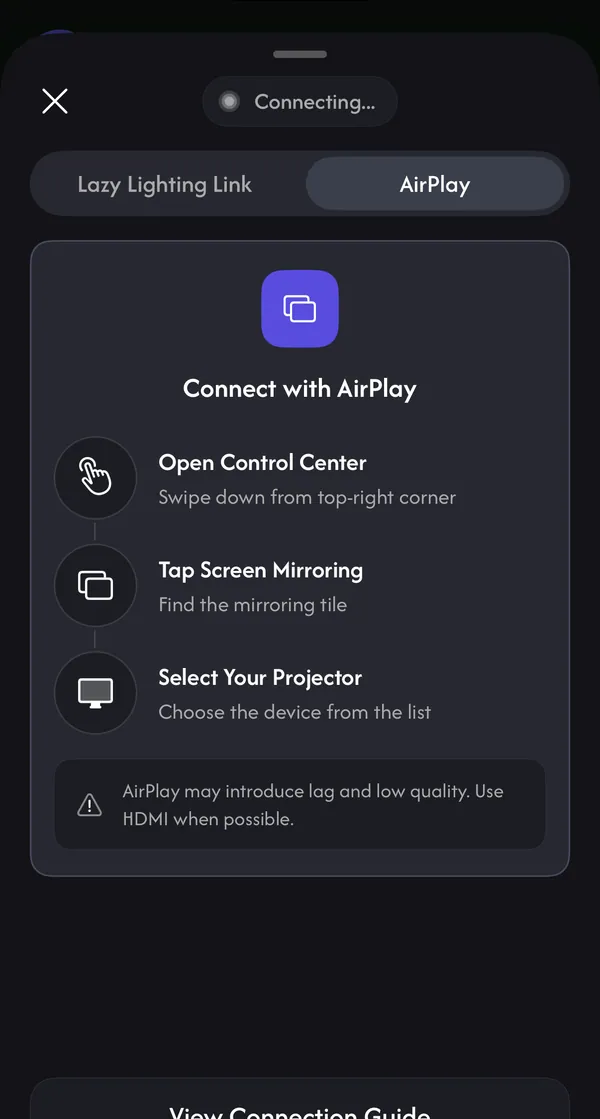
Com AirPlay. Você precisa de uma Apple TV conectada ao projetor, ou de um projetor ou TV com AirPlay integrado, na mesma rede Wi-Fi do seu iPhone ou iPad.
- 1
Abra a Central de Controle (deslize para baixo a partir do canto superior direito).
- 2
Toque em Espelhamento de Tela e escolha sua Apple TV ou seu projetor com AirPlay.
- 3
Se aparecer um código no projetor, digite-o no iPhone.
- 4
Para parar, abra a Central de Controle, toque em Espelhamento de Tela e depois em Parar Espelhamento.
Como conectar o celular Android no projetor sem fio?
No Android, o Lazy Lighting funciona com o espelhamento de tela nos celulares compatíveis e sem fio pelo Lazy Lighting Link em projetores com Android TV e Google TV.
- Espelhamento de tela (Miracast ou Smart View): se o projetor tiver Miracast, ou um dongle Miracast conectado, abra as Configurações rápidas e toque em Smart View ou Espelhamento de tela (o nome muda conforme o celular); depois, escolha o projetor. A conexão é direta, então não precisa de roteador. Os celulares Google Pixel não têm Miracast.
- Google Cast: se o projetor tiver Google TV integrado ou um Chromecast conectado, apps com botão Transmitir, como o YouTube, podem enviar vídeo para ele, e o app Google Home consegue transmitir a tela inteira.
- A entrada de espelhamento do próprio projetor: muitos projetores baratos têm uma fonte de espelhamento de tela com passos de pareamento próprios. Veja o nome dela no manual do projetor.
Mapeie direto do celular
O Lazy Lighting transforma seu celular em uma ferramenta de projeção mapeada para qualquer projetor, no iPhone, iPad e Android.
Download gratuito · Pro opcional
Dá para conectar o celular no projetor com Chromecast ou Google TV?
Sim, em apps com botão Transmitir e para transmitir a tela de um celular Android. Um iPhone não consegue espelhar a tela inteira num Chromecast sem um app de terceiros; no iPhone, o caminho é o AirPlay.
Para video mapping, o Lazy Lighting não usa o botão Transmitir. Você instala o app receptor dele, o Lazy Lighting Link, pelo Google Play no projetor, ou num Chromecast with Google TV conectado a ele. Aí o seu iPhone, iPad ou celular Android transmite a projeção por Wi-Fi. Chromecasts mais antigos, que não instalam apps, não funcionam com o Link.
Como o Lazy Lighting Link funciona →Como conectar o celular no projetor sem Wi-Fi?
AirPlay na maioria dos projetores, Google Cast e Lazy Lighting Link precisam do celular e do projetor na mesma rede Wi-Fi.
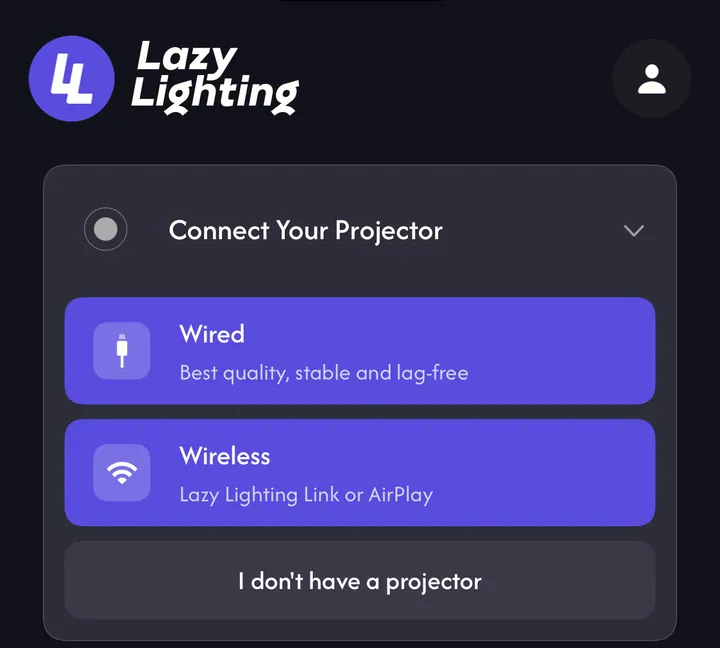
- Use um cabo. Uma conexão USB-C ou Lightning para HDMI não precisa de rede nenhuma.
- Use Miracast no Android. O espelhamento de tela para um projetor ou dongle Miracast conecta direto, sem roteador.
- Use um pen drive. Salve o vídeo num pen drive e conecte-o na porta USB do projetor, se o projetor reproduzir arquivos de vídeo.
Como conectar o celular no projetor sem HDMI?
Se o projetor não tiver uma porta HDMI livre, ou se você não quiser usar cabo, conecte sem fio: AirPlay no iPhone e iPad, Miracast em muitos celulares Android ou Google Cast nos apps compatíveis. Um projetor antigo que só tem entrada VGA precisa de um conversor HDMI para VGA entre o adaptador e o projetor, e o resultado varia.
Alguns projetores também reproduzem arquivos de vídeo direto de uma porta USB. Isso serve para um loop pronto, mas não para nada que você queira controlar ao vivo.
Como conectar o celular para fazer projeção mapeada
A projeção mapeada precisa que o projetor mostre exatamente o que o app de mapeamento envia, em tela cheia, sem os botões do celular por cima. Apps feitos para isso, como o Lazy Lighting, tratam o projetor como uma segunda tela: o celular mostra os controles e o projetor mostra só a imagem mapeada.
- Cabo primeiro. Não tem atraso, o que faz diferença quando os visuais reagem à música.
- Deixe o projetor parado. Depois de mapear, um esbarrão no projetor desloca todas as formas, então coloque-o num tripé ou numa prateleira.
- Sem fio quando o cabo não alcança. Com um projetor Android TV ou Google TV, o Lazy Lighting Link transmite a projeção por Wi-Fi a partir do iPhone, iPad ou Android. Com o Playback (a reprodução na TV, parte do Pro), a TV continua repetindo o seu show depois que você guarda o celular.
Por que o projetor fica com a tela preta ou mostra a imagem errada?
- Sem sinal: confira se a entrada do projetor é a mesma porta em que você conectou e depois tente outro cabo ou adaptador.
- Tela preta num app de streaming: alguns apps de streaming bloqueiam o vídeo por adaptadores e espelhamento por causa da proteção contra cópia (HDCP). Para esses, use o app de streaming do próprio projetor. Seus próprios vídeos e fotos, e os visuais do Lazy Lighting, não são afetados.
- O adaptador não faz nada no Android: provavelmente o celular não tem saída de vídeo por USB-C. Use o espelhamento de tela ou um receptor sem fio.
- Imagem pequena ou barras pretas: o espelhamento copia o formato da tela do celular. Vire o celular de lado ou use um app que envie uma imagem em tela cheia para o projetor.
- Atraso ou travamentos: chegue mais perto do roteador, use o Wi-Fi de 5 GHz ou troque para um cabo.
- O projetor não aparece na lista sem fio: os dois aparelhos precisam estar no mesmo Wi-Fi. Redes de convidados, Wi-Fi de hotel e VPNs muitas vezes impedem que os aparelhos se encontrem.
Qual projetor funciona melhor com celular?
Qualquer projetor com entrada HDMI funciona com cabo. Para conexão sem fio, o mais versátil é um com Android TV ou Google TV: ele aceita Google Cast e roda apps receptores como o Lazy Lighting Link. Os mini projetores baratos do tipo HY300 são populares para isso, mas confira se o seu tem a Google Play Store antes de contar com os apps.
Como usar um projetor HY300 com o celular →Perguntas frequentes
- Dá para conectar o celular em qualquer projetor? Em quase qualquer projetor com entrada HDMI, com o adaptador certo. Um projetor antigo que só tem VGA também precisa de um conversor HDMI para VGA.
- Dá para conectar o celular no projetor com cabo USB? Não com um cabo USB comum na porta USB do projetor, que normalmente serve para energia ou para reproduzir arquivos. Você precisa de um adaptador USB-C para HDMI, com um celular que tenha saída de vídeo, ou do adaptador Lightning para HDMI da Apple.
- Preciso de um app para conectar o celular no projetor? Não para cabo nem para o espelhamento integrado, como AirPlay e Miracast. Os apps fazem diferença quando você quer uma imagem em tela cheia no projetor enquanto controla tudo pelo celular, que é o que os apps de video mapping fazem.
- Existe app que transforma o celular em projetor? → Não. O celular não tem lâmpada nem lente de projetor, então nenhum app consegue fazê-lo projetar luz. Você precisa de um projetor de verdade; o celular envia a imagem para ele.
- O Lazy Lighting funciona com Chromecast? Sim, pelo Lazy Lighting Link num Chromecast with Google TV. Chromecasts mais antigos sem Google TV não instalam apps, e o app Lazy Lighting para celular não tem botão Transmitir.
- O Lazy Lighting precisa de um app no projetor? Só para transmitir sem fio com o Lazy Lighting Link. Cabo, AirPlay ou espelhamento de tela não precisam de nada no projetor.