Telefonu projeksiyona bağlama: kablolu ve kablosuz tüm yollar
iPhone, iPad veya Android telefonu HDMI, AirPlay, Miracast ya da Google TV ile projeksiyon cihazına bağlayın; Wi-Fi, HDMI yoksa ve siyah ekranda çözümler.
Yazar: Jake Silverstein
Telefonu projeksiyon cihazına bağlamanın en güvenilir yolu kablodur: projektörün HDMI girişine takılan bir USB-C veya Lightning–HDMI adaptörü, ardından projektörü o girişe almak. Kablosuz bağlantıda iPhone ve iPad AirPlay kullanır, birçok Android telefon ekran yansıtma (Miracast veya Smart View) kullanır; Google TV'li projektörler ya da Chromecast takılı olanlar da bunu destekleyen uygulamalardan görüntü alabilir.
Hangisinin işinize yarayacağı üç şeye bağlı: telefonunuzun girişi, projektörünüzün neyi desteklediği ve iki cihazın aynı Wi-Fi ağına bağlanıp bağlanamayacağı. Bu rehber tüm seçenekleri, ayrıca Wi-Fi olmadığında, HDMI girişi olmadığında, siyah ekranda ve gecikmede ne yapacağınızı anlatıyor.
Açıklama: Lazy Lighting'i biz yapıyoruz; iPhone, iPad ve Android için bir projeksiyon mapping uygulaması. Buradaki adımlar her uygulamada işe yarar; Lazy Lighting'in farklı yaptığı yerlerde bunu belirtiyoruz.
Lazy Lighting mi kullanıyorsunuz? Uygulamanın bağlantı rehberi →
Telefonunuzdan eşleyin
Lazy Lighting, telefonunuzu iPhone, iPad ve Android'de her projektörle çalışan bir projeksiyon mapping aracına dönüştürür.
Ücretsiz indirin · Pro isteğe bağlı
Hangi bağlantıyı kullanmalısınız?
Nesnelere yansıtıyor ya da görüntüleri müzikle senkronize ediyorsanız işe kabloyla başlayın. Kablosuz bağlantının kurulumu daha kolaydır ama gecikme ekler.
| Yöntem | Telefonlar | Projektörde gereken | Wi-Fi | Gecikme | En uygun kullanım |
|---|---|---|---|---|---|
| USB-C–HDMI | iPhone 15 ve sonrası, USB-C'li iPad'ler, USB-C üzerinden görüntü çıkışı olan Android telefonlar | HDMI girişi | Gerekmez | Yok | Her şey, özellikle projeksiyon mapping ve müzik |
| Lightning–HDMI | iPhone 5'ten iPhone 14'e, iPhone SE, Lightning'li iPad'ler | HDMI girişi | Gerekmez | Yok | Eski iPhone ve iPad'ler |
| AirPlay | iPhone ve iPad | Bir Apple TV ya da projektörde veya TV'de yerleşik AirPlay | Aynı ağ | Biraz | Kablosuz video, fotoğraf ve slayt |
| Ekran yansıtma (Miracast, Smart View) | Samsung Galaxy dahil birçok Android telefon (Google Pixel hariç) | Yerleşik Miracast ya da bir Miracast dongle'ı | Gerekmez: doğrudan bağlanır | Biraz | USB-C üzerinden görüntü çıkışı olmayan Android telefonlar |
| Google Cast (Chromecast, Google TV) | Android telefonlar ve iPhone'da Cast düğmesi olan uygulamalar | Yerleşik Google TV ya da bir Chromecast | Aynı ağ | Biraz | YouTube gibi yayın uygulamaları |
| Lazy Lighting Link | Lazy Lighting uygulamasıyla iPhone, iPad ve Android | Android TV veya Google TV ya da bir Chromecast with Google TV | Aynı ağ | AirPlay'den az | Kablosuz projeksiyon mapping |
| USB bellek | Her telefon: hazır bir videoyu kopyalarsınız | Video dosyası oynatabilen bir USB girişi | Gerekmez | Yok | Hazır bir videoyu bütün akşam döngüde oynatmak |
iPhone veya iPad projeksiyon cihazına kabloyla nasıl bağlanır?
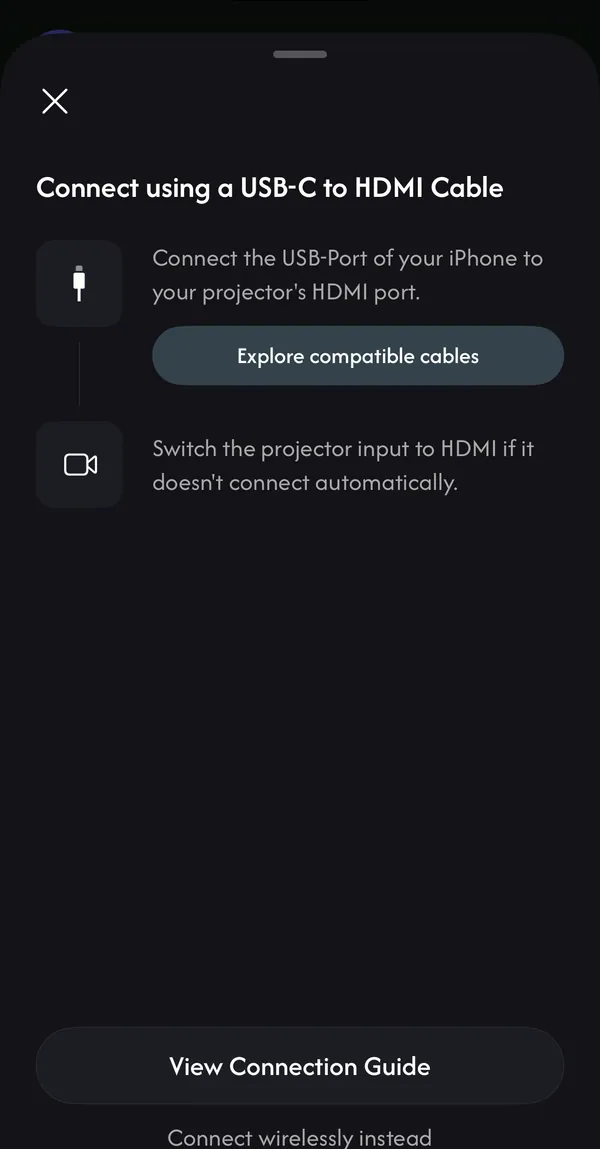
Cihazınızın girişine uygun bir adaptöre ve bir HDMI kablosuna ihtiyacınız var. iPhone 15 ve sonrası ile USB-C'li iPad'ler bir USB-C–HDMI adaptörü ya da USB-C–HDMI kablosu kullanır; görüntü çıkışını destekleyen her adaptör olur. iPhone 5'ten iPhone 14'e kadar olan modeller ve iPhone SE, Apple'ın Lightning Digital AV Adapter'ını kullanır. En güvenilir olanı Apple'ın kendi Lightning adaptörüdür; ucuz Lightning adaptörleri bazen çalışır, bazen çalışmaz.
- 1
Adaptörü iPhone'a veya iPad'e takın ve adaptörden projektöre bir HDMI kablosu çekin.
- 2
Projektörün girişini (kaynağını) o HDMI girişine alın.
- 3
Ekranınız projektörde görünür. Birçok video oynatıcı ve Lazy Lighting gibi ikinci ekranı destekleyen uygulamalar, orada telefonunuzun bir kopyası yerine tam ekran bir görüntü gösterir.
- 4
Uzun kullanımlarda, adaptörde şarj girişi varsa şarj aletinizi oraya takın.
Android telefon projeksiyon cihazına kabloyla nasıl bağlanır?
Bir USB-C–HDMI adaptörü veya kablosuyla; ama yalnızca telefonunuz USB-C üzerinden görüntü gönderebiliyorsa. Buna DisplayPort Alt Mode denir. Samsung Galaxy amiral gemilerinin çoğu, Google Pixel 8 ve sonrası ve son çıkan birçok amiral gemisi bunu yapabilir. Giriş seviyesi ve orta segment telefonların çoğu ise giriş aynı görünse de yapamaz.
Adaptör almadan önce telefon modelinizi “görüntü çıkışı” ya da “DisplayPort Alt Mode” ile birlikte aratın. Telefonunuz desteklemiyorsa ekran yansıtma ya da kablosuz bir alıcı kullanın.
- 1
Adaptörü telefona, HDMI kablosunu projektöre takın.
- 2
Projektörü o HDMI girişine alın.
- 3
Ekranınız projektörde görünür. Lazy Lighting gibi ikinci ekranı destekleyen uygulamalar orada kendi tam ekran çıktısını gösterir.
iPhone projeksiyon cihazına kablosuz nasıl bağlanır?
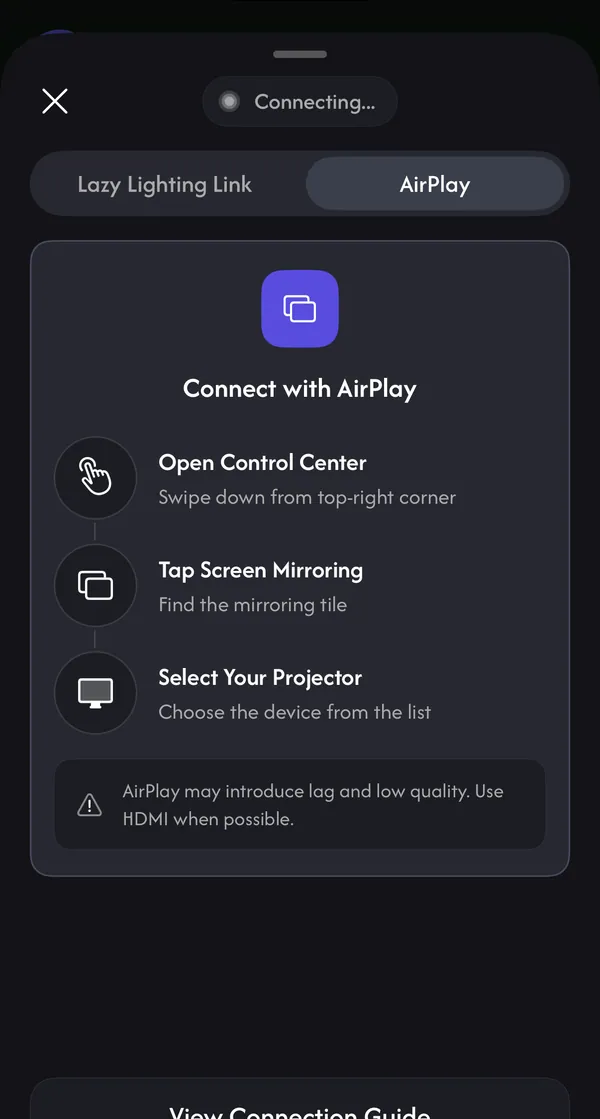
AirPlay ile. Projektöre takılı bir Apple TV'ye ya da AirPlay'i yerleşik bir projektöre veya TV'ye ihtiyacınız var; bunun iPhone'unuz veya iPad'inizle aynı Wi-Fi ağında olması gerekir.
- 1
Denetim Merkezi'ni açın (sağ üst köşeden aşağı kaydırın).
- 2
Ekran Yansıtma'ya dokunun ve Apple TV'nizi ya da AirPlay projektörünüzü seçin.
- 3
Projektörde bir kod görünürse iPhone'unuza girin.
- 4
Durdurmak için Denetim Merkezi'ni açın, Ekran Yansıtma'ya, ardından Yansıtmayı Durdur'a dokunun.
Android telefon projeksiyon cihazına kablosuz nasıl bağlanır?
Android'deki Lazy Lighting, destekleyen telefonlarda ekran yansıtmayla, Android TV ve Google TV projektörlerde ise Lazy Lighting Link üzerinden kablosuz çalışır.
- Ekran yansıtma (Miracast veya Smart View): projektörünüz Miracast destekliyorsa ya da takılı bir Miracast dongle'ı varsa Hızlı Ayarlar'ı açın, Smart View'a veya Ekran yansıtma'ya dokunun (adı telefonunuza göre değişir) ve projektörü seçin. Doğrudan bağlandığı için modem gerekmez. Google Pixel telefonlar Miracast desteklemez.
- Google Cast: projektörde yerleşik Google TV ya da takılı bir Chromecast varsa YouTube gibi Cast düğmesi olan uygulamalar ona video gönderebilir; Google Home uygulaması da ekranınızın tamamını yayınlayabilir.
- Projektörün kendi yansıtma girişi: birçok uygun fiyatlı projektörde, kendi eşleştirme adımları olan bir ekran yansıtma kaynağı bulunur. Adını projektörün kılavuzunda bulabilirsiniz.
Telefonunuzdan eşleyin
Lazy Lighting, telefonunuzu iPhone, iPad ve Android'de her projektörle çalışan bir projeksiyon mapping aracına dönüştürür.
Ücretsiz indirin · Pro isteğe bağlı
Telefon Chromecast veya Google TV ile projektöre bağlanabilir mi?
Evet; Cast düğmesi olan uygulamalar için ve Android telefondan ekran yayını için. iPhone, üçüncü taraf bir uygulama olmadan ekranının tamamını Chromecast'e yansıtamaz; iPhone'lar bunun yerine AirPlay kullanır.
Projeksiyon mapping için Lazy Lighting Cast düğmesini kullanmaz. Alıcı uygulaması Lazy Lighting Link'i Google Play'den projektöre ya da projektöre takılı bir Chromecast with Google TV'ye kurarsınız. Ardından iPhone'unuz, iPad'iniz veya Android telefonunuz projeksiyonu Wi-Fi üzerinden ona aktarır. Uygulama yükleyemeyen eski Chromecast'ler Link ile çalışmaz.
Lazy Lighting Link nasıl çalışır? →Telefon projeksiyon cihazına Wi-Fi olmadan nasıl bağlanır?
Çoğu projektöre AirPlay, Google Cast ve Lazy Lighting Link'in hepsi telefonun ve projektörün aynı Wi-Fi ağında olmasını gerektirir.
- Kablo kullanın. USB-C veya Lightning–HDMI bağlantısı hiçbir ağa ihtiyaç duymaz.
- Android'de Miracast kullanın. Bir Miracast projektöre veya dongle'a ekran yansıtma doğrudan bağlanır, modem gerekmez.
- USB bellek kullanın. Projektör video dosyası oynatabiliyorsa videonuzu bir USB belleğe kaydedip projektörün USB girişine takın.
Telefon projeksiyon cihazına HDMI olmadan nasıl bağlanır?
Projektörde boş HDMI girişi yoksa ya da kablo istemiyorsanız kablosuz bağlanın: iPhone ve iPad için AirPlay, birçok Android telefon için Miracast, destekleyen uygulamalar için Google Cast. Yalnızca VGA girişi olan eski bir projektör için adaptör ile projektör arasına bir HDMI–VGA dönüştürücü gerekir; sonuçlar değişkendir.
Bazı projektörler video dosyalarını doğrudan USB girişinden de oynatabilir. Bu hazır bir döngü için işe yarar ama canlı kontrol etmek istediğiniz hiçbir şey için uygun değildir.
Projeksiyon mapping için telefonu bağlamak
Projeksiyon mapping'de projektörün, mapping uygulamasının gönderdiğini tam ekran ve üzerinde telefonunuzun düğmeleri olmadan, birebir göstermesi gerekir. Lazy Lighting gibi bu iş için yapılmış uygulamalar projektörü ikinci ekran olarak kullanır: telefon kontrolleri, projektör ise yalnızca mapping çıktısını gösterir.
- Önce kablo. Gecikmesi yoktur; görüntüler müziğe tepki verdiğinde bu önemlidir.
- Projektörü sabit tutun. Mapping'den sonra projektöre çarpılırsa tüm şekiller kayar; bu yüzden onu bir tripoda ya da rafa koyun.
- Kablo yetişmiyorsa kablosuz. Android TV veya Google TV projektörde Lazy Lighting Link, projeksiyonu iPhone, iPad veya Android'den Wi-Fi üzerinden aktarır. Playback (oynatma; Pro'nun parçası) ile telefonu kaldırdıktan sonra da TV gösterinizi döngüde oynatmaya devam eder.
Projektör neden siyah ekran ya da yanlış görüntü gösteriyor?
- Sinyal yok: projektörün seçili girişinin, kabloyu taktığınız girişle aynı olduğunu kontrol edin; sonra başka bir kablo ya da adaptör deneyin.
- Yayın uygulamasında siyah ekran: bazı yayın uygulamaları kopya koruması (HDCP) nedeniyle adaptör ve yansıtma üzerinden videoyu engeller. Bunlar için projektörün kendi yayın uygulamasını kullanın. Kendi video ve fotoğraflarınız ile Lazy Lighting'in görselleri bundan etkilenmez.
- Android'de adaptör hiçbir şey yapmıyor: telefonun muhtemelen USB-C üzerinden görüntü çıkışı yok. Ekran yansıtma ya da kablosuz bir alıcı kullanın.
- Küçük görüntü ya da siyah şeritler: yansıtma, telefonunuzun ekran biçimini kopyalar. Telefonu yan çevirin ya da projektöre tam ekran görüntü gönderen bir uygulama kullanın.
- Gecikme ya da takılma: modeme yaklaşın, 5 GHz Wi-Fi kullanın ya da kabloya geçin.
- Projektör kablosuz listede yok: iki cihaz da aynı Wi-Fi ağında olmalı. Misafir ağları, otel Wi-Fi'ları ve VPN'ler çoğu zaman cihazların birbirini görmesini engeller.
Telefonla en iyi hangi projeksiyon cihazı çalışır?
HDMI girişi olan her projektör kabloyla çalışır. Kablosuz için en esnek seçenek Android TV veya Google TV çalıştıran bir projektördür: Google Cast'i kabul eder ve Lazy Lighting Link gibi alıcı uygulamaları çalıştırabilir. HY300 tarzı uygun fiyatlı mini projektörler bunun için popüler, ama uygulamalara güvenmeden önce sizinkinde Google Play Store olup olmadığını kontrol edin.
HY300 projeksiyon cihazını telefonla kullanmak →Sık sorulan sorular
- Telefonumu her projektöre bağlayabilir miyim? Doğru adaptörle, HDMI girişi olan neredeyse her projektöre. Yalnızca VGA'lı eski bir projektör için ayrıca bir HDMI–VGA dönüştürücü gerekir.
- Telefonumu projektöre USB kablosuyla bağlayabilir miyim? Projektörün genelde güç ya da dosya oynatma için olan USB girişine düz bir USB kablosuyla hayır. Görüntü çıkışını destekleyen bir telefonla bir USB-C–HDMI adaptörüne ya da Apple'ın Lightning–HDMI adaptörüne ihtiyacınız var.
- Telefonu projektöre bağlamak için uygulama gerekir mi? Kablo için ya da AirPlay ve Miracast gibi yerleşik yansıtma için gerekmez. Telefondan kontrol ederken projektörde tam ekran bir görüntü istediğinizde uygulama önem kazanır; projeksiyon mapping uygulamaları da tam olarak bunu yapar.
- Telefonu projektöre çeviren bir uygulama var mı? → Hayır. Telefonda projektör lambası veya merceği yoktur, bu yüzden hiçbir uygulama ona ışık yansıtma özelliği kazandıramaz. Gerçek bir projektöre ihtiyacınız var; telefon ona görüntüyü gönderir.
- Lazy Lighting Chromecast ile çalışır mı? Evet, Chromecast with Google TV'deki Lazy Lighting Link üzerinden. Google TV'siz eski Chromecast'ler uygulama yükleyemez ve Lazy Lighting telefon uygulamasında Cast düğmesi yoktur.
- Lazy Lighting projektörde bir uygulama gerektirir mi? Yalnızca Lazy Lighting Link ile kablosuz yayın için. Kablo, AirPlay ya da ekran yansıtma için projektörde hiçbir şey gerekmez.