Lazy Lighting Link:ワイヤレスでプロジェクションマッピングを映すテレビ用アプリ
Android TV・Google TV・Chromecast with Google TV用の受信アプリ「Lazy Lighting Link」の公式ガイド。設定方法、Live Cast、Playback、つながらないときの対処法を解説します。
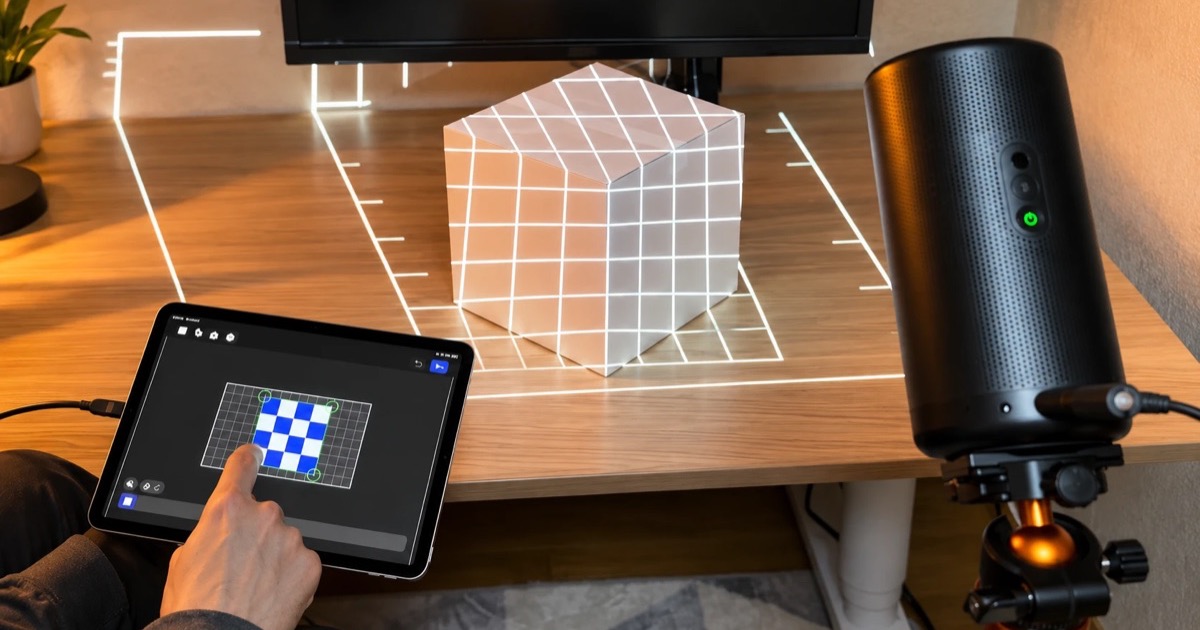
Lazy Lighting Linkは、Lazy Lightingの映像をケーブルなしでプロジェクターやテレビに映すための受信アプリです。Android TVまたはGoogle TVで動くプロジェクターやテレビ、あるいはどんなプロジェクターにも挿せるChromecast with Google TVにLinkをインストールすると、iPhone・iPad・AndroidスマホからWi-Fi経由で投影映像が届きます。
役割は2つあります。「Live Cast」(ライブ配信)は、スマホで操作しながらマッピングをリアルタイムで映します。「Playback」(再生モード)は、完成したショーをテレビ側に保存し、スマホをしまったあともループ再生を続けます。
お断り:Lazy LightingとLazy Lighting Linkは私たちが開発しています。この記事は公式ガイドです。
Google PlayのLazy Lighting Link ↗
スマホでマッピング
Lazy Lightingなら、スマホがどんなプロジェクターでも使えるプロジェクションマッピングツールに。iPhone・iPad・Androidに対応しています。
ダウンロード無料 · Proはオプション
Lazy Lighting Linkの概要
| 機能 | Lazy Lighting Link |
|---|---|
| どんなアプリ? | Lazy Lightingのチームが開発した、テレビ・プロジェクター用の受信アプリ |
| インストール先 | Android TVまたはGoogle TV(Android 8.0以降)搭載のプロジェクターやテレビ、またはChromecast with Google TV |
| 入手方法 | テレビやプロジェクターのGoogle Playで「Lazy Lighting Link」を検索 |
| 対応アプリ | iPhone・iPad・AndroidのLazy Lightingアプリ |
| 接続 | スマホとテレビを同じWi-Fiにつなぐだけ。あいだにケーブルは要りません |
| Live Cast | アプリを開いているあいだ、投影映像を1920×1080で送信 |
| Playback | 完成したショーをテレビに保存し、スマホなしでループ再生(Pro) |
| ペアリング | 初回はテレビに4桁のPINが表示されます。以降、テレビはスマホを約30日間記憶します |
Lazy Lighting Linkが使えるテレビ・プロジェクターは?
Android 8.0以降のAndroid TVまたはGoogle TVで動き、Google Playストアが入っているプロジェクターやテレビなら使えます。Nebula Capsule 3 LaserのようなGoogle TVプロジェクター、Android TVプロジェクター、多くの格安ミニプロジェクターが当てはまります。HDMI端子のあるほかのプロジェクターでも、Chromecast with Google TVを挿してそこにLinkをインストールすれば使えます。
- 非対応: Fire TV、Roku、アプリをインストールできない古いChromecastなど、Google Playのないデバイス。これらでは、ケーブル、AirPlay、画面ミラーリングでスマホをつないでください。
Lazy Lighting Linkの設定方法
- 1
プロジェクターやテレビでGoogle Playストアを開き、「Lazy Lighting Link」を検索してインストールします。
- 2
プロジェクターとスマホを同じWi-Fiにつなぎます。
- 3
Lazy Lighting Linkを開き、「Live Cast」(ライブ配信)タブを表示します。
- 4
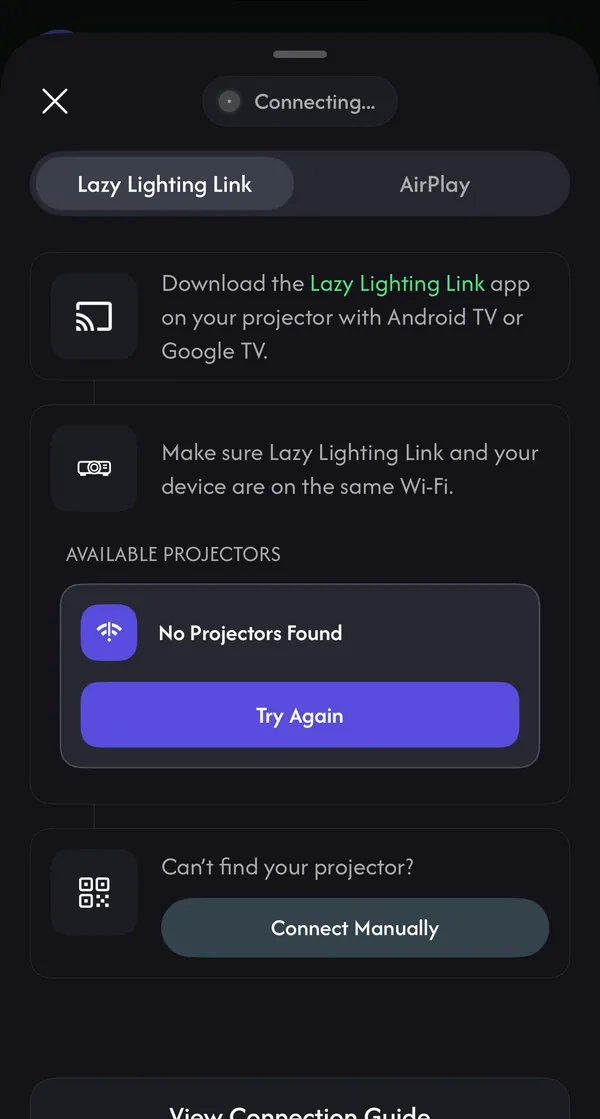
スマホでLazy Lightingを開きます。iPhone・iPadでは「プロジェクターを接続」→「ワイヤレス」をタップします。Androidでは「Wireless」(ワイヤレス)をタップします。
- 5
「利用可能なプロジェクター」(Android版は「Available Projectors」)からプロジェクターを選びます。初回はテレビに4桁のPINが表示されるので、スマホで入力して「ペアリング」(Android版は「Pair」)をタップします。
- 6
プロジェクターにマッピングが映ります。iPhoneでは、ローカルネットワークの使用許可を求められたら許可してください。許可しないとテレビを見つけられません。
スマホでマッピング
Lazy Lightingなら、スマホがどんなプロジェクターでも使えるプロジェクションマッピングツールに。iPhone・iPad・Androidに対応しています。
ダウンロード無料 · Proはオプション
一覧にプロジェクターが出てこない?手動で接続する方法
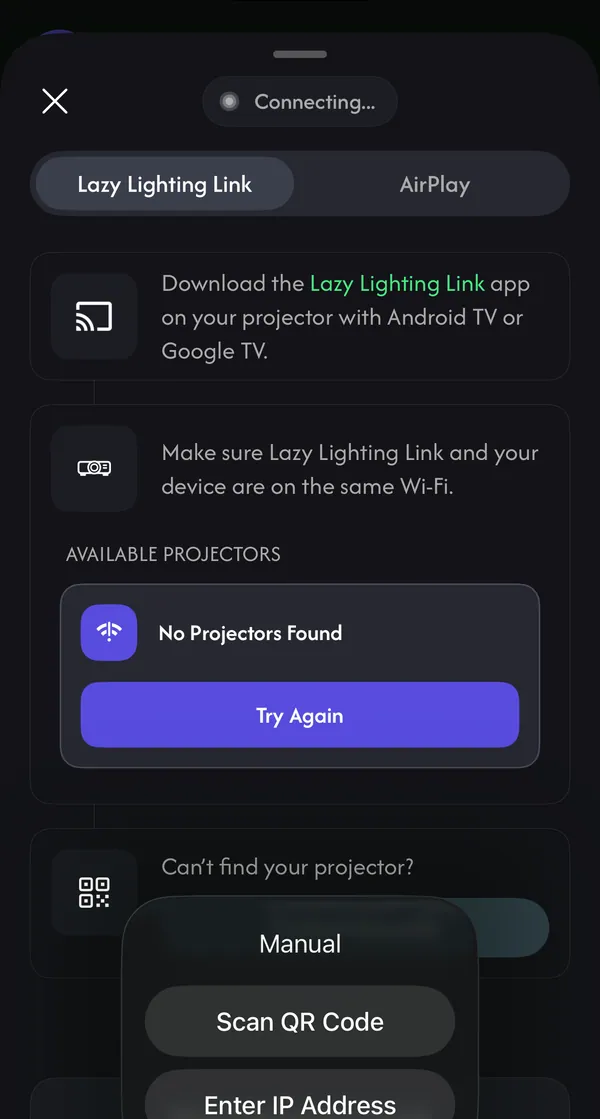
スマホで「手動で接続」をタップし(iPhone・iPadでは「プロジェクターが見つかりませんか?」の中にあります)、次のどちらかを選びます。
- QRコードをスキャン: テレビで「Live Cast」→「Manual Connection」(手動接続)を開き、表示されたQRコードをLazy Lightingのスキャナーで読み取ります。必ずアプリ内から読み取ってください。スマホの標準カメラで読み取ると、Webページが開くだけです。
- IPアドレスを入力: テレビの「Manual Connection」に表示されているアドレス(例:192.168.1.8)を入力します。
Live CastとPlaybackの違いは?
iPhone・iPadでPlaybackを始めるには、Live Castの最中に緑のプロジェクターボタンをタップし、「再生モードに切り替える」を選びます。iPhone・iPad・Androidのどれでも、Linkアプリで「Playback」を開き、タイムラインを書き出して「テレビに送信」(Android版は「Send to TV」)をタップする方法もあります。ショーがテレビに届いたら、Lazy Lightingを閉じても再生は続きます。
| 機能 | Live Cast | Playback |
|---|---|---|
| しくみ | スマホが投影映像をリアルタイムで送信 | テレビが完成した動画を保存し、単体で再生 |
| スマホは必要? | はい、再生しているあいだずっと | ショーを送るときだけ |
| 操作できること | スマホからビジュアルやシェイプをその場で変更 | テレビ側でLoop・Static・Fine Tune |
| プラン | 無料プラン(小さな透かし入り)またはPro | Pro |
| 向いている用途 | パーティー、テスト、ライブショー | 夜のあいだずっと映しておく窓や玄関先のディスプレイ |
Loop、Static、Fine Tune、Saved:テレビでショーを再生する
- Loop(ループ): 動画を最初から繰り返し再生します。
- Static(静止): リモコンのOKを押すまで最初のフレームで止まり、押すと1回だけ再生します。
- Fine Tune(微調整): 再生中にBack(戻る)を押すと「Project」メニューが開きます。フレームの移動、サイズ変更、角のドラッグ、回転、反転ができるので、プロジェクターが少し動いてしまったときに映像の位置を合わせ直せます。
- Saved(保存済み): 送ったショーは、位置合わせの設定ごと「Saved」の「Saved Playbacks」に残ります。次からはスマホなしでテレビから開けます。削除すると、そのテレビから動画と調整内容が消えます。
Lazy Lighting Linkがつながらないときは
- 「プロジェクターが見つかりません」(No Projectors Found): 両方のデバイスが同じWi-Fiにつながっていること、Linkが「Live Cast」タブで開いていることを確認し、もう一度試すか、手動で接続してください。
- 「ローカルネットワークへのアクセスがオフです」(iPhone): 「設定」→「Lazy Lighting」で「ローカルネットワーク」をオンにしてください。
- 「テレビに接続できませんでした」(Could not reach the TV): テレビ側のアプリを開いたままにし、両方のデバイスを同じネットワークにつないで、VPNをオフにしてください。ゲストWi-Fiでは、デバイスどうしが互いを見つけられないことがよくあります。
- 「別のデバイスがすでにこのテレビに送信しています」(Another device is already casting to this TV): 先にもう一方のスマホで送信を止めてください。
- 「ペアリングの試行回数が多すぎます」(Too many pairing attempts): 1分ほど待ってから、もう一度PINを入力してください。
- 映像がカクつく: ルーターに近づく、5GHz帯のWi-Fiを使う、またはケーブルでつないでください。
よくある質問
- Lazy Lighting LinkはChromecastと同じものですか? いいえ。ChromecastはGoogleのキャスト機能で、LinkはLazy Lighting独自の受信アプリです。LinkはChromecast with Google TVの上で動きますが、Lazy Lightingのスマホアプリにはキャストボタンがありません。接続はLazy Lightingのアプリ内から行います。
- iPhoneとAndroidの両方で使えますか? はい。Live Castと「テレビに送信」(Send to TV)は、iPhone・iPad・AndroidのLazy Lightingから使えます。
- Lazy Lighting LinkはWi-Fiなしで使えますか? いいえ。Linkはスマホとテレビが同じWi-Fiにつながっている必要があり、BluetoothやUSBではつながりません。Wi-Fiがない場合は、HDMIアダプターでスマホをプロジェクターに直接つないでください。
- USBケーブルでLinkに接続できますか? いいえ。有線でつなぐなら、USB-CまたはLightning → HDMIアダプターで、スマホをプロジェクターのHDMI端子につなぎます。どんなプロジェクターでも使えて、遅延もありません。
- Lazy Lighting LinkのAPKはありますか? Lazy Lighting LinkはGoogle Playでのみ公開しています。プロジェクターにPlayストアがない場合は、ケーブルか画面ミラーリングでつないでください。
- Lazy Lighting Linkで複数のプロジェクターを使えますか? 1台のスマホから一度に送信できるのは1台のテレビだけで、各テレビが一度に受け付ける送信も1つだけです。複数のプロジェクターを使うならPlaybackを使いましょう。テレビ1台ずつ順番にショーを送れば、それぞれが自分のコピーをループ再生します。
- Lazy Lighting LinkにはProが必要ですか? Live Castには不要です。無料プランで使え、ほかの無料のプロジェクター出力と同じ小さな透かしが入ります。Playback(テレビに送信)はProの機能です。
- テレビのQRコードを読み取ったら、Webページが開いたのはなぜ? このコードは、Lazy Lighting内のスキャナーで読み取るためのものです。アプリを開いて「手動で接続」をタップし、「QRコードをスキャン」を選んでください。