Lazy Lighting Link: de tv-app voor draadloze projection mapping
Officiële gids voor Lazy Lighting Link, de ontvanger-app voor Android TV, Google TV en Chromecast with Google TV: instellen, Live Cast, Playback en hulp.
Door Jake Silverstein
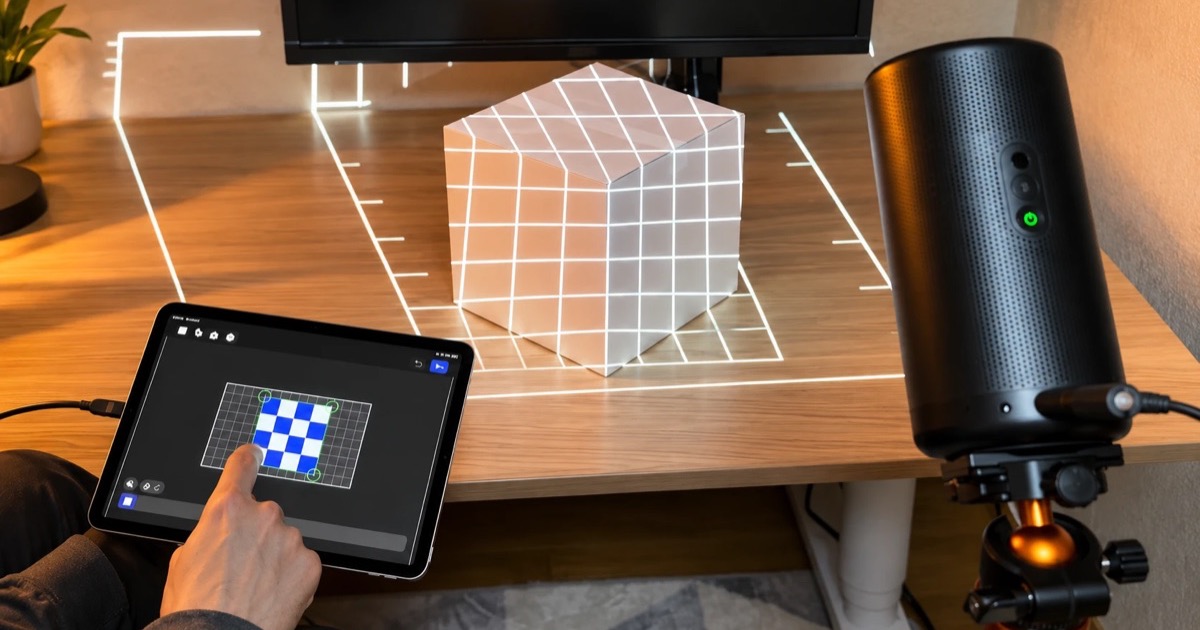
Lazy Lighting Link is de ontvanger-app waarmee Lazy Lighting zonder kabel op een beamer of tv speelt. Je installeert Link op een beamer of tv met Android TV of Google TV, of op een Chromecast with Google TV die op een willekeurige beamer is aangesloten, en je iPhone, iPad of Android-telefoon streamt de projectie er via wifi naartoe.
De app doet twee dingen. Live Cast (live-uitzending) toont je mapping live terwijl je die vanaf de telefoon bedient. Playback (afspelen) bewaart een kant-en-klare show op de tv en blijft die herhalen nadat je de telefoon hebt weggelegd.
Openheid: wij maken Lazy Lighting en Lazy Lighting Link. Dit is onze officiële gids.
Lazy Lighting Link op Google Play ↗
Map het vanaf je telefoon
Lazy Lighting maakt van je telefoon een projectiemapping-tool voor elke projector, op iPhone, iPad en Android.
Gratis te downloaden · Pro optioneel
Lazy Lighting Link in het kort
| Functie | Lazy Lighting Link |
|---|---|
| Wat het is | Een ontvanger-app voor tv's en beamers, gemaakt door het Lazy Lighting-team |
| Installeer het op | Beamers en tv's met Android TV of Google TV (Android 8.0 of nieuwer), of een Chromecast with Google TV |
| Waar je het vindt | Google Play op de tv of beamer: zoek op Lazy Lighting Link |
| Werkt met | De Lazy Lighting-app op iPhone, iPad en Android |
| Verbinding | De telefoon en de tv op hetzelfde wifinetwerk, zonder kabel ertussen |
| Live Cast | Streamt je projectie in 1920×1080 zolang de app openstaat |
| Playback | De tv bewaart een kant-en-klare show en herhaalt die zonder je telefoon (Pro) |
| Koppelen | De eerste keer toont de tv een viercijferige pincode; daarna onthoudt de tv je telefoon ongeveer 30 dagen |
Op welke tv's en beamers werkt Lazy Lighting Link?
Op elke beamer of tv met Android TV of Google TV en de Google Play Store, op Android 8.0 of nieuwer. Denk aan Google TV-beamers zoals de Nebula Capsule 3 Laser, Android TV-beamers en veel budgetminibeamers. Elke andere beamer met een HDMI-poort werkt ook: sluit er een Chromecast with Google TV op aan en installeer Link daarop.
- Niet ondersteund: apparaten zonder Google Play, zoals Fire TV, Roku en oudere Chromecasts waarop je geen apps kunt installeren. Verbind je telefoon daar met een kabel, AirPlay of schermspiegeling.
Hoe stel ik Lazy Lighting Link in?
- 1
Open op de beamer of tv de Google Play Store, zoek op Lazy Lighting Link en installeer de app.
- 2
Verbind de beamer en je telefoon met hetzelfde wifinetwerk.
- 3
Open Lazy Lighting Link en ga naar het tabblad ‘Live Cast’.
- 4
Open Lazy Lighting op je telefoon. Tik op iPhone of iPad op Sluit je projector aan en dan op Draadloos. Tik op Android op ‘Wireless’ (draadloos).
- 5
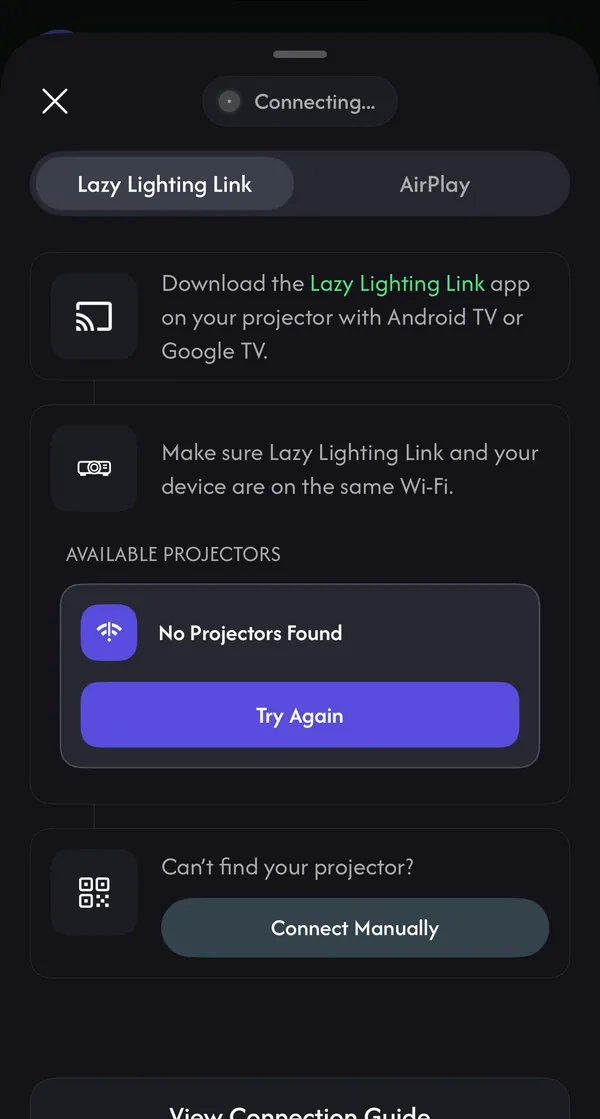
Kies je beamer onder Beschikbare projectoren (op Android: ‘Available Projectors’). De eerste keer toont de tv een viercijferige pincode: typ die in op je telefoon en tik op Koppelen (op Android: ‘Pair’).
- 6
De beamer toont je mapping. Vraagt je iPhone of Lazy Lighting je lokale netwerk mag gebruiken, sta dat dan toe; anders kan de app de tv niet vinden.
Map het vanaf je telefoon
Lazy Lighting maakt van je telefoon een projectiemapping-tool voor elke projector, op iPhone, iPad en Android.
Gratis te downloaden · Pro optioneel
Mijn beamer staat niet in de lijst. Hoe verbind ik handmatig?
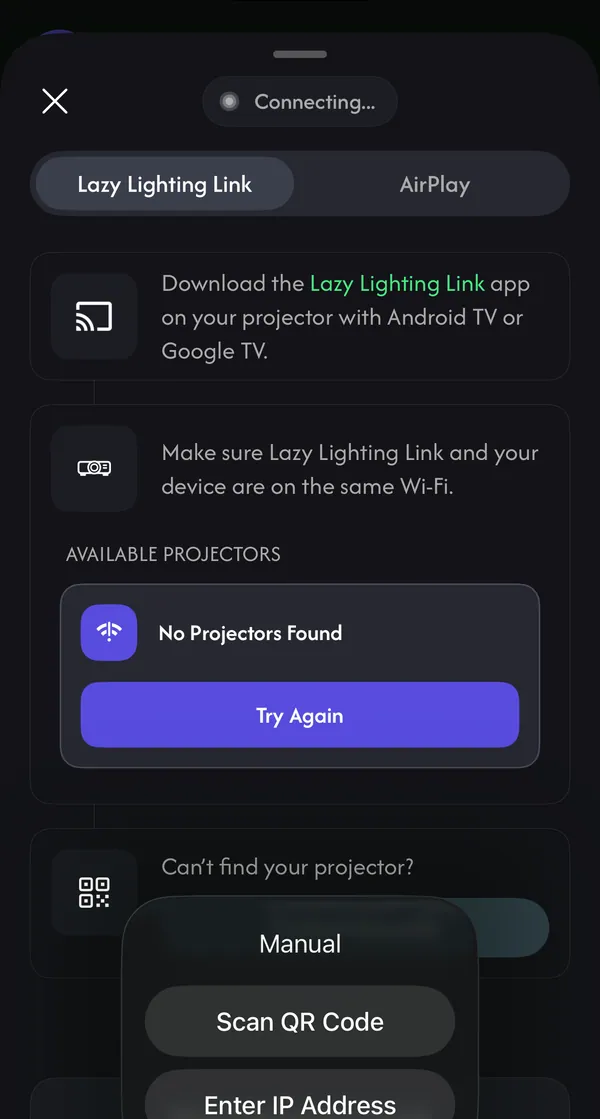
Tik op je telefoon op Handmatig verbinden (op iPhone en iPad staat dat onder Kun je de projector niet vinden?; op Android heet het ‘Connect Manually’) en kies dan een van deze opties:
- QR-code scannen: open op de tv ‘Live Cast’ en dan ‘Manual Connection’ (handmatige verbinding), en scan de QR-code die daar staat met de scanner in Lazy Lighting. Scan vanuit de app: de gewone camera van je telefoon opent alleen een webpagina.
- IP-adres invoeren: typ het adres dat de tv onder ‘Manual Connection’ toont, bijvoorbeeld 192.168.1.8.
Wat is het verschil tussen Live Cast en Playback?
Om Playback te starten op iPhone of iPad tik je tijdens het live casten op de groene projectorknop en kies je Overschakelen naar afspelen. Op iPhone, iPad of Android kun je ook ‘Playback’ openen in de Link-app, je tijdlijn exporteren en op Naar tv sturen tikken (op Android: ‘Send to TV’). Zodra de show op de tv staat, kun je Lazy Lighting sluiten en blijft hij spelen.
| Functie | Live Cast | Playback |
|---|---|---|
| Wat er gebeurt | Je telefoon streamt de projectie live | De tv bewaart een kant-en-klare video en speelt die zelf af |
| Telefoon nodig | Ja, zolang het afspelen duurt | Alleen om de show te versturen |
| Wat je bedient | Beelden en vormen live aanpassen vanaf de telefoon | ‘Loop’ of ‘Static’, en ‘Fine Tune’ op de tv |
| Abonnement | Gratis versie (met het kleine watermerk) of Pro | Pro |
| Ideaal voor | Feestjes, testen en liveshows | Een raam- of verandadisplay dat de hele avond draait |
Loop, Static, Fine Tune en Saved: je show afspelen op de tv
- ‘Loop’ (herhalen): speelt de video steeds opnieuw af vanaf het begin.
- ‘Static’ (stilstaand): houdt het eerste beeld vast tot je op OK op de afstandsbediening drukt en speelt de video dan één keer af.
- ‘Fine Tune’ (fijnafstelling): druk tijdens het afspelen op de terugknop (‘Back’) om het menu ‘Project’ te openen, en verplaats het kader, wijzig het formaat, sleep de hoeken, draai of spiegel het. Zo lijn je het beeld opnieuw uit als de beamer een beetje is verschoven.
- ‘Saved’ (opgeslagen): elke show die je verstuurt, blijft onder ‘Saved’ staan, in ‘Saved Playbacks’, samen met de uitlijning. Open hem de volgende keer op de tv, zonder telefoon. Verwijder je hem, dan verdwijnen de video en de afstelling van die tv.
Problemen met Lazy Lighting Link oplossen
- Geen projectoren gevonden: controleer of beide apparaten op hetzelfde wifinetwerk zitten en of Link openstaat op het tabblad ‘Live Cast’. Probeer het daarna opnieuw of verbind handmatig.
- Toegang tot lokaal netwerk staat uit (iPhone): zet Lokaal netwerk aan voor Lazy Lighting in Instellingen, onder Lazy Lighting.
- Kan de tv niet bereiken: houd de tv-app open, zet beide apparaten op hetzelfde netwerk en zet een eventuele VPN uit. Gastwifi zorgt er vaak voor dat apparaten elkaar niet zien.
- Een ander apparaat cast al naar deze tv: stop eerst het casten op de andere telefoon.
- Te veel koppelingspogingen: wacht een minuut en probeer de pincode dan opnieuw.
- Haperingen: ga dichter bij de router zitten, gebruik 5 GHz-wifi of verbind met een kabel.
Veelgestelde vragen
- Is Lazy Lighting Link hetzelfde als Chromecast? Nee. Chromecast is het castsysteem van Google; Link is de eigen ontvanger-app van Lazy Lighting. Link draait op een Chromecast with Google TV, maar de Lazy Lighting-app op je telefoon heeft geen Cast-knop: je verbindt vanuit Lazy Lighting zelf.
- Werkt het met iPhone en Android? Ja. Live Cast en Naar tv sturen werken vanuit Lazy Lighting op iPhone, iPad en Android.
- Werkt Lazy Lighting Link zonder wifi? Nee. Link heeft de telefoon en de tv nodig op hetzelfde wifinetwerk, en verbindt niet via bluetooth of USB. Geen wifi? Sluit je telefoon dan met een HDMI-adapter aan op de beamer.
- Kan ik met een USB-kabel verbinding maken met Link? Nee. Voor een bedrade verbinding sluit je je telefoon met een USB-C- of Lightning-naar-HDMI-adapter aan op de HDMI-poort van de beamer. Dat werkt met elke beamer en heeft geen vertraging.
- Is er een APK van Lazy Lighting Link? We publiceren Lazy Lighting Link alleen op Google Play. Heeft je beamer geen Play Store, verbind dan met een kabel of via schermspiegeling.
- Kan Lazy Lighting Link meer dan één beamer aansturen? Eén telefoon cast naar één tv tegelijk, en elke tv accepteert één cast tegelijk. Voor meerdere beamers gebruik je Playback: stuur een show om de beurt naar elke tv, en elke tv herhaalt zijn eigen kopie.
- Heb ik Pro nodig voor Lazy Lighting Link? Niet voor Live Cast: dat werkt in de gratis versie, met hetzelfde kleine watermerk als elk gratis beamerbeeld. Playback (Naar tv sturen) is onderdeel van Pro.
- Waarom opende het scannen van de QR-code op de tv een webpagina? De code is bedoeld voor de scanner in Lazy Lighting. Open de app, tik op Handmatig verbinden en kies QR-code scannen.