Lazy Lighting Link: aplikacja na TV do mappingu bez kabla
Oficjalny poradnik aplikacji Lazy Lighting Link na Android TV, Google TV i Chromecast with Google TV: konfiguracja, Live Cast, Playback i problemy.
Autor: Jake Silverstein
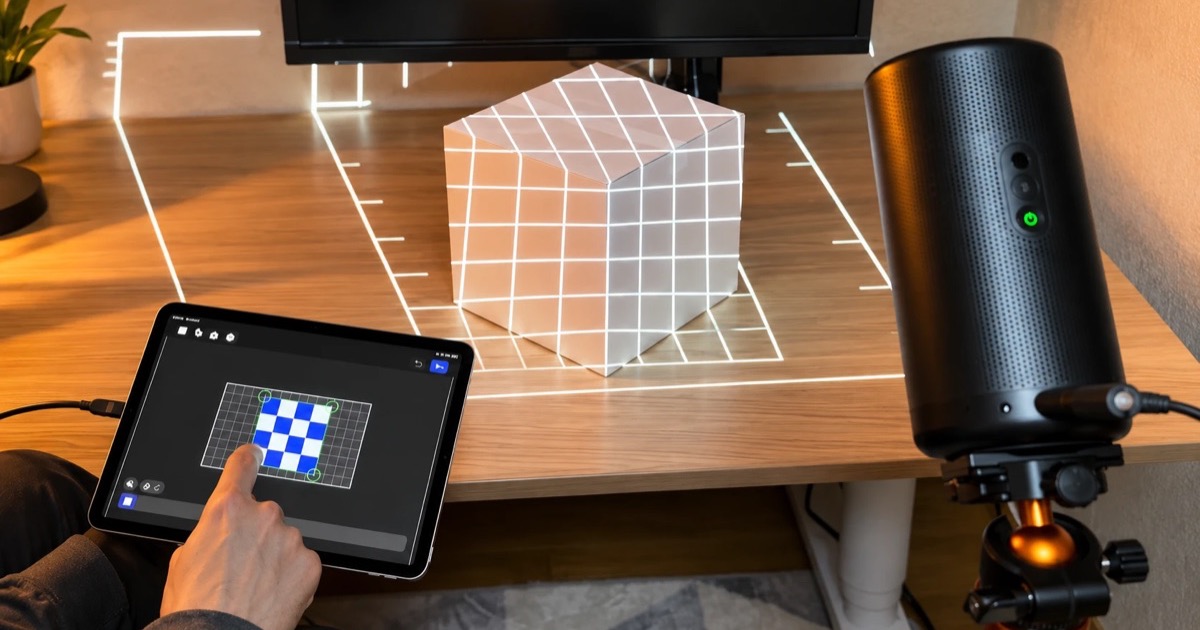
Lazy Lighting Link to aplikacja odbiorcza, dzięki której Lazy Lighting działa na projektorze lub telewizorze bez kabla. Instalujesz Link na projektorze lub telewizorze z Android TV lub Google TV albo na urządzeniu Chromecast with Google TV podłączonym do dowolnego projektora, a Twój iPhone, iPad lub telefon z Androidem przesyła do niego projekcję przez Wi-Fi.
Aplikacja ma dwa zadania. Live Cast (transmisja na żywo) pokazuje mapping na bieżąco, gdy sterujesz nim z telefonu. Playback (odtwarzanie) zapisuje gotowy pokaz na telewizorze i odtwarza go w pętli także wtedy, gdy odłożysz telefon.
Uczciwie uprzedzamy: tworzymy Lazy Lighting i Lazy Lighting Link. To nasz oficjalny poradnik.
Lazy Lighting Link w Google Play ↗
Mapuj prosto z telefonu
Lazy Lighting zamienia twój telefon w narzędzie do mappingu projekcyjnego dla każdego projektora, na iPhonie, iPadzie i Androidzie.
Bezpłatne pobieranie · opcjonalnie Pro
Lazy Lighting Link w skrócie
| Funkcja | Lazy Lighting Link |
|---|---|
| Co to jest | Aplikacja odbiorcza na telewizory i projektory, stworzona przez zespół Lazy Lighting |
| Gdzie ją zainstalować | Projektory i telewizory z Android TV lub Google TV (Android 8.0 lub nowszy) albo Chromecast with Google TV |
| Skąd ją pobrać | Z Google Play na telewizorze lub projektorze: wyszukaj Lazy Lighting Link |
| Działa z | Aplikacją Lazy Lighting na iPhone’a, iPada i Androida |
| Połączenie | Telefon i telewizor w tej samej sieci Wi-Fi, bez kabla między nimi |
| Live Cast | Przesyła projekcję w 1920×1080, dopóki aplikacja jest otwarta |
| Playback | Telewizor zapisuje gotowy pokaz i odtwarza go w pętli bez telefonu (Pro) |
| Parowanie | Za pierwszym razem telewizor pokazuje czterocyfrowy PIN; potem pamięta Twój telefon przez około 30 dni |
Na jakich telewizorach i projektorach działa Lazy Lighting Link?
Na każdym projektorze lub telewizorze z Android TV lub Google TV i Sklepem Google Play, z Androidem 8.0 lub nowszym. To m.in. projektory z Google TV, takie jak Nebula Capsule 3 Laser, projektory z Android TV i wiele tanich miniprojektorów. Każdy inny projektor z portem HDMI też się nada: podłącz do niego Chromecast with Google TV i zainstaluj Link na nim.
- Nieobsługiwane: urządzenia bez Google Play, takie jak Fire TV, Roku i starsze Chromecasty, na których nie da się instalować aplikacji. W ich przypadku podłącz telefon kablem, przez AirPlay lub dublowanie ekranu.
Jak skonfigurować Lazy Lighting Link?
- 1
Na projektorze lub telewizorze otwórz Sklep Google Play, wyszukaj Lazy Lighting Link i zainstaluj aplikację.
- 2
Połącz projektor i telefon z tą samą siecią Wi-Fi.
- 3
Otwórz Lazy Lighting Link i przejdź na kartę „Live Cast”.
- 4
Na telefonie otwórz Lazy Lighting. Na iPhonie lub iPadzie stuknij Podłącz projektor, a potem Bezprzewodowo. Na Androidzie stuknij „Wireless” (bezprzewodowo).
- 5
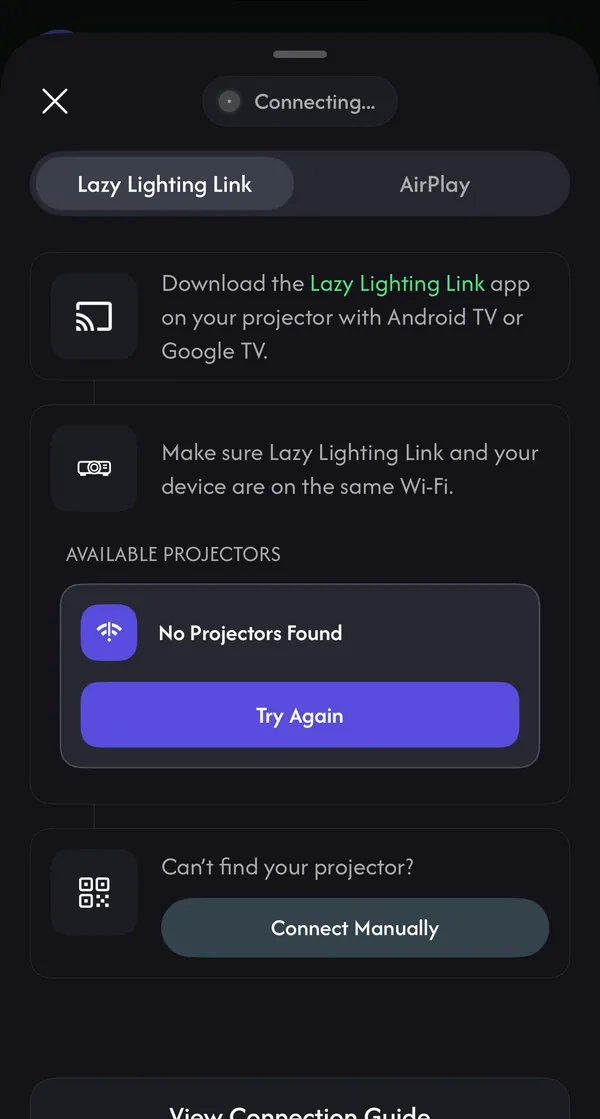
Wybierz projektor w sekcji Dostępne projektory (na Androidzie: „Available Projectors”). Za pierwszym razem telewizor pokaże czterocyfrowy PIN: wpisz go na telefonie i stuknij Połącz w parę (na Androidzie: „Pair”).
- 6
Projektor wyświetli Twój mapping. Na iPhonie zezwól Lazy Lighting na dostęp do sieci lokalnej, gdy pojawi się pytanie; bez tego aplikacja nie znajdzie telewizora.
Mapuj prosto z telefonu
Lazy Lighting zamienia twój telefon w narzędzie do mappingu projekcyjnego dla każdego projektora, na iPhonie, iPadzie i Androidzie.
Bezpłatne pobieranie · opcjonalnie Pro
Mojego projektora nie ma na liście. Jak połączyć się ręcznie?
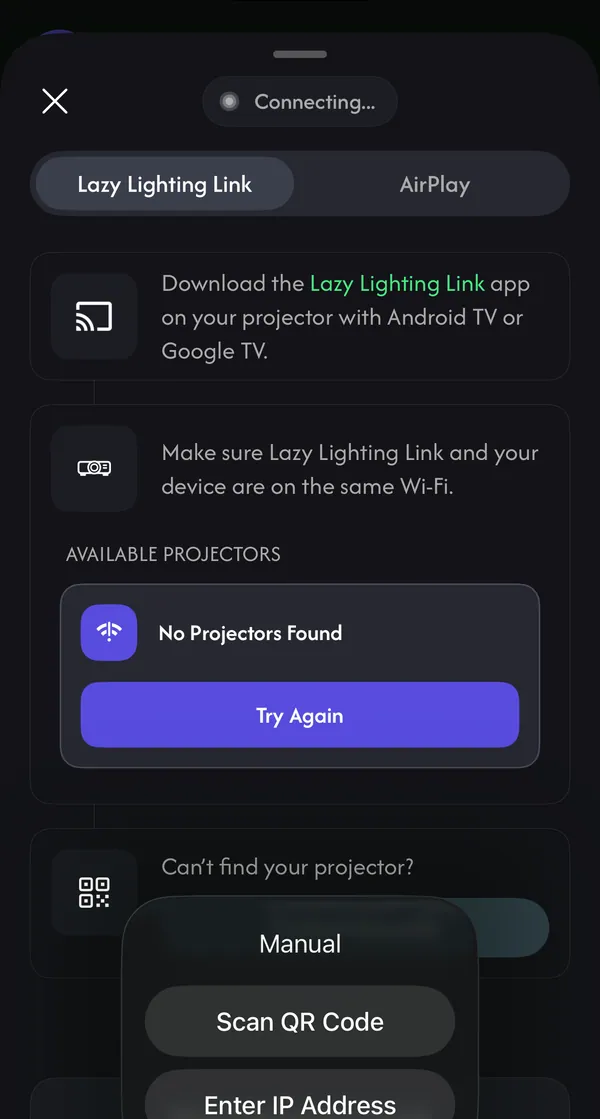
Stuknij na telefonie Połącz ręcznie (na iPhonie i iPadzie znajdziesz to pod Nie widzisz projektora?, a na Androidzie przycisk nazywa się „Connect Manually”), a potem wybierz jedną z opcji:
- Skanuj kod QR: na telewizorze otwórz „Live Cast”, a potem „Manual Connection” (połączenie ręczne) i zeskanuj wyświetlony kod QR skanerem w Lazy Lighting. Skanuj z poziomu aplikacji: zwykły aparat telefonu otworzy tylko stronę internetową.
- Wpisz adres IP: wpisz adres, który telewizor pokazuje w sekcji „Manual Connection”, na przykład 192.168.1.8.
Czym różni się Live Cast od Playback?
Aby uruchomić Playback na iPhonie lub iPadzie, stuknij zielony przycisk projektora podczas transmisji na żywo i wybierz Przełącz na odtwarzanie. Na iPhonie, iPadzie lub Androidzie możesz też otworzyć „Playback” w aplikacji Link, wyeksportować oś czasu i stuknąć Wyślij na TV (na Androidzie: „Send to TV”). Gdy pokaz dotrze do telewizora, możesz zamknąć Lazy Lighting, a odtwarzanie będzie trwać dalej.
| Funkcja | Live Cast | Playback |
|---|---|---|
| Co się dzieje | Telefon przesyła projekcję na żywo | Telewizor zapisuje gotowy film i sam go odtwarza |
| Czy potrzebny jest telefon | Tak, przez cały czas odtwarzania | Tylko do wysłania pokazu |
| Czym sterujesz | Zmieniasz wizualizacje i kształty na żywo z telefonu | „Loop” lub „Static” oraz „Fine Tune” na telewizorze |
| Wersja | Wersja bezpłatna (z małym znakiem wodnym) lub Pro | Pro |
| Najlepsze do | Imprez, testów i pokazów na żywo | Dekoracji w oknie lub na ganku, która działa przez cały wieczór |
Loop, Static, Fine Tune i Saved: odtwarzanie pokazu na telewizorze
- „Loop” (pętla): odtwarza film bez przerwy od początku.
- „Static” (statycznie): zatrzymuje pierwszą klatkę, dopóki nie naciśniesz OK na pilocie, a potem odtwarza film raz.
- „Fine Tune” (dostrajanie): podczas odtwarzania naciśnij Wstecz („Back”), aby otworzyć menu „Project”, a potem przesuń kadr, zmień jego rozmiar, przeciągnij narożniki, obróć go lub odbij. W ten sposób ponownie dopasujesz obraz, jeśli projektor lekko się przesunął.
- „Saved” (zapisane): każdy wysłany pokaz zostaje w „Saved”, na liście „Saved Playbacks”, razem z dopasowaniem. Następnym razem otworzysz go na telewizorze bez telefonu. Usunięcie go kasuje film i jego dostrojenie z tego telewizora.
Rozwiązywanie problemów z Lazy Lighting Link
- Nie znaleziono projektorów: sprawdź, czy oba urządzenia są w tej samej sieci Wi-Fi i czy Link jest otwarty na karcie „Live Cast”, a potem spróbuj ponownie lub połącz się ręcznie.
- Dostęp do sieci lokalnej jest wyłączony (iPhone): włącz Sieć lokalna dla Lazy Lighting w Ustawieniach, w sekcji Lazy Lighting.
- Nie można połączyć się z telewizorem: nie zamykaj aplikacji na telewizorze, połącz oba urządzenia z tą samą siecią i wyłącz VPN, jeśli go używasz. Sieć gościnna często sprawia, że urządzenia się nie widzą.
- Inne urządzenie już transmituje do tego telewizora: najpierw zatrzymaj transmisję na drugim telefonie.
- Zbyt wiele prób połączenia w parę: odczekaj minutę i wpisz PIN ponownie.
- Przycinanie: podejdź bliżej routera, użyj Wi-Fi 5 GHz albo połącz się kablem.
Najczęstsze pytania
- Czy Lazy Lighting Link to to samo co Chromecast? Nie. Chromecast to system przesyłania Google; Link to własna aplikacja odbiorcza Lazy Lighting. Działa na urządzeniu Chromecast with Google TV, ale aplikacja Lazy Lighting na telefon nie ma przycisku Cast: łączysz się z poziomu samej aplikacji Lazy Lighting.
- Czy działa z iPhone’em i Androidem? Tak. Live Cast i Wyślij na TV działają z Lazy Lighting na iPhonie, iPadzie i Androidzie.
- Czy Lazy Lighting Link działa bez Wi-Fi? Nie. Link wymaga, aby telefon i telewizor były w tej samej sieci Wi-Fi, i nie łączy się przez Bluetooth ani USB. Bez Wi-Fi podłącz telefon do projektora przejściówką HDMI.
- Czy mogę połączyć się z Linkiem kablem USB? Nie. Do połączenia przewodowego podłącz telefon do portu HDMI projektora przejściówką USB-C–HDMI lub Lightning–HDMI. To działa z każdym projektorem i nie ma opóźnienia.
- Czy jest plik APK Lazy Lighting Link? Publikujemy Lazy Lighting Link wyłącznie w Google Play. Jeśli Twój projektor nie ma Sklepu Play, połącz się kablem lub przez dublowanie ekranu.
- Czy Lazy Lighting Link obsłuży więcej niż jeden projektor? Jeden telefon przesyła obraz do jednego telewizora naraz, a każdy telewizor przyjmuje jedną transmisję naraz. Przy kilku projektorach użyj Playback: wyślij pokaz po kolei na każdy telewizor, a każdy z nich odtworzy w pętli własną kopię.
- Czy do Lazy Lighting Link potrzebuję Pro? Nie do Live Cast, który działa w wersji bezpłatnej z tym samym małym znakiem wodnym co każdy bezpłatny obraz na projektorze. Playback (Wyślij na TV) jest częścią Pro.
- Dlaczego zeskanowanie kodu QR z telewizora otworzyło stronę internetową? Kod jest przeznaczony dla skanera w Lazy Lighting. Otwórz aplikację, stuknij Połącz ręcznie i wybierz Skanuj kod QR.