Lazy Lighting Link: o app de TV para projeção mapeada sem fio
Guia oficial do Lazy Lighting Link, o app receptor para Android TV, Google TV e Chromecast with Google TV: instalação, Live Cast, Playback e soluções.
Por Jake Silverstein
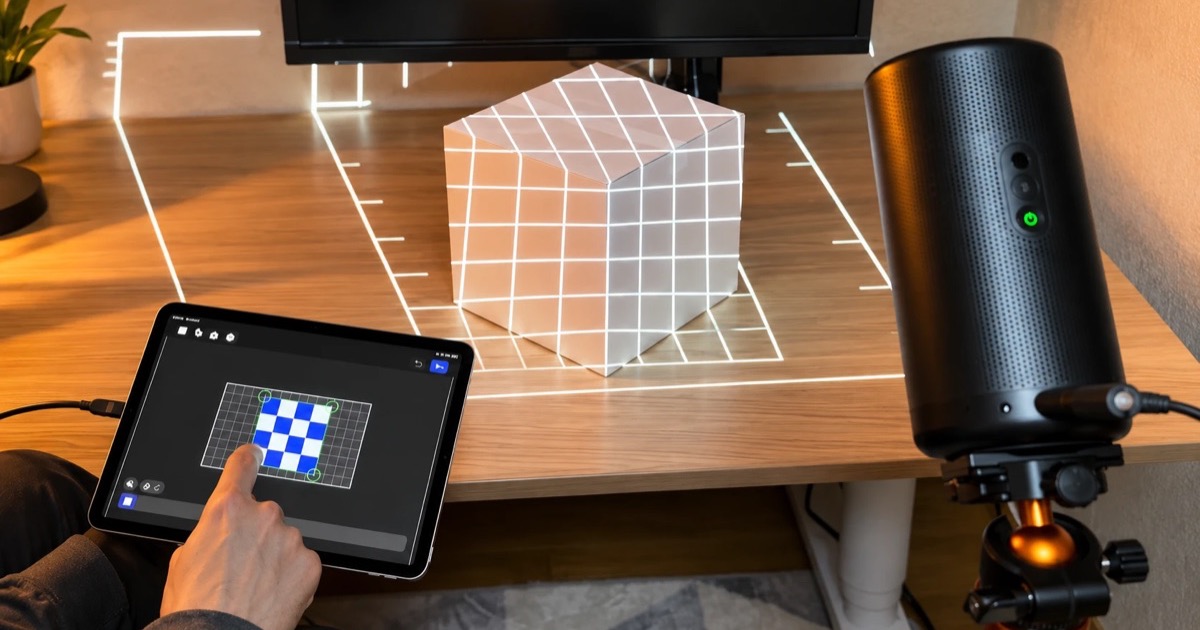
O Lazy Lighting Link é o app receptor que permite usar o Lazy Lighting num projetor ou numa TV sem cabo. Você instala o Link num projetor ou numa TV com Android TV ou Google TV, ou num Chromecast with Google TV conectado a qualquer projetor, e o seu iPhone, iPad ou celular Android transmite a projeção para ele por Wi-Fi.
Ele faz duas coisas. O Live Cast (transmissão ao vivo) mostra o seu mapeamento ao vivo enquanto você controla tudo pelo celular. O Playback (reprodução) salva um show pronto na TV e continua repetindo depois que você guarda o celular.
Aviso: nós desenvolvemos o Lazy Lighting e o Lazy Lighting Link. Este é o nosso guia oficial.
Lazy Lighting Link no Google Play ↗
Mapeie direto do celular
O Lazy Lighting transforma seu celular em uma ferramenta de projeção mapeada para qualquer projetor, no iPhone, iPad e Android.
Download gratuito · Pro opcional
Lazy Lighting Link em resumo
| Recurso | Lazy Lighting Link |
|---|---|
| O que é | Um app receptor para TVs e projetores, feito pela equipe do Lazy Lighting |
| Onde instalar | Projetores e TVs com Android TV ou Google TV (Android 8.0 ou mais recente), ou um Chromecast with Google TV |
| Onde baixar | No Google Play, pela TV ou pelo projetor: pesquise Lazy Lighting Link |
| Funciona com | O app Lazy Lighting no iPhone, iPad e Android |
| Conexão | O celular e a TV na mesma rede Wi-Fi, sem cabo entre eles |
| Live Cast | Transmite a sua projeção em 1920×1080 enquanto o app fica aberto |
| Playback | A TV salva um show pronto e repete sem o celular (Pro) |
| Emparelhamento | Um PIN de quatro dígitos mostrado na TV na primeira vez; depois, a TV lembra do seu celular por cerca de 30 dias |
Em quais TVs e projetores o Lazy Lighting Link funciona?
Em qualquer projetor ou TV com Android TV ou Google TV e a Google Play Store, com Android 8.0 ou mais recente. Isso inclui projetores com Google TV, como o Nebula Capsule 3 Laser, projetores com Android TV e muitos mini projetores baratos. Qualquer outro projetor com porta HDMI também serve: conecte um Chromecast with Google TV e instale o Link nele.
- Não compatíveis: aparelhos sem Google Play, como Fire TV, Roku e Chromecasts mais antigos que não instalam apps. Nesses casos, conecte o celular com cabo, AirPlay ou espelhamento de tela.
Como configurar o Lazy Lighting Link?
- 1
No projetor ou na TV, abra a Google Play Store, pesquise Lazy Lighting Link e instale.
- 2
Conecte o projetor e o celular na mesma rede Wi-Fi.
- 3
Abra o Lazy Lighting Link e vá até a aba “Live Cast”.
- 4
No celular, abra o Lazy Lighting. No iPhone ou iPad, toque em Conecte seu projetor e depois em Sem fio. No Android, toque em “Wireless” (sem fio).
- 5
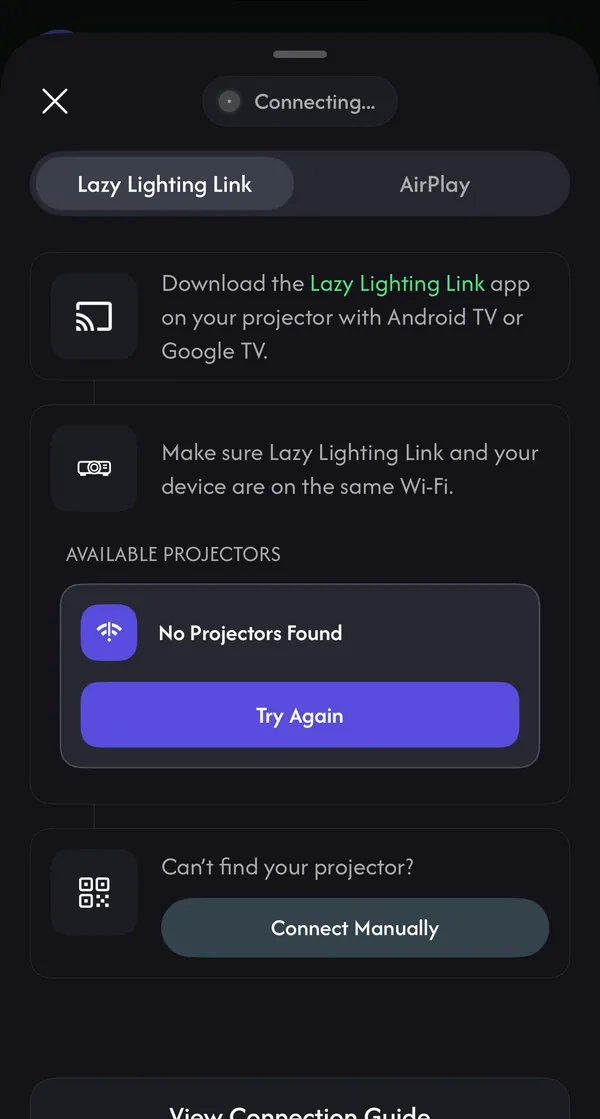
Escolha seu projetor em Projetores disponíveis (“Available Projectors” no Android). Na primeira vez, a TV mostra um PIN de quatro dígitos: digite-o no celular e toque em Emparelhar (“Pair” no Android).
- 6
O projetor mostra o seu mapeamento. No iPhone, permita que o Lazy Lighting use a rede local quando ele pedir; sem isso, ele não encontra a TV.
Mapeie direto do celular
O Lazy Lighting transforma seu celular em uma ferramenta de projeção mapeada para qualquer projetor, no iPhone, iPad e Android.
Download gratuito · Pro opcional
Meu projetor não aparece na lista. Como conectar manualmente?
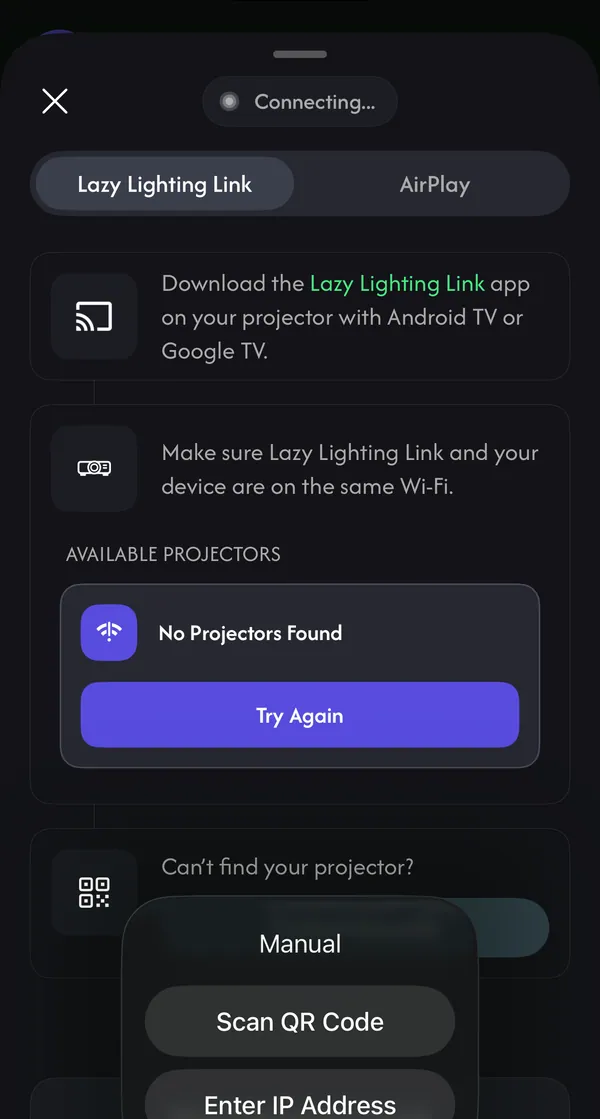
No celular, toque em Conectar manualmente (no iPhone e iPad, fica em Não encontra seu projetor?; no Android, chama-se “Connect Manually”) e escolha uma destas opções:
- Escanear código QR: na TV, abra “Live Cast” e depois “Manual Connection” (conexão manual), e escaneie o código QR que aparece com o leitor do Lazy Lighting. Escaneie pelo app: a câmera normal do celular só abre uma página da web.
- Digitar endereço IP: digite o endereço que a TV mostra em “Manual Connection”, por exemplo 192.168.1.8.
Qual é a diferença entre Live Cast e Playback?
Para iniciar o Playback no iPhone ou iPad, toque no botão verde do projetor durante o Live Cast e escolha Alternar para reprodução. No iPhone, iPad ou Android, você também pode abrir “Playback” no app Link, exportar a sua linha do tempo e tocar em Enviar para a TV (“Send to TV” no Android). Quando o show chega à TV, você pode fechar o Lazy Lighting que ele continua tocando.
| Recurso | Live Cast | Playback |
|---|---|---|
| O que acontece | O celular transmite a projeção ao vivo | A TV salva um vídeo pronto e reproduz sozinha |
| Precisa do celular? | Sim, enquanto estiver passando | Só para enviar o show |
| O que você controla | Troca visuais e formas ao vivo pelo celular | “Loop” (repetição) ou “Static” (estático), e “Fine Tune” (ajuste fino) na TV |
| Plano | Plano gratuito (com a pequena marca d’água) ou Pro | Pro |
| Ideal para | Festas, testes e shows ao vivo | Uma decoração na janela ou na varanda que fica rodando a noite toda |
Loop, Static, Fine Tune e Saved: como reproduzir o show na TV
- “Loop” (repetição): reproduz o vídeo sem parar, sempre do começo.
- “Static” (estático): mantém o primeiro quadro até você apertar OK no controle remoto e depois reproduz uma vez.
- “Fine Tune” (ajuste fino): aperte Voltar (Back) durante a reprodução para abrir o menu “Project” e depois mova a imagem, mude o tamanho, arraste os cantos, gire ou espelhe. Assim a imagem volta a se alinhar se o projetor saiu um pouco do lugar.
- “Saved” (salvos): cada show que você envia fica em “Saved”, dentro de “Saved Playbacks”, com o alinhamento. Da próxima vez, abra na TV sem precisar do celular. Ao excluir, o vídeo e o ajuste são apagados daquela TV.
Solução de problemas do Lazy Lighting Link
- Nenhum projetor encontrado: confira se os dois aparelhos estão no mesmo Wi-Fi e se o Link está aberto na aba “Live Cast”; depois tente de novo ou conecte manualmente.
- O acesso à rede local está desativado (iPhone): em Ajustes, toque em Lazy Lighting e ative Rede Local.
- Não foi possível conectar à TV: deixe o app da TV aberto, coloque os dois aparelhos na mesma rede e desligue qualquer VPN. Wi-Fi de convidados muitas vezes impede que os aparelhos se encontrem.
- Outro dispositivo já está transmitindo para esta TV: primeiro pare a transmissão no outro celular.
- Muitas tentativas de emparelhamento: espere um minuto e digite o PIN de novo.
- Imagem travando: chegue mais perto do roteador, use o Wi-Fi de 5 GHz ou conecte com cabo.
Perguntas frequentes
- O Lazy Lighting Link é a mesma coisa que o Chromecast? Não. O Chromecast é o sistema de transmissão do Google; o Link é o app receptor do próprio Lazy Lighting. Ele roda num Chromecast with Google TV, mas o app Lazy Lighting para celular não tem botão Transmitir: você conecta por dentro do Lazy Lighting.
- Funciona com iPhone e Android? Sim. O Live Cast e o Enviar para a TV funcionam no Lazy Lighting para iPhone, iPad e Android.
- O Lazy Lighting Link funciona sem Wi-Fi? Não. O Link precisa do celular e da TV na mesma rede Wi-Fi, e não conecta por Bluetooth nem por USB. Sem Wi-Fi, ligue o celular no projetor com um adaptador HDMI.
- Dá para conectar no Link com cabo USB? Não. Para uma conexão com fio, ligue o celular na porta HDMI do projetor com um adaptador USB-C ou Lightning para HDMI. Funciona com qualquer projetor e não tem atraso.
- Existe APK do Lazy Lighting Link? Publicamos o Lazy Lighting Link apenas no Google Play. Se o seu projetor não tiver a Play Store, conecte com cabo ou espelhamento de tela.
- O Lazy Lighting Link controla mais de um projetor? Um celular transmite para uma TV por vez, e cada TV aceita uma transmissão por vez. Para vários projetores, use o Playback: envie um show para cada TV, uma de cada vez, e cada uma repete a sua própria cópia.
- Preciso do Pro para usar o Lazy Lighting Link? Não para o Live Cast, que funciona no plano gratuito com a mesma pequena marca d’água de qualquer imagem do plano gratuito no projetor. O Playback (Enviar para a TV) faz parte do Pro.
- Por que escanear o código QR da TV abriu uma página da web? O código foi feito para o leitor dentro do Lazy Lighting. Abra o app, toque em Conectar manualmente e escolha Escanear código QR.