Lazy Lighting Link: kablosuz video mapping için TV uygulaması
Android TV, Google TV ve Chromecast with Google TV için alıcı uygulama Lazy Lighting Link'in resmi rehberi: kurulum, Live Cast, Playback ve çözümler.
Yazar: Jake Silverstein
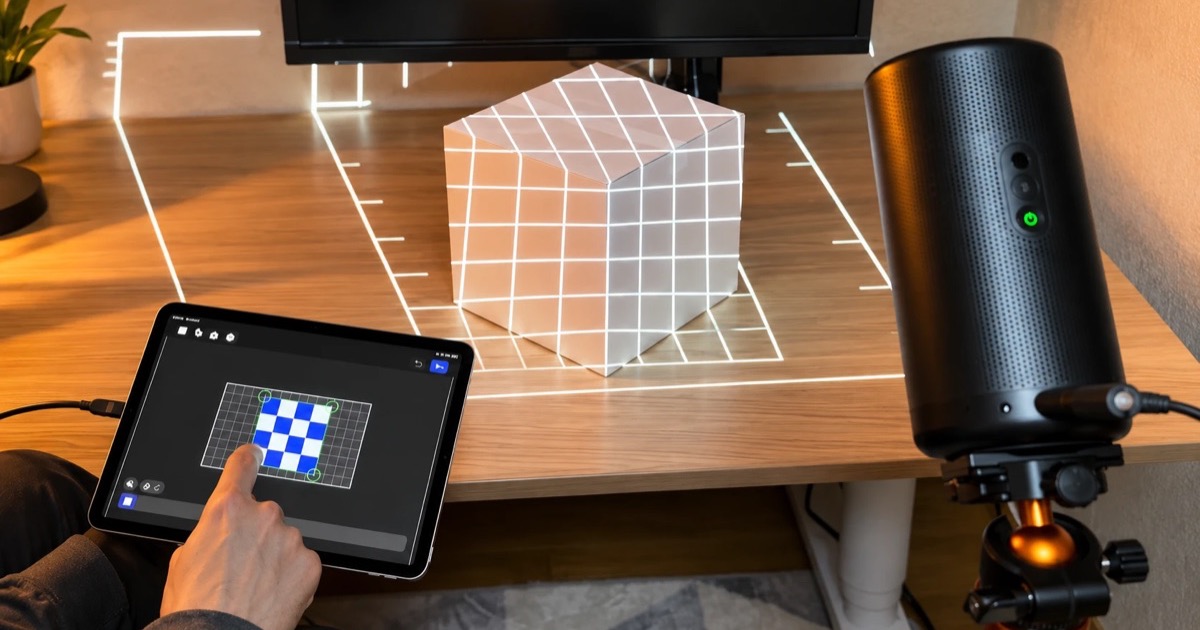
Lazy Lighting Link, Lazy Lighting'in kablo olmadan bir projektörde veya TV'de oynatılmasını sağlayan alıcı uygulamadır. Link'i Android TV veya Google TV çalıştıran bir projektöre ya da TV'ye veya herhangi bir projektöre takılı bir Chromecast with Google TV'ye kurarsınız; iPhone'unuz, iPad'iniz ya da Android telefonunuz da projeksiyonu Wi-Fi üzerinden ona aktarır.
İki işi var. Live Cast (canlı yayın), siz telefondan kontrol ederken mapping'inizi canlı gösterir. Playback (oynatma) hazır bir gösteriyi TV'ye kaydeder ve siz telefonu kaldırdıktan sonra da onu döngüde oynatmaya devam eder.
Açıklama: Lazy Lighting'i ve Lazy Lighting Link'i biz yapıyoruz. Bu bizim resmi rehberimiz.
Google Play'de Lazy Lighting Link ↗
Telefonunuzdan eşleyin
Lazy Lighting, telefonunuzu iPhone, iPad ve Android'de her projektörle çalışan bir projeksiyon mapping aracına dönüştürür.
Ücretsiz indirin · Pro isteğe bağlı
Bir bakışta Lazy Lighting Link
| Özellik | Lazy Lighting Link |
|---|---|
| Nedir | Lazy Lighting ekibinin yaptığı, TV'ler ve projektörler için bir alıcı uygulama |
| Nereye kurulur | Android TV veya Google TV'li (Android 8.0 veya sonrası) projektörler ve TV'ler ya da bir Chromecast with Google TV |
| Nereden indirilir | TV'deki veya projektördeki Google Play'den: Lazy Lighting Link diye aratın |
| Birlikte çalıştığı uygulama | iPhone, iPad ve Android'deki Lazy Lighting uygulaması |
| Bağlantı | Telefon ve TV aynı Wi-Fi ağında; aralarında kablo yok |
| Live Cast | Uygulama açık kaldığı sürece projeksiyonunuzu 1920×1080 çözünürlükte aktarır |
| Playback | TV hazır bir gösteriyi kaydeder ve telefonunuz olmadan döngüde oynatır (Pro) |
| Eşleştirme | İlk seferde TV'de dört haneli bir PIN görünür; sonrasında TV telefonunuzu yaklaşık 30 gün hatırlar |
Lazy Lighting Link hangi TV ve projektörlerde çalışır?
Google Play Store'u olan ve Android 8.0 veya sonrasıyla Android TV ya da Google TV çalıştıran her projektör veya TV'de. Buna Nebula Capsule 3 Laser gibi Google TV projektörler, Android TV projektörler ve birçok uygun fiyatlı mini projektör dahildir. HDMI girişi olan diğer projektörler de olur: bir Chromecast with Google TV takın ve Link'i ona kurun.
- Desteklenmeyenler: Fire TV, Roku ve uygulama yükleyemeyen eski Chromecast'ler gibi Google Play'i olmayan cihazlar. Bunlar için telefonunuzu kablo, AirPlay ya da ekran yansıtmayla bağlayın.
Lazy Lighting Link nasıl kurulur?
- 1
Projektörde veya TV'de Google Play Store'u açın, Lazy Lighting Link'i aratın ve yükleyin.
- 2
Projektörü ve telefonunuzu aynı Wi-Fi ağına bağlayın.
- 3
Lazy Lighting Link'i açın ve “Live Cast” sekmesine gidin.
- 4
Telefonunuzda Lazy Lighting'i açın. iPhone veya iPad'de Projektörünüzü Bağlayın'a, ardından Kablosuz'a dokunun. Android'de “Wireless” (kablosuz) düğmesine dokunun.
- 5
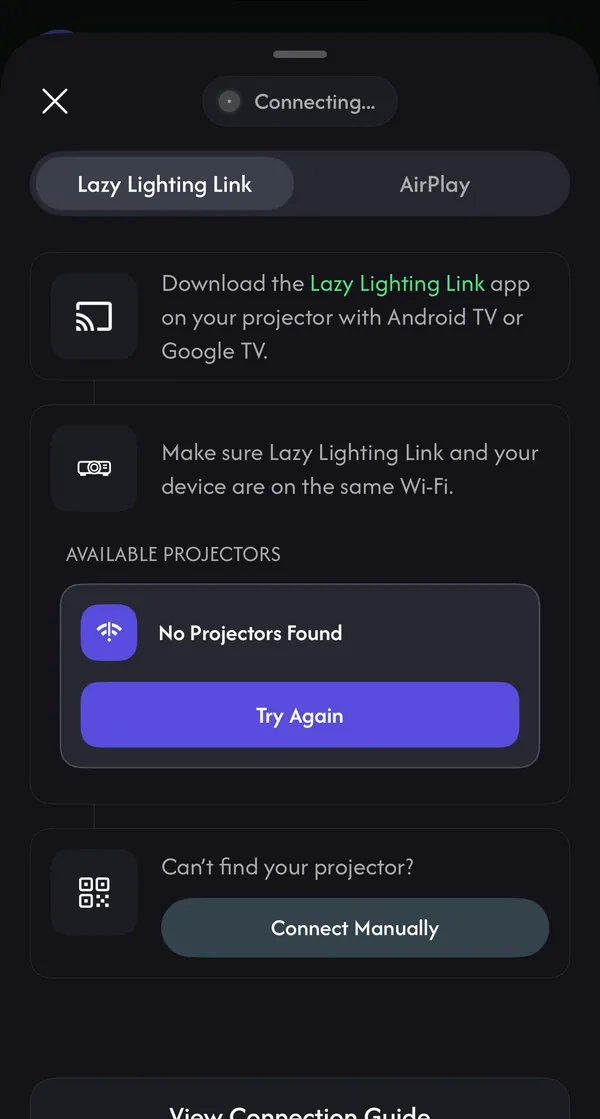
Kullanılabilir projektörler altında projektörünüzü seçin (Android'de “Available Projectors”). İlk seferde TV dört haneli bir PIN gösterir: bunu telefonunuza girin ve Eşleştir'e dokunun (Android'de “Pair”).
- 6
Projektör mapping'inizi gösterir. iPhone'da Lazy Lighting yerel ağınızı kullanmak için izin istediğinde izin verin; bu izin olmadan TV'yi bulamaz.
Telefonunuzdan eşleyin
Lazy Lighting, telefonunuzu iPhone, iPad ve Android'de her projektörle çalışan bir projeksiyon mapping aracına dönüştürür.
Ücretsiz indirin · Pro isteğe bağlı
Projektörüm listede yok. Elle nasıl bağlanırım?
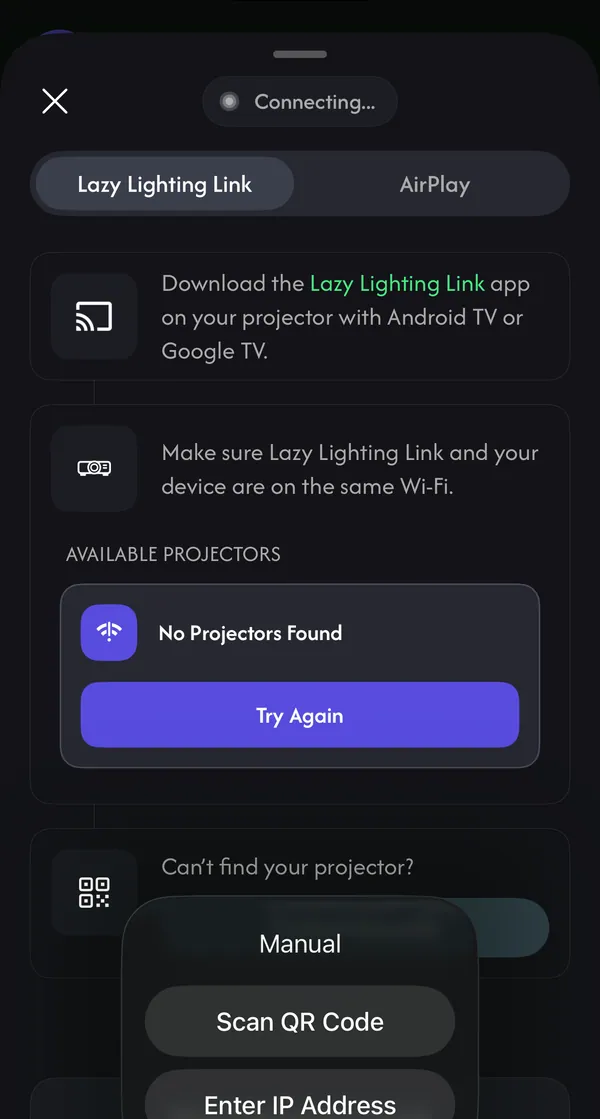
Telefonunuzda Elle bağlan'a dokunun (iPhone ve iPad'de Projektörünüzü bulamıyor musunuz? altında; Android'de adı “Connect Manually”), sonra şunlardan birini seçin:
- QR kodu tara: TV'de “Live Cast”i, ardından “Manual Connection”ı (elle bağlantı) açın ve gösterilen QR kodu Lazy Lighting'in tarayıcısıyla tarayın. Taramayı uygulamanın içinden yapın: telefonunuzun normal kamerası yalnızca bir web sayfası açar.
- IP adresi gir: TV'nin “Manual Connection” altında gösterdiği adresi yazın, örneğin 192.168.1.8.
Live Cast ile Playback arasındaki fark nedir?
iPhone veya iPad'de Playback'i başlatmak için Live Cast sırasında yeşil projektör düğmesine dokunun ve Oynatma moduna geç seçeneğini seçin. iPhone, iPad veya Android'de Link uygulamasında “Playback”i açıp zaman çizelgenizi dışa aktarabilir ve TV'ye gönder'e (Android'de “Send to TV”) dokunabilirsiniz. Gösteri TV'ye ulaştığında Lazy Lighting'i kapatabilirsiniz; gösteri oynamaya devam eder.
| Özellik | Live Cast | Playback |
|---|---|---|
| Ne olur | Telefonunuz projeksiyonu canlı aktarır | TV hazır bir videoyu kaydeder ve kendi kendine oynatır |
| Telefon gerekir mi | Evet, oynadığı sürece | Yalnızca gösteriyi göndermek için |
| Neyi kontrol edersiniz | Görselleri ve şekilleri telefondan canlı değiştirirsiniz | TV'de Loop veya Static ve Fine Tune |
| Plan | Ücretsiz plan (küçük filigranla) veya Pro | Pro |
| En uygun kullanım | Partiler, denemeler ve canlı gösteriler | Bütün akşam çalışan bir pencere ya da veranda gösterisi |
Loop, Static, Fine Tune ve Saved: gösteriyi TV'de oynatmak
- Loop (döngü): videoyu baştan başlayarak kesintisiz oynatır.
- Static (sabit): kumandada OK'e basana kadar ilk kareyi ekranda tutar, sonra bir kez oynatır.
- Fine Tune (ince ayar): oynatma sırasında Back'e basarak “Project” menüsünü açın, ardından kareyi taşıyın, yeniden boyutlandırın, köşelerini sürükleyin, döndürün ya da çevirin. Projektör biraz kaydıysa bu, görüntüyü yeniden hizalar.
- Saved (kaydedilenler): gönderdiğiniz her gösteri, hizalamasıyla birlikte “Saved” altında, “Saved Playbacks” içinde kalır. Bir dahaki sefere telefona gerek kalmadan TV'de açın. Silmek, videoyu ve ince ayarını o TV'den kaldırır.
Lazy Lighting Link sorun giderme
- Projektör bulunamadı (No Projectors Found): iki cihazın da aynı Wi-Fi ağında olduğunu ve Link'in “Live Cast” sekmesinde açık olduğunu kontrol edin, sonra yeniden deneyin ya da elle bağlanın.
- Yerel Ağ Erişimi Kapalı (iPhone): Ayarlar'ı, ardından Lazy Lighting'i açın ve Yerel Ağ'ı etkinleştirin.
- TV'ye ulaşılamadı (Could not reach the TV): TV uygulamasını açık tutun, iki cihazı aynı ağa bağlayın ve varsa VPN'i kapatın. Misafir Wi-Fi ağları çoğu zaman cihazların birbirini görmesini engeller.
- Başka bir cihaz zaten bu TV'ye yayın yapıyor (Another device is already casting to this TV): önce diğer telefondaki yayını durdurun.
- Çok fazla eşleştirme denemesi (Too many pairing attempts): bir dakika bekleyin, sonra PIN'i yeniden deneyin.
- Takılma: modeme yaklaşın, 5 GHz Wi-Fi kullanın ya da kabloyla bağlanın.
Sık sorulan sorular
- Lazy Lighting Link, Chromecast ile aynı şey mi? Hayır. Chromecast, Google'ın yayın sistemidir; Link ise Lazy Lighting'in kendi alıcı uygulamasıdır. Chromecast with Google TV'de çalışır ama Lazy Lighting telefon uygulamasında Cast düğmesi yoktur: bunun yerine Lazy Lighting'in içinden bağlanırsınız.
- iPhone ve Android ile çalışır mı? Evet. Live Cast ve TV'ye gönder, iPhone, iPad ve Android'deki Lazy Lighting'den çalışır.
- Lazy Lighting Link Wi-Fi olmadan çalışır mı? Hayır. Link, telefonun ve TV'nin aynı Wi-Fi ağında olmasını gerektirir; Bluetooth veya USB üzerinden bağlanmaz. Wi-Fi yoksa telefonunuzu bir HDMI adaptörüyle projektöre takın.
- Link'e USB kablosuyla bağlanabilir miyim? Hayır. Kablolu bağlantı için telefonunuzu bir USB-C veya Lightning–HDMI adaptörüyle projektörün HDMI girişine takın. Bu her projektörde çalışır ve gecikmesi yoktur.
- Lazy Lighting Link APK'sı var mı? Lazy Lighting Link'i yalnızca Google Play'de yayınlıyoruz. Projektörünüzde Play Store yoksa kabloyla ya da ekran yansıtmayla bağlanın.
- Lazy Lighting Link birden fazla projektörü çalıştırabilir mi? Bir telefon aynı anda tek bir TV'ye yayın yapar, her TV de aynı anda tek bir yayın kabul eder. Birden fazla projektör için Playback kullanın: gösteriyi sırayla her TV'ye gönderin; her biri kendi kopyasını döngüde oynatır.
- Lazy Lighting Link için Pro gerekir mi? Live Cast için gerekmez; ücretsiz planda, diğer tüm ücretsiz projektör çıktılarındaki aynı küçük filigranla çalışır. Playback (TV'ye gönder) Pro'nun parçasıdır.
- TV'deki QR kodunu taramak neden bir web sayfası açtı? Kod, Lazy Lighting'in içindeki tarayıcı için tasarlandı. Uygulamayı açın, Elle bağlan'a dokunun ve QR kodu tara'yı seçin.